Blog
El diseño de Tactic Remote 1.12: continuar la tarea al cambiar la disposición
De leer una respuesta a añadir un requisito: cómo 1.12 organiza paneles, conserva el contexto y coordina el tamaño del terminal con la entrada.
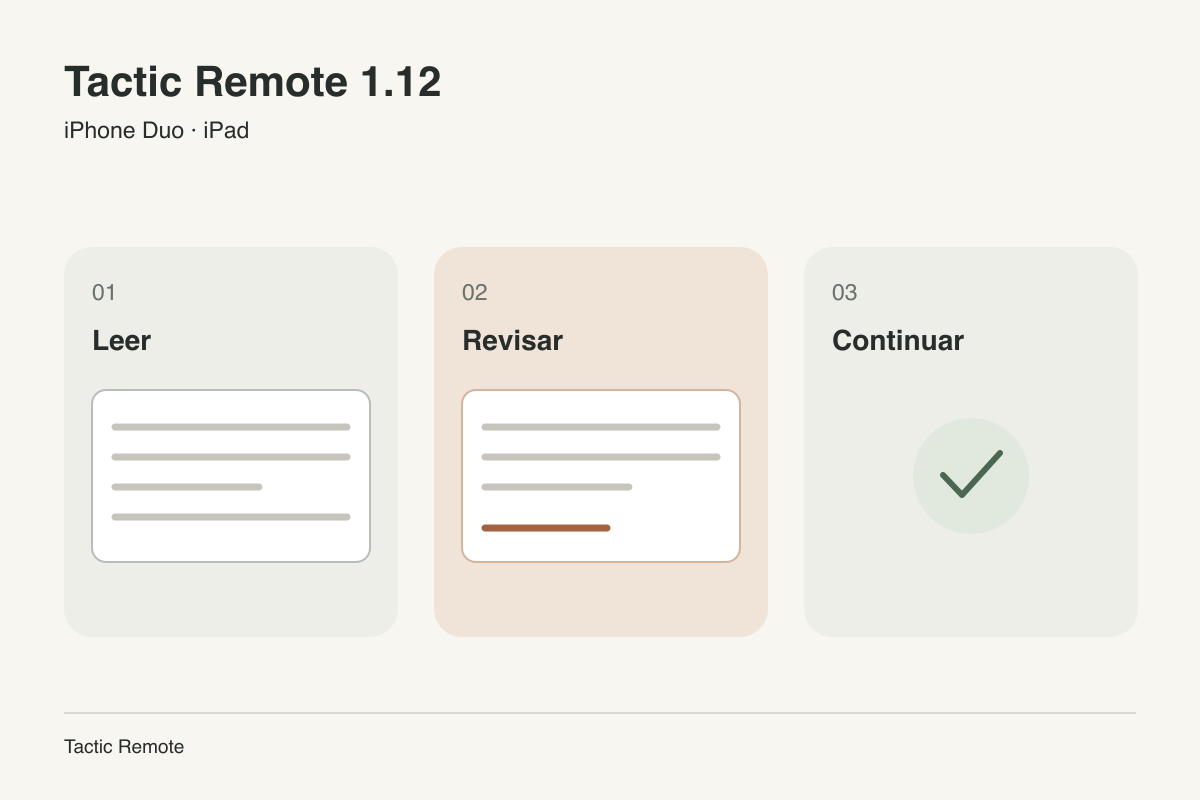
Al seguir una tarea de Claude Code o Codex desde el teléfono, una respuesta suele ser el principio del siguiente paso. Lees el resultado de una prueba, despliegas la pantalla para consultar el proyecto y añades otro requisito. También puedes ir a otra aplicación a copiar un error antes de volver.
Queremos que esas acciones continúen alrededor de la tarea existente. Tactic Remote 1.12 se ocupa de los detalles de ese recorrido: dónde permanece la conversación, dónde se coloca el contexto del proyecto y qué ocurre con el texto en envío cuando cambia la pantalla.
Empezar por la respuesta que se está leyendo
La tarea de exportación de fechas de las capturas incluye esta indicación:
Conserva la configuración existente. Corrige la exportación cuando la fecha está vacía, añade una prueba de regresión y comunica el resultado antes de decidir si se hace un commit.
En la pantalla exterior cerrada, lo inmediato es leer la instrucción y la respuesta. Las vistas estrechas reservan la mayor parte del espacio a la conversación y permiten abrir paneles superpuestos para buscar proyectos o sesiones. La lectura y la escritura permanecen en la conversación actual; la información de apoyo aparece cuando hace falta.
Esto también define qué debe conservarse al cambiar la disposición: la conversación, un borrador a medio escribir, la posición de lectura y un panel abierto. 1.12 mantiene esos estados al cambiar de tamaño, de modo que la siguiente acción al desplegar la pantalla enlaza con la anterior.
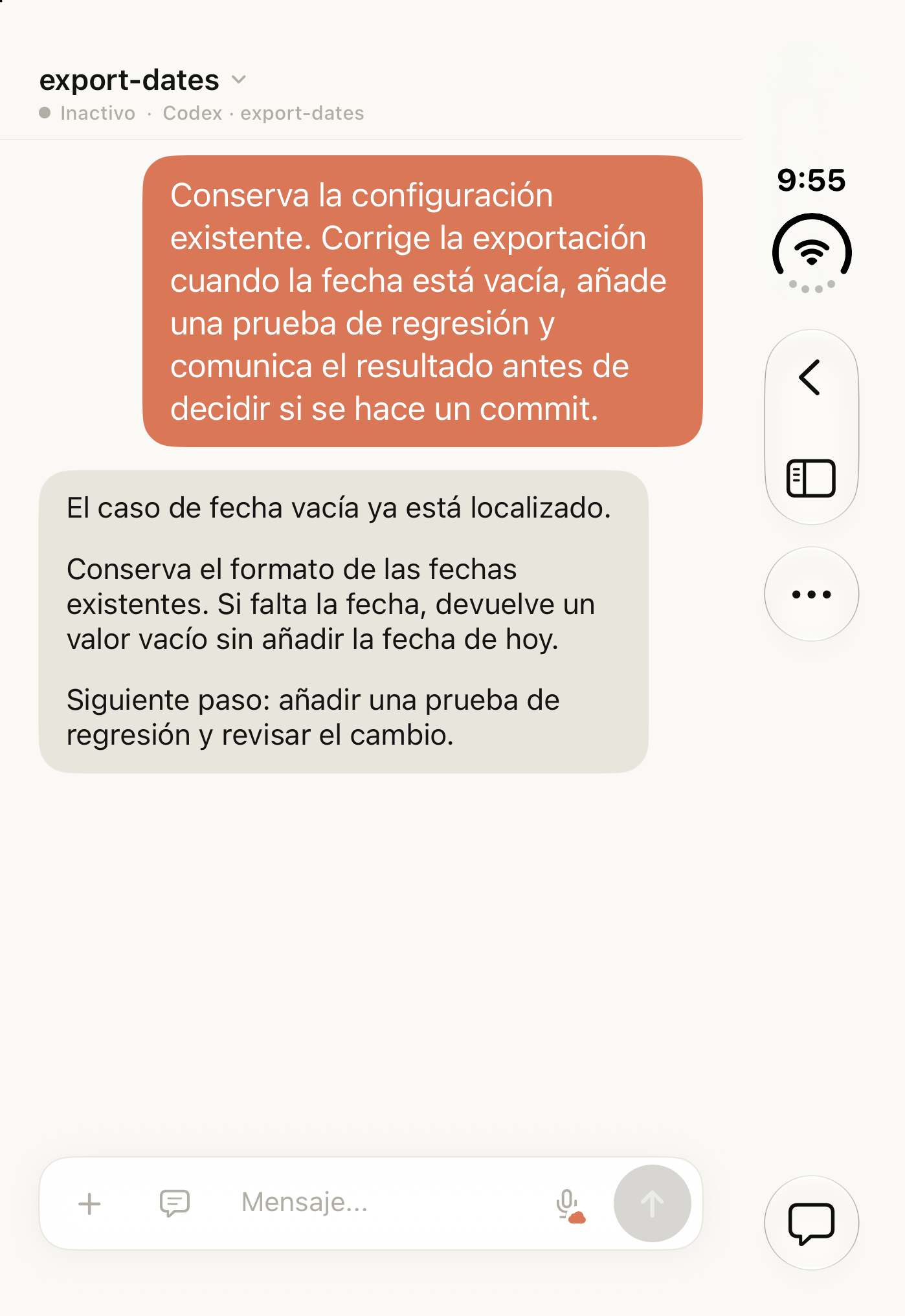
Pantalla exterior del simulador Duo cerrado, con la versión 1.12. La conversación utiliza datos de ejemplo; no se ha ejecutado ninguna tarea del agente.
El espacio de trabajo cerca, con sitio para la respuesta
Después de leer, puede ser útil consultar el proyecto y la rama. La pantalla interior abierta permite mantener el espacio de trabajo a la izquierda y la conversación a la derecha. En el ejemplo de exportación, la sesión export-dates y la rama quedan junto a la respuesta y dan contexto a la petición de otra prueba.
En una vista plana con espacio suficiente, el espacio de trabajo ocupa la anchura de una barra lateral y la conversación recibe el resto. Cuando el sistema indica un pliegue vertical activo, esa zona determina la división. La lista de proyectos debe resultar reconocible y la conversación necesita sitio para un párrafo completo.
La captura desplegada muestra esa relación: contexto a la izquierda y mensajes para seguir leyendo a la derecha. Elegir otra sesión cambia la tarea; cambiar el espacio disponible conserva el contenido y el estado de entrada de la sesión actual.
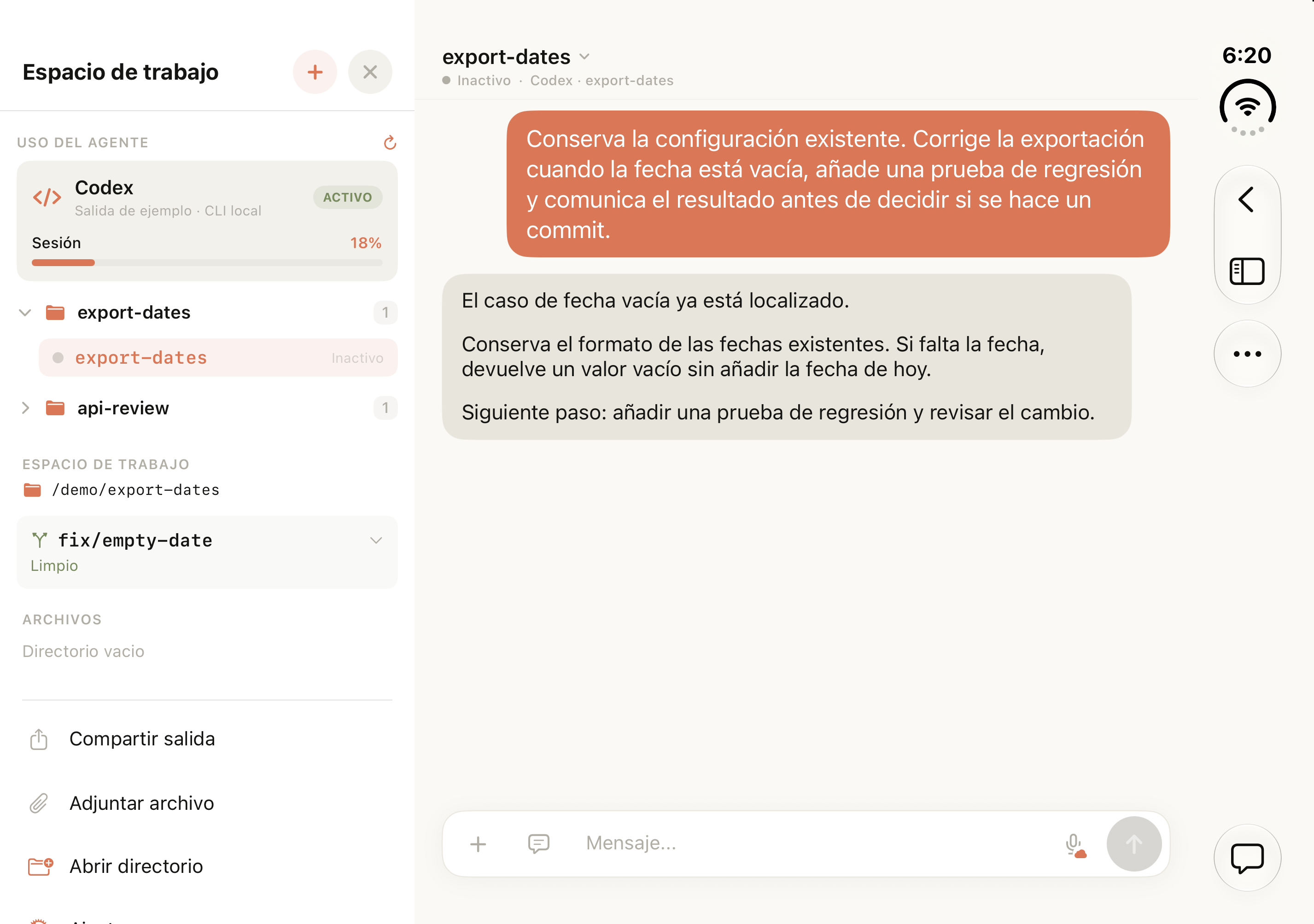
Pantalla interior del simulador Duo completamente abierto. La conversación, el espacio de trabajo y el uso son datos de ejemplo; no se ha ejecutado ninguna tarea del agente.
Dejar que el espacio actual determine la disposición
Cerrar, abrir, girar y redimensionar cambian el espacio que una vista puede usar. 1.12 basa su disposición en las dimensiones del contenedor actual y en la información de pliegue del sistema. Los paneles se muestran juntos si mantienen un tamaño legible; las vistas estrechas usan paneles superpuestos. Si hay un pliegue horizontal activo y espacio suficiente arriba y abajo, la conversación y los controles también pueden ocupar áreas separadas en vertical.
El mismo razonamiento se aplica a las ventanas del iPad. Mantener dos paneles en una ventana más estrecha depende del espacio que tenga en ese momento. La organización sigue a la ventana y conserva el contexto de la tarea.
El pliegue añade una restricción concreta: los controles deben evitar la zona identificada por el sistema. Usamos esa posición para reservar la separación y mantenemos la identidad de las vistas de contenido al cambiar sus dimensiones. Así se reduce el efecto de recrear una vista sobre el borrador, el foco o la posición de lectura.
Un terminal más ancho necesita redibujar la salida existente
El texto de una conversación puede redistribuirse, pero el terminal mantiene otra relación: funciona en columnas de caracteres. Cuando la vista del teléfono se ensancha, el ordenador también necesita el nuevo número de columnas para redibujar la salida ya mostrada.
Al abrir el dispositivo o animar una barra lateral aparecen varios tamaños intermedios. Si las solicitudes se envían a la vez, pueden llegar al ordenador en otro orden y dejar el terminal en una anchura de transición. 1.12 envía una solicitud cada vez y sigue las dimensiones más recientes. Cuando la anchura se estabiliza, actualiza la imagen actual del terminal.
El teclado es otro caso. Suele cambiar el número de filas visibles sin alterar las columnas. Si solo cambia la altura, 1.12 conserva el flujo del terminal y reduce las reconexiones debidas únicamente a las filas visibles.
Si hay texto en envío, la actualización espera
Un pegado largo llega al terminal en bloques. Si giras el dispositivo o abres un panel durante el envío, hay que coordinar dos cosas: terminar la entrada y ajustar la salida a la nueva anchura.
1.12 establece el orden: primero termina las pulsaciones y los bloques de pegado en cola; después actualiza la imagen para el cambio de anchura. Así, cambiar la disposición no cancela la entrada pendiente por reconstruir demasiado pronto el flujo del terminal.
La tercera captura muestra el terminal nativo y sus controles de teclado. La vista de conversación sirve para leer instrucciones y respuestas; la de terminal ofrece salida sin procesar y pulsaciones de terminal. Ambas permiten seguir la misma tarea del ordenador. Los ajustes de alineación y espaciado también ordenan estas áreas a distintos tamaños.
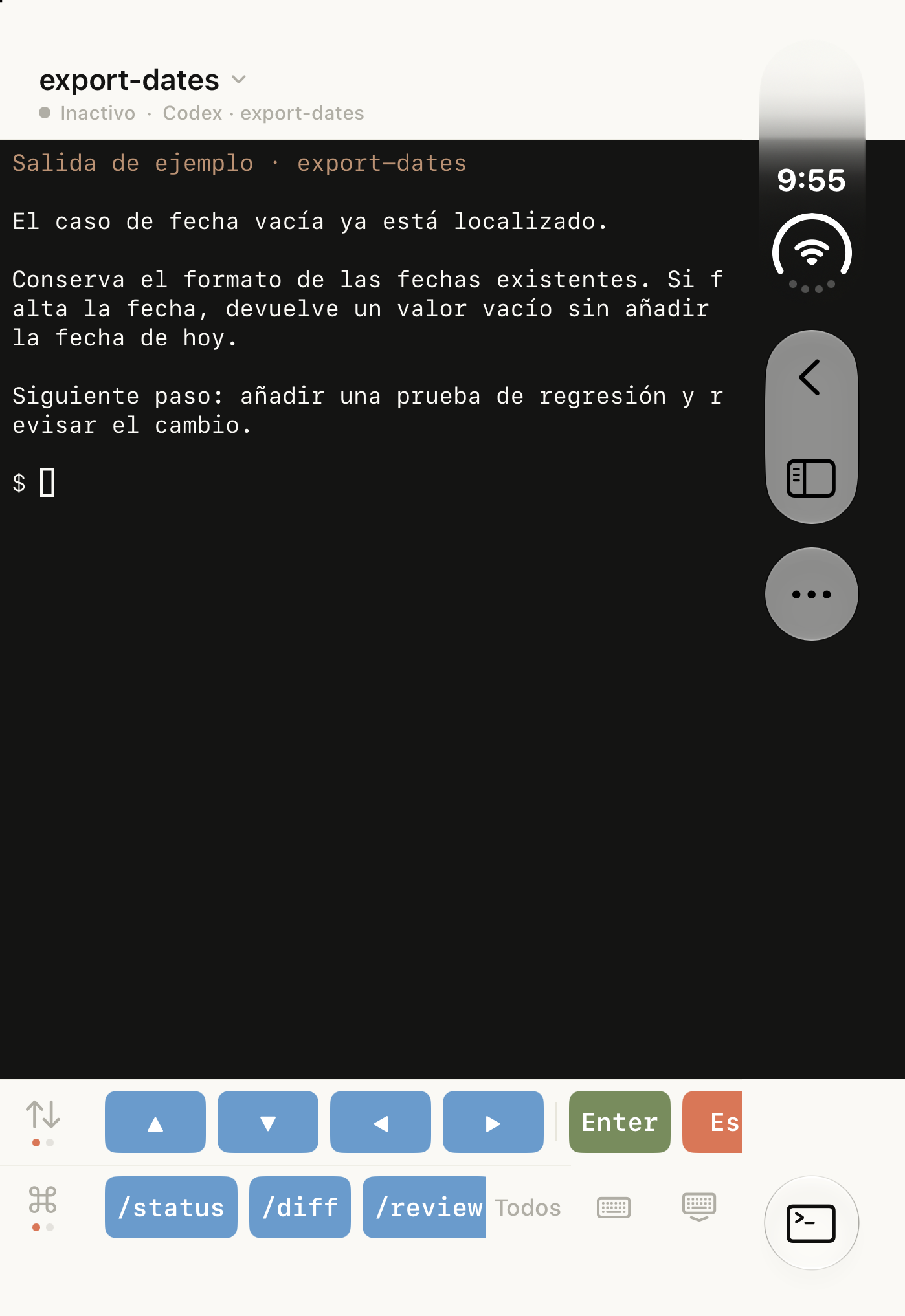
Terminal nativo capturado en el simulador Duo. La salida contiene datos de ejemplo locales; no se ha ejecutado ninguna tarea del agente.
Mostrar el estado de conexión al volver
Otras acciones pueden interrumpir el seguimiento. Por ejemplo, puedes salir a copiar un error antes de que termine una conexión. 1.12 cancela los intentos incompletos al pasar a segundo plano, evitando que lleguen a conectarse después de abandonar el primer plano. Tampoco inicia nuevos intentos en segundo plano.
Al volver, la conexión actual y la salida más reciente muestran la situación. El proceso del agente se ejecuta de forma independiente en el ordenador; consultarlo y controlarlo depende de que el ordenador, la red y el proceso estén disponibles. Si espera una confirmación de confianza del proyecto o un inicio de sesión, la guía de estados de espera explica esos casos.
Algunos detalles también necesitan el complemento del ordenador
El teléfono muestra la salida y acepta la entrada; el complemento las conecta con el terminal y el agente. Esta versión también mejora en Mac/Linux el tratamiento de caracteres multibyte, como texto chino y emojis, cuando llegan entre dos lecturas. Mejora la posición del cursor al restaurar la imagen del terminal, además de la recuperación de sesiones, la entrada durante el inicio o la espera y las notificaciones duplicadas.
Estos cambios requieren actualizar la instalación complementaria que utilices. Con la aplicación de Mac, actualiza la aplicación y su servicio integrado; con la CLI independiente, actualiza esa instalación. Windows sigue su calendario de Preview independiente.
Consulta la versión disponible para cada plataforma en la página de descargas. Windows sigue disponible como Preview. resumen de 1.12.
Prueba Tactic Remote
Controla tus agentes de programación desde el móvil
Conéctate a Claude Code, Codex y otros agentes en tu Mac, Windows o Linux. Consulta el progreso y envía la siguiente instrucción desde el iPhone o iPad.