Blog
Claude Code en el iPad: conecta tu ordenador, revisa una tarea y elige un agente
Usa el iPad para trabajar con Claude Code, Codex o Amp en tu ordenador de desarrollo. Elige una conexión, inicia la conversación en el proyecto correcto y revisa una tarea pequeña.
Sigue las novedades de producto e ingeniería de esta categoría.
Ver categoríaSi Claude Code ya funciona en un proyecto de tu ordenador, el iPad te permite leer sus resultados y decidir los siguientes pasos desde otro lugar. El agente sigue ejecutándose en el ordenador, donde también permanecen los archivos del proyecto. El iPad se conecta a él, muestra la conversación y envía tus solicitudes.
Esta guía utiliza Tactic Remote 1.10 para crear una conversación en ese ordenador. También explica cuándo puede encajar mejor otro método. No necesitas trasladar el repositorio al iPad ni instalar allí las herramientas de desarrollo.
Elige la conexión que encaje con tu trabajo
Empieza por la sesión a la que quieres acceder. Continuar una conversación de Claude Code que ya existe es un punto de partida distinto de crear una nueva conversación en la que puedas elegir el agente.
| Tu punto de partida | Una opción que puedes considerar |
|---|---|
| Ya usas Claude Code y quieres continuar su sesión local en la aplicación de Claude o en un navegador | Remote Control, la opción oficial de Anthropic |
| Quieres crear conversaciones con Claude Code, Codex o Amp instalados en tu ordenador, desde la interfaz de proyectos y conversaciones de Tactic | Tactic Remote |
| Necesitas principalmente una shell de uso general en otro ordenador y sabes gestionar sesiones de terminal | Un cliente SSH |
La documentación de Remote Control de Anthropic describe el acceso desde móviles, las solicitudes de permisos y las notificaciones push móviles. Estas funciones no deben considerarse exclusivas de Tactic. Si eliges esa vía, consulta los requisitos oficiales.
Los pasos siguientes se refieren a conversaciones creadas a través de Tactic Remote. No implican que una conversación existente en otra aplicación o una tarea en la nube vaya a aparecer automáticamente.
Conecta el iPad al ordenador de desarrollo
Primero, abre el proyecto que quieres usar en el ordenador y comprueba que el agente elegido responde a una solicitud en ese directorio. Completa su inicio de sesión en ese ordenador. Una cuenta de Tactic conecta dispositivos; no inicia sesión por ti en Claude Code, Codex o Amp.
En un Mac, obtén la aplicación complementaria desde la página de descargas, ábrela y mantén el servidor en funcionamiento. Con el Mac y el iPad en la misma red Wi-Fi, abre Tactic en el iPad, elige Scan QR Code (Escanear código QR) y escanea el código de conexión de la aplicación complementaria. Comprueba el nombre del equipo después de conectarte. La guía de red local explica cómo resolver problemas de conexión.
Windows utiliza un proceso específico de configuración de la cuenta y Tactic Relay: inicia sesión en la aplicación complementaria, vincula el PC, activa Relay y selecciona ese ordenador desde Your Computers (Tus ordenadores) en el iPad. Para Linux, sigue la opción de CLI de Primeros pasos; allí no hay una aplicación de la barra de menús del Mac que debas abrir.
Selecciona el proyecto antes de escribir la tarea
Desde la pantalla principal de proyectos, toca New Conversation (Nueva conversación) en la esquina inferior derecha. En la pantalla de creación:
- Toca el botón del proyecto o Independent Workspace (Espacio de trabajo independiente) debajo del campo de entrada. Selecciona el directorio real del repositorio y, si hace falta, utiliza Choose another folder (Elegir otra carpeta).
- Toca el botón del agente debajo del campo de entrada y elige uno que esté instalado y tenga la sesión iniciada en este equipo.
- Empieza con Chat, desde el menú situado encima del campo de entrada. El modo de terminal nativa está disponible cuando necesites interactuar directamente con la línea de comandos.
Independent Workspace crea un directorio de trabajo separado. Mencionar un proyecto existente en la solicitud no selecciona su carpeta. Para revisar código existente, elige el repositorio de forma explícita.
Abrir esta pantalla no inicia el agente. La conversación comienza al enviar la primera solicitud. Puedes empezar con:
Inspecciona este proyecto sin cambiar archivos. Indica el directorio de trabajo y la rama de Git, explica cómo se inicia la aplicación e identifica el comando que se utiliza para sus pruebas. Todavía no ejecutes las pruebas.
Lee la ruta y la rama que aparecen en la respuesta. Si son incorrectas, corrige la selección del proyecto antes de pedir cambios. Recibir una respuesta no basta para saber que se ha seleccionado el repositorio previsto.
Aprovecha la pantalla grande para una revisión acotada
La diferencia práctica entre un iPad y un teléfono es el espacio para leer. Los resultados largos y el contexto del proyecto son más fáciles de examinar en una pantalla grande, y un teclado externo puede facilitar la redacción de una solicitud de seguimiento detallada. No necesitas abrir ventanas de varios agentes a la vez para aprovechar estas ventajas.
Elige una pregunta lo bastante pequeña como para poder comprobar la respuesta. Por ejemplo, sustituye los nombres siguientes por dos archivos de tu proyecto:
Revisa la operación de exportación en
ImageExporter.swiftyExportService.swiftsin cambiar archivos. Sigue el flujo para identificar dónde se decide el tamaño de salida, dónde se escribe el archivo y cómo se comunica un error de escritura al código que hizo la llamada. Cita las ubicaciones de los archivos. Separa lo que demuestra el código de lo que requeriría una prueba en ejecución.
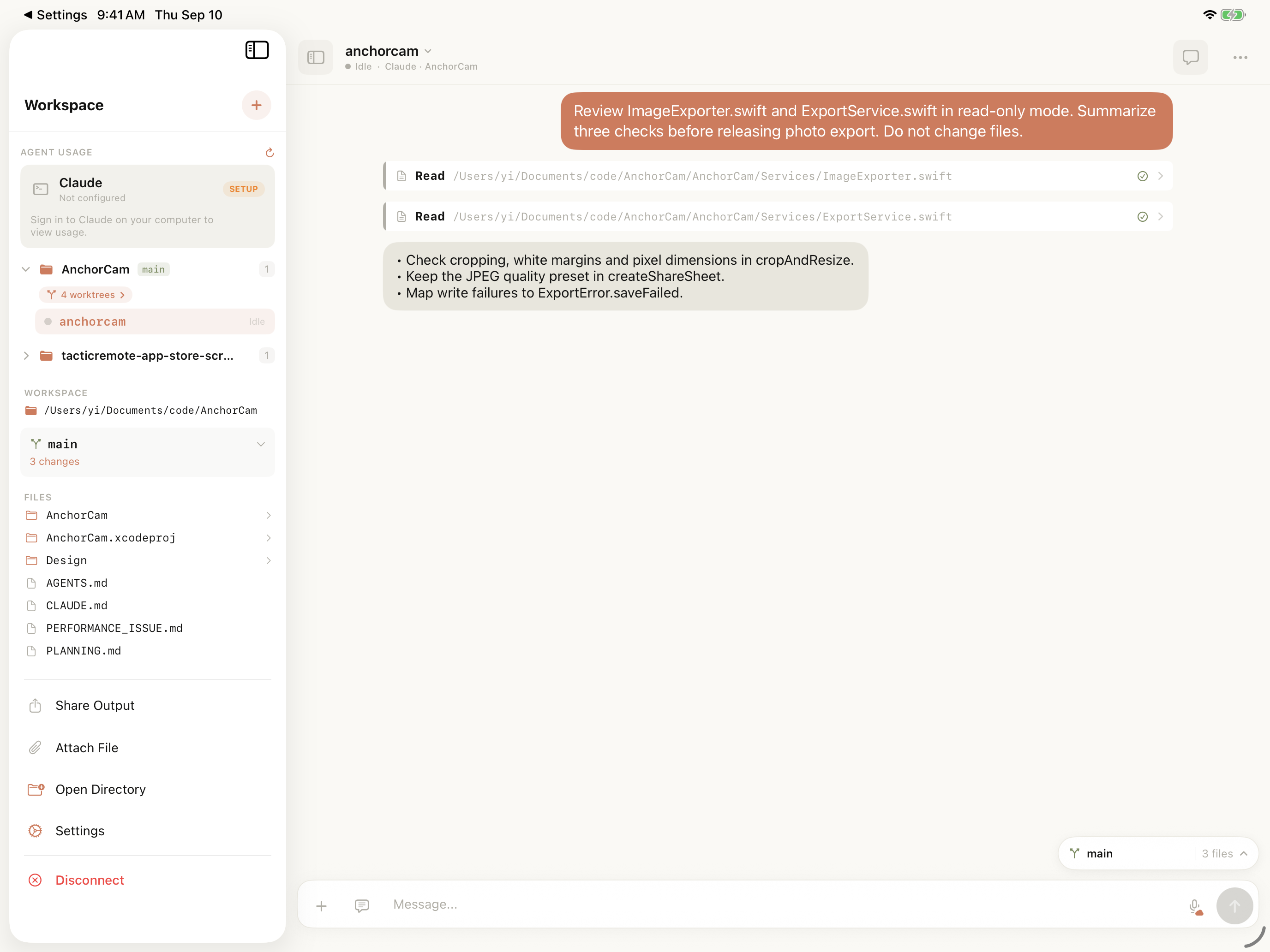
Captura de QA existente, utilizada como ejemplo de distribución de la pantalla. Muestra la revisión de dos archivos y varias sugerencias; no demuestra que las comprobaciones propuestas hayan pasado.
Sigue la explicación hasta el código correspondiente. Si el agente propone tres comprobaciones, considéralas un plan hasta que informe de lo que realmente ha ejecutado. Pide el comando, el resultado observado y cualquier aspecto que aún no se haya verificado. Así puedes sacar partido a una revisión breve aunque dejes la revisión completa en el ordenador para más adelante.
Prepara un traspaso claro a otro agente
Puedes elegir Claude Code, Codex o Amp para conversaciones separadas cuando estén disponibles en el equipo. Cada agente empieza con el contexto de su propia conversación. Elegir la misma carpeta no transfiere la discusión anterior.
Antes de pedir a otro agente que revise el trabajo, prepara un breve resumen de traspaso: el objetivo, el directorio y la rama, los archivos relevantes, los cambios realizados, las comprobaciones que se han ejecutado y las preguntas pendientes. Especifica si la segunda tarea es una revisión o una implementación.
Si el primer agente sigue modificando esos archivos, pausa ese trabajo o espera a que llegue a un punto de parada claro antes de iniciar otra tarea de edición. Para obtener una segunda opinión útil, necesitas una versión bien definida del trabajo que se va a revisar.
Comprueba el acceso remoto antes de salir
Una conexión Wi-Fi local que funciona demuestra que tienes acceso local. Para conectarte desde otra red, configura una vía remota compatible, como Cloudflare Tunnel o Tactic Relay en Windows. Una URL temporal de Cloudflare puede cambiar al reiniciarse el túnel; utiliza la dirección actual y la autenticación configurada.
Prueba la conexión desde otra red mientras todavía puedas comprobar el equipo. Mantén el ordenador despierto, el servidor en funcionamiento y disponible el acceso a la red que necesita el propio agente.
Cuando vuelvas al iPad, abre la conversación original en el mismo equipo y lee los resultados más recientes antes de reenviar nada. Si falta un resultado, distingue entre un ordenador inaccesible y un agente que está esperando un inicio de sesión, una entrada o una decisión.
Empieza con un repositorio y una revisión. Descarga Tactic Remote, conecta tu ordenador y confirma el directorio con la primera solicitud de esta guía. Una vez que funcione, utiliza el iPad para las decisiones que se benefician de tener más espacio de lectura.
Prueba Tactic Remote
Controla tus agentes de programación desde el móvil
Conéctate a Claude Code, Codex y otros agentes en tu Mac, Windows o Linux. Consulta el progreso y envía la siguiente instrucción desde el iPhone o iPad.