Blog
Cuando el agente espera confianza o inicio de sesión: conserva la orden y reanuda la sesión
El ordenador está conectado pero la orden no entra. Lee el aviso del terminal, elige Open Terminal, Start & Send, Queue o Edit y valida el resultado real en el proyecto.

Abres un proyecto de tu ordenador en el iPhone y escribes: «Corrige la página de inicio de sesión para que permita desplazarse, conservando los métodos existentes». Al pulsar Enviar, la app indica que el agente no puede recibir mensajes en este momento. Sin embargo, la terminal muestra una interfaz activa y nada señala que el proceso haya terminado.
En este punto surgen dos preguntas indispensables: ¿qué espera el agente? y ¿en qué estado ha quedado la orden? Resolver solo una es insuficiente. Tras completar el inicio de sesión, puede quedar un mensaje retenido pendiente de decisión; y tras reconectar la red, es posible que la orden enviada ya se esté ejecutando en el equipo.
Tactic Remote 1.11, junto con un asistente de host actualizado, explica los bloqueos de entrada identificados y conserva los mensajes rechazados. Los tres casos prácticos siguientes ilustran cómo proceder. Sirven para explicar el proceso de recuperación y no representan incidentes reales ni describen de manera uniforme la interfaz de todos los agentes.
Diferencia entre proceso en ejecución, entrada lista y tarea completada
Que el proceso de terminal siga activo no significa que pueda aceptar instrucciones de código en este instante. Podría estar solicitando la confirmación del proyecto, esperando las credenciales del proveedor o preparando la interfaz de entrada. A la inversa, que la pantalla muestre reposo tampoco demuestra que el código esté corregido; puede indicar únicamente que no hay tareas en ejecución.
| Estado actual | Qué puedes determinar | Siguiente paso |
|---|---|---|
| Esperando confianza del proyecto | Debes decidir si utilizar este directorio | Revisa la ruta y su origen, y responde al mensaje en pantalla |
| Esperando inicio de sesión del proveedor | El agente necesita sus propias credenciales de cuenta | Completa el inicio de sesión del agente y vuelve a la sesión original |
| Iniciando o entrada no lista | Aún no se ha alcanzado un estado de entrada utilizable | Lee la salida de inicio y los errores específicos |
| Expresamente no en ejecución | La sesión actual no tiene un proceso de agente disponible | Comprueba el agente y el directorio antes de iniciar |
| Estado no reconocido | La información disponible es insuficiente para un diagnóstico seguro | Abre la terminal e inspecciónala antes de reiniciar a ciegas |
| Solicitud de permisos de herramientas | Una acción concreta espera tu aprobación | Evalúa la acción, las rutas y el alcance de sus efectos |
Los permisos de herramientas son mecanismos de aprobación durante la ejecución de una tarea; no constituyen necesariamente un «rechazo de envío». Cada agente, modo y versión presenta avisos diferentes; básate siempre en la salida real de la terminal y en las indicaciones de la app.
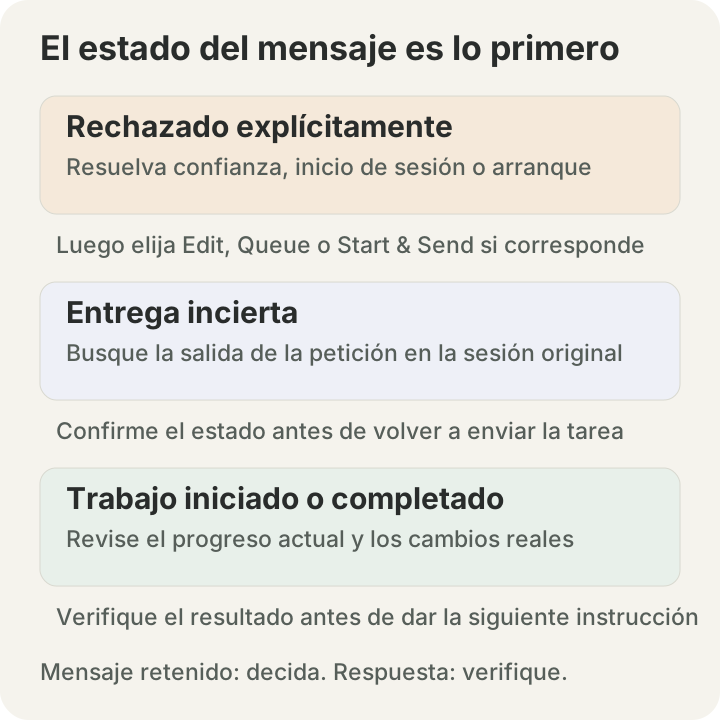
Reenviar o no depende del estado del mensaje. La reconexión de red, la disponibilidad del agente y la finalización de la tarea requieren justificaciones independientes.
Caso 1: Un nuevo proyecto se detiene en la confirmación de confianza del directorio
Cambias a un nuevo repositorio y la terminal pregunta si confías en el directorio actual. En sesiones interactivas, Claude Code muestra un cuadro de diálogo de confianza para carpetas no autorizadas previamente; la documentación oficial de seguridad describe este comportamiento.
Verifica primero la ruta completa en la terminal. ¿Es el repositorio que pretendías abrir? ¿Es código propio, de un compañero o contenido recién descargado? Dos carpetas con el mismo nombre pueden pertenecer a ramas distintas, copias locales o espacios de trabajo aislados; no te fíes solo del título de la sesión.
Cuando 1.11 reconoce esta espera, la acción de recuperación te orienta a abrir la terminal. Responde según las opciones mostradas en pantalla y, tras decidir si confías en el directorio, comprueba si el agente entra en modo de recepción de órdenes. Reiniciar un proceso que sigue a la espera suele hacer que aparezca de nuevo la misma pregunta.
Revisa después la instrucción conservada. Si pedía cambios o commits, puedes devolverla al campo de entrada para acotar su alcance:
Realiza una revisión de solo lectura sobre cómo arranca este repositorio, las páginas de inicio de sesión pertinentes y los tests existentes. Enumera los archivos que puedan requerir cambios y el comportamiento a preservar. Propón primero una solución, sin editar archivos, instalar dependencias ni hacer commit.
Comprueba que las rutas de la respuesta coincidan con el repositorio actual antes de autorizar la implementación. Las solicitudes posteriores de permisos para herramientas deberán evaluarse individualmente; confiar en un directorio no aprueba automáticamente todas las acciones siguientes. La documentación de permisos detalla estas reglas.
Caso 2: El ordenador está conectado, pero el agente sigue solicitando iniciar sesión
Tu cuenta de Tactic gestiona la vinculación y el acceso al ordenador de desarrollo. Claude Code, Codex, Amp y Droid emplean sus propias cuentas de proveedor en ese equipo. Abrir un proyecto desde el móvil no implica que las identidades de esos proveedores estén listas.
Identifica primero qué programa requiere la autenticación. Si es un aviso en la terminal del agente, sigue su procedimiento de verificación. Si requiere el navegador del ordenador, complétalo allí y regresa a la misma sesión. No pegues URLs de inicio de sesión, códigos de un solo uso ni credenciales en los mensajes de chat convencionales.
Una vez iniciada la sesión, comprueba que la terminal haya abandonado la pantalla de autenticación y esté lista para recibir órdenes. Si el error real concierne a permisos de cuenta, suscripciones, conectividad o configuración, trátalo según corresponda. Iniciar sesión repetidamente en Tactic o revincular el equipo no suple la verificación del proveedor del agente.
Revisa después el mensaje conservado, el campo de entrada y la cola de pendientes. Si la orden no se ha enviado, elige cómo proceder. Si la nueva salida ya responde a esa orden, examina el resultado actual. Que la pantalla quede en silencio tras iniciar sesión no es motivo para pegar de nuevo la tarea entera.
Al elegir una acción de recuperación, comprueba qué efecto tendrá sobre este mensaje
La versión 1.11 ofrece accesos distintos según el estado identificado. Cuando el agente no está en ejecución expresamente, puedes pulsar Start & Send (Iniciar y enviar). Si se detecta una espera por confianza, inicio de sesión o arranque, el acceso es Open Terminal (Abrir terminal) para resolver el aviso activo.
Para el mismo mensaje conservado también puedes elegir Queue (Poner en cola) o Edit (Editar). Sus funciones son diferentes:
| Acción | Qué sucede | Qué confirmar primero |
|---|---|---|
| Open Terminal (Abrir terminal) | Inspecciona y resuelve el bloqueo sin reiniciar un proceso identificado como en espera | El proyecto actual y el aviso específico en pantalla |
| Start & Send (Iniciar y enviar) | Pone en cola el mensaje conservado e inicia el agente; el mensaje solo se envía cuando se cumplen las condiciones de envío | Si el inicio es realmente necesario, que el agente y el directorio sean correctos y que la orden siga siendo válida |
| Queue (Poner en cola) | Añade el mensaje conservado a la cola de pendientes para enviarlo en orden cuando se cumplan las condiciones de envío | El contenido de la cola, el orden, el estado de conexión y si la cola está en pausa |
| Edit (Editar) | Devuelve el mensaje al campo de entrada para editarlo o descartarlo; se desactiva si ya hay texto escrito | Si el campo de entrada contiene ya otro borrador |
Si el campo de entrada ya contiene texto, el botón Edit se desactiva para evitar que el nuevo borrador sea sobrescrito por el mensaje conservado. Si la cola está en pausa, hay una aprobación pendiente o el estado de la tarea es incierto, la mera reconexión de red no garantiza que los mensajes en cola se hayan enviado.
Los asistentes de host más antiguos pueden no clasificar todos los estados de espera, por lo que la app podría mostrar un botón genérico Start & Send. Este botón no demuestra que el proceso se haya detenido; comprueba el estado real en la terminal antes de iniciar y actualiza el asistente que utilizas en el ordenador.
Caso 3: Desconexión tras pulsar Enviar; confirma primero la entrega
Si la app recibe un rechazo explícito del equipo, el mensaje puede recuperarse como una orden no aceptada. Pero si se produce un corte o tiempo de espera durante el envío, la situación cambia: la petición puede haber alcanzado el ordenador sin que el móvil recibiera el resultado.
Regresa al mismo equipo, proyecto y sesión, y busca la salida más reciente correspondiente a esa petición. Si el agente está modificando la página de inicio de sesión, deja que continúe; si ya generó un resultado, revísalo primero. En la vista de chat, no ver una burbuja nueva o ver solo el historial previo no prueba que la orden no se ejecutara; el host puede haberla recibido en segundo plano.
Por ejemplo, si la orden era «corrige y haz commit», un reenvío impulsivo podría provocar modificaciones adicionales, un segundo commit o la repetición de comandos pesados. Hasta que el estado no esté claro, «reintentar» no debe ser la opción de recuperación por defecto.
Una vez confirmado que la sesión está libre, puedes pedirle un informe de situación:
Indica si la tarea anterior ha comenzado, qué archivos se han modificado hasta ahora, qué comprobaciones se han ejecutado realmente y si se ha creado algún commit. No vuelvas a ejecutar la tarea anterior, ni sigas haciendo cambios ni publiques nada.
Esta es una consulta de estado. Si la terminal sigue detenida en una solicitud de confianza, inicio de sesión o permisos, resuelve primero ese aviso; de lo contrario, la consulta misma podría ser rechazada. Si no puedes acceder a la sesión original, examina el proyecto y los procesos en el ordenador antes de decidir cómo actuar.
Tras la recuperación, valida la tarea con los resultados y no solo con los indicadores de estado
Envía primero una petición pequeña para verificar que la sesión original responde con normalidad y luego encarga la implementación. Retomando el problema de desplazamiento inicial, define el objetivo y las condiciones de preservación a la vez:
Corrige el problema por el cual la página de inicio de sesión no se desplaza en pantallas pequeñas. Conserva los métodos de inicio de sesión existentes, el flujo de retorno y el aviso mostrado al cancelar la verificación. Explica primero el alcance mínimo del cambio. Al terminar, detalla las modificaciones reales, las comprobaciones ejecutadas, los fallos y las operaciones que aún requieran validación manual. No publiques todavía.
Al evaluar el resultado, confirma al menos que los cambios afecten al repositorio correcto, que la página realmente permita desplazarse y que los flujos de inicio y cancelación sigan operativos. Las pruebas deben corresponderse con los cambios actuales; si el código se retoca tras comprobarlo, verifica de nuevo el comportamiento implicado. Recibir una respuesta demuestra que la comunicación ha vuelto, pero no reemplaza estas comprobaciones.
Crea una sesión nueva únicamente cuando hayas comprobado que la original ya no existe o es irrecuperable. Guarda antes un resumen de la tarea, los archivos modificados, los tests ejecutados y las dudas pendientes. Crear una sesión en el mismo directorio o cambiar de agente no traslada automáticamente todo el contexto de la tarea anterior.
Si el ordenador vuelve a estar inaccesible, regresa a la guía de resolución de problemas de conexión; si conecta pero no recibes respuestas válidas, anota el nombre del agente, las versiones de ambos extremos, el aviso exacto y el estado del último mensaje antes de contactar con soporte. Para conocer los requisitos de actualización y el resto de cambios de esta versión, consulta el artículo general de Tactic Remote 1.11.
Prueba Tactic Remote
Controla tus agentes de programación desde el móvil
Conéctate a Claude Code, Codex y otros agentes en tu Mac, Windows o Linux. Consulta el progreso y envía la siguiente instrucción desde el iPhone o iPad.