Blog
Tactic Remote 1.11: diagnóstico de conexiones, recuperación de mensajes y mejor inicio de sesión
¿Qué hacer si el ordenador no responde, el agente espera o la instrucción se rechaza? Siga un traspaso remoto para conocer los cambios de la versión 1.11.

Antes de levantarse del escritorio, le pide a su agente de programación que investigue un error. Más tarde, abre el mismo proyecto en su iPhone para añadir una instrucción: "Mantén la configuración existente. Corrige solo esta regresión e informa de las pruebas".
La instrucción está lista, pero lo que sucede después varía: el ordenador puede haberse suspendido, el agente puede estar esperando la confirmación de confianza del proyecto tras reconectar, o la red puede cambiar justo al pulsar Enviar. Todo parece "sin respuesta", pero cada caso requiere una acción distinta.
Tactic Remote 1.11 mejora estos puntos de relevo: cuando el ordenador es inaccesible, muestra pasos de diagnóstico según el tipo de conexión; cuando el agente no puede aceptar instrucciones, explica el motivo y conserva el mensaje; y evita tratar procesos en espera como si se hubieran detenido.
Conectar al ordenador y continuar la tarea son etapas distintas
La app móvil de Tactic Remote permite ver proyectos, enviar instrucciones e interactuar con sesiones. Los archivos del proyecto, terminales y agentes se ejecutan en su ordenador de desarrollo. Iniciar sesión en Tactic verifica su cuenta; conectar al equipo da acceso a su espacio de trabajo; y el agente debe estar listo para recibir entradas antes de continuar.
Un traspaso remoto se divide en las siguientes etapas:
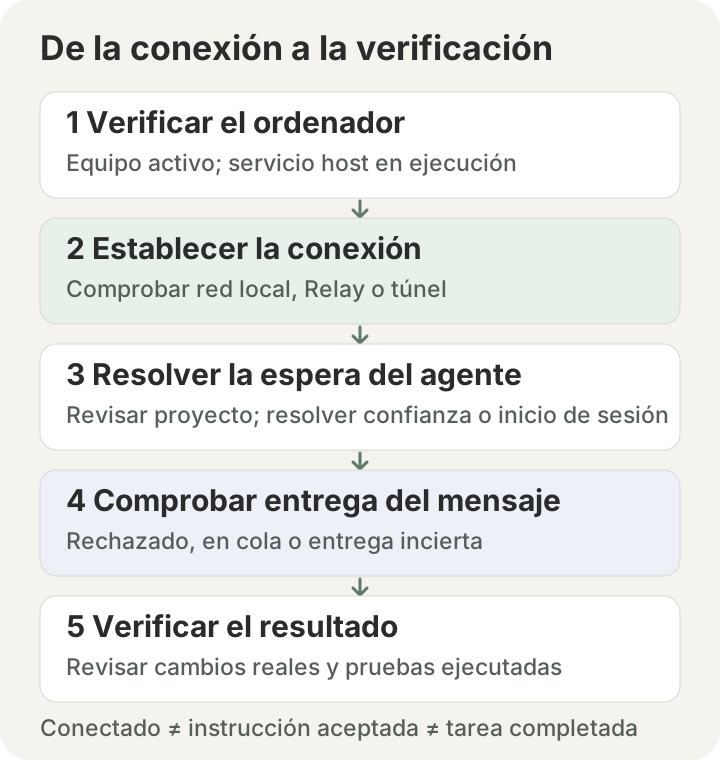
Fases del traspaso remoto. Cada paso se evalúa antes de pasar al siguiente. Conectarse al equipo no implica que la tarea haya comenzado.
La versión 1.10 introdujo la pantalla de inicio por proyectos, borradores de instrucciones y conexiones de cuentas. La 1.11 añade explicaciones y acciones de recuperación para conexiones fallidas, entradas rechazadas e interrupciones de sesión.
Si no puede conectar, revise el tipo de conexión que está utilizando
Si la conexión funciona en la red Wi-Fi de casa pero falla al cambiar a datos móviles, compruebe si la app sigue usando la dirección local del ordenador. La conexión local directa depende de la ruta de red entre ambos equipos; Tactic Relay requiere que el ordenador esté en línea, su servicio activo, la autenticación de la cuenta y la autorización de acceso al host.
La pantalla de inicio de 1.11 ofrece pasos según el tipo de conexión: para conexiones locales, revisa permisos de red local, IP y cortafuegos; para Relay, comprueba disponibilidad del host, cuenta y estado de Relay.
| Situación | Qué comprobar primero | Evidencia de recuperación |
|---|---|---|
| Funciona en casa pero falla fuera | Si sigue usando la IP local o una conexión remota configurada | Poder entrar en el espacio de trabajo del ordenador desde la red actual |
| El equipo aparece en la cuenta pero no conecta | Si el equipo está despierto y el servicio y Relay activos | Poder abrir proyectos y no solo ver el nombre del equipo |
| Desconexión y reconexión rápida agota el tiempo | Versiones en ambos dispositivos y mensaje de error actual | Reconexión correcta y recepción de nueva salida de terminal |
| Falla la vinculación del equipo tiempo después de iniciar sesión | Si es necesario completar la verificación de cuenta de nuevo | Vinculación correcta y selección del equipo adecuado |
Esta versión corrige bloqueos por tiempo de espera tras reconexiones rápidas y fallos al vincular equipos tiempo después de iniciar sesión. La suspensión del ordenador, el aislamiento de red y un servicio detenido siguen requiriendo atención por separado. Para un procedimiento detallado, consulte la guía de solución de problemas de red local y Relay.
Cuando el agente no puede recibir entradas, conserve el mensaje con su motivo
Volviendo al ejemplo inicial: entra en la sesión original, pero el terminal muestra un aviso de confianza del proyecto. El proceso del agente puede estar en marcha, pero aún no puede procesar el texto como una instrucción de código.
Con el companion actualizado en el ordenador, 1.11 explica el motivo del rechazo y conserva el mensaje. Los estados de espera identificados dirigen a Abrir terminal (Open Terminal) en lugar de reiniciar el agente; si el proceso no se está ejecutando, ofrece Iniciar y enviar (Start & Send).
Una vez retenido el mensaje, puede elegir Poner en cola (Queue) para enviarlo más tarde, o Editar (Edit) para devolverlo al campo de entrada. Por ejemplo, puede cambiar "Corrige y haz commit" por "Explica primero la solución y el comportamiento a conservar". Si el campo de entrada ya contiene texto, Edit se desactiva para evitar sobrescribir borradores nuevos.
Es necesario distinguir tres estados:
| Estado del mensaje | Conclusión actual | Siguiente paso |
|---|---|---|
| Rechazado explícitamente y retenido | La instrucción no fue aceptada | Resolver el bloqueo y luego editar o elegir cómo enviar |
| Añadido a la cola de pendientes | La instrucción espera condiciones de envío | Revisar la cola y pausas para evitar duplicados |
| Desconexión durante el envío (entrega incierta) | El estado de entrega no está confirmado | Comprobar la salida en la sesión original antes de reenviar |
"Retenido" significa que el texto sigue disponible para recuperación; "aceptado" significa que el ordenador aceptó la petición; y "completado" requiere cambios reales y verificación. Tras Iniciar y enviar o reanudar la cola, el mensaje se envía solo cuando se cumplen las condiciones. Que el mensaje siga visible no demuestra por sí solo que la instrucción no se haya ejecutado.
Las respuestas deben continuar tras avisos de confianza, inicio de sesión o arranque
La versión 1.11 también soluciona un problema desconcertante: las respuestas podían dejar de mostrarse mientras el agente esperaba confirmación de confianza, inicio de sesión o arranque. Tras resolver el aviso, debe poder ver qué sucede en la sesión original sin abrir una nueva.
Para avisos de confianza, verifique el directorio real; para iniciar sesión en proveedores, use la cuenta propia del agente. Iniciar sesión en Tactic no le identifica en Claude Code, Codex, Amp o Droid.
No todos los avisos deben responderse con "continuar". La confianza de directorios y permisos de herramientas afectan al acceso real; responda según las opciones del terminal. Consulte la guía de espera del agente y recuperación de mensajes.
Las llaves de acceso son más fáciles de encontrar y las interrupciones más claras
Las llaves de acceso (passkeys) ya eran compatibles. En 1.11 es más fácil localizarlas en la bienvenida, ajustes de cuenta y página web de inicio de sesión.
La página de inicio de sesión ahora se desplaza correctamente y cancelar la verificación muestra un mensaje más preciso. Cancelar un intento no equivale a no tener cuenta o contraseña incorrecta.
Se han reforzado las comprobaciones de verificación y autorización de cuenta, mejorando la recuperación ante caídas del servicio en la nube. La identidad de Tactic, el acceso al host y las cuentas de proveedores cumplen funciones distintas. Si el terminal solicita iniciar sesión en el proveedor, complete la autenticación de ese agente en lugar de volver a iniciar sesión en Tactic.
La pantalla Pro detalla la función y los códigos se canjean en la app
Al abrirse la pantalla Pro, 1.11 explica la función que intentaba utilizar para ayudarle a decidir si necesita la suscripción. Además, permite canjear códigos de oferta de App Store dentro de la app.
La validez de los códigos depende de la promoción y de la cuenta. Tras el canje, compruebe el estado de compra mostrado por App Store y la app. La presencia del campo de canje no implica que todas las cuentas puedan participar en todas las promociones.
Actualice ambos dispositivos y verifique el relevo en la sesión original
La información para recuperar mensajes proviene de la respuesta del ordenador, por lo que debe actualizar tanto la app móvil como el companion del host. La app de Mac, la CLI de Mac/Linux y Windows Preview tienen vías de distribución independientes. Si usa la app de Mac, actualice la propia app; actualizar una CLI independiente no reemplaza el servicio interno de la app de Mac. Si usa la CLI, actualice ese paquete. Windows Preview se rige por sus propias versiones.
Siga este orden para actualizar y verificar:
- Con la tarea inactiva, anote equipo, directorio, sesión y versiones. Si hay trabajo en curso, guarde el progreso antes de actualizar el host.
- Compruebe en la página de descargas oficial la versión disponible y actualice móvil y host.
- Inicie el companion de nuevo y use el método habitual para entrar en el proyecto y sesión originales.
- Revise el terminal, resuelva avisos de confianza o inicio de sesión y compruebe mensajes retenidos y cola.
- Envíe una petición pequeña y verificable antes de continuar con la implementación.
Por ejemplo:
Resume en modo solo lectura el directorio de trabajo, rama de Git, cambios existentes y tareas pendientes de este proyecto. No edites archivos, no instales dependencias ni publiques nada. Explica primero qué comprobaciones recomiendas a continuación.
La respuesta debe coincidir con el proyecto original y sus cambios actuales. Una conexión restablecida solo demuestra acceso al ordenador; completar la tarea requiere verificar el resultado real. Consulte todas las mejoras en el registro de cambios de 1.11.
Prueba Tactic Remote
Controla tus agentes de programación desde el móvil
Conéctate a Claude Code, Codex y otros agentes en tu Mac, Windows o Linux. Consulta el progreso y envía la siguiente instrucción desde el iPhone o iPad.