Novedades
Tactic Remote 1.12: despliega la pantalla y continúa la tarea
Lee una respuesta fuera y abre Duo para ver el espacio de trabajo a su lado. 1.12 conecta ese recorrido mediante cambios en la disposición, el terminal y la entrada.
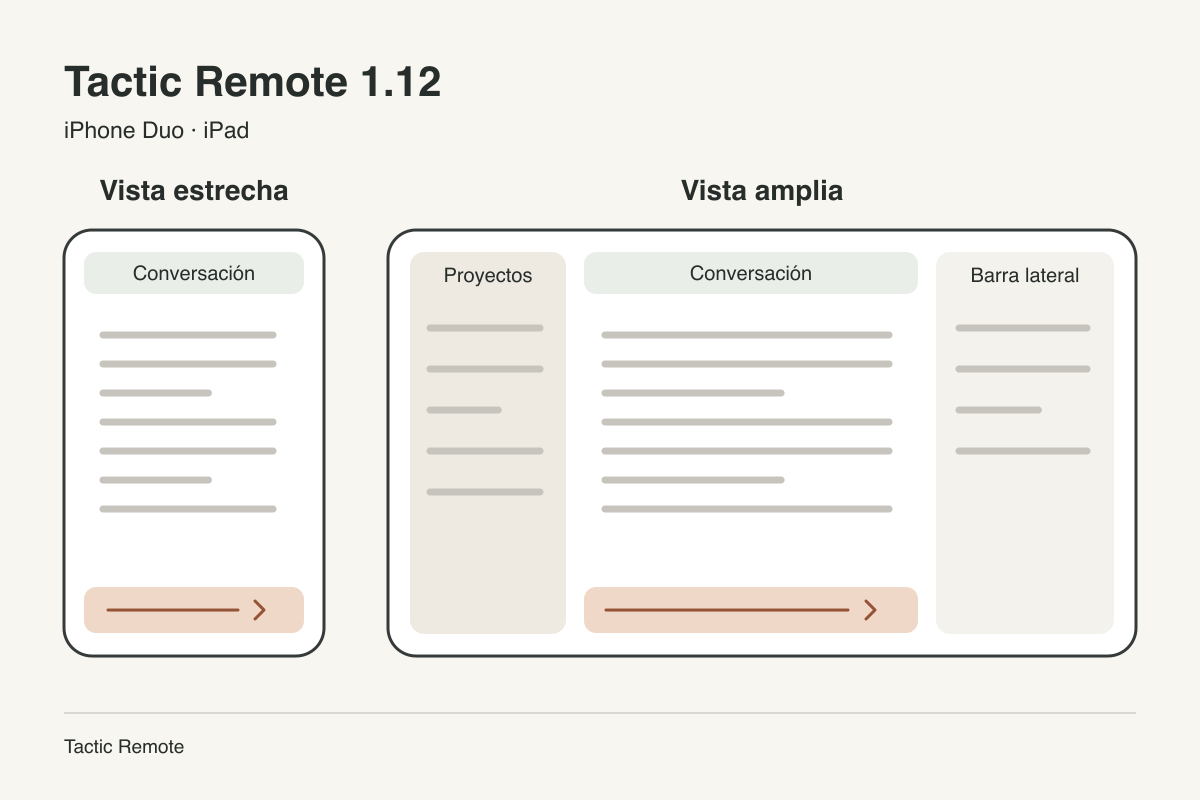
Lees el resultado de una prueba en el teléfono, despliegas la pantalla para consultar el proyecto y añades otro requisito. Seguir una sola tarea puede llevarte por varios estados de la interfaz.
Tactic Remote 1.12 se centra en esa secuencia: dar espacio a las conversaciones y al espacio de trabajo en iPhone Duo, adaptar el terminal a su anchura y coordinar los cambios de disposición con el texto que se está enviando.
En la pantalla exterior, espacio para leer la respuesta
Con Duo cerrado, la conversación necesita la mayor parte del espacio. En las vistas estrechas, 1.12 mantiene los mensajes en el área principal y abre las listas de proyectos y sesiones en paneles superpuestos cuando hacen falta. Leer una respuesta, buscar la instrucción anterior y añadir una frase son acciones que giran alrededor de la conversación actual.
La primera captura muestra una tarea de exportación de fechas: conservar el formato existente, tratar las fechas vacías y añadir una prueba de regresión. La instrucción y la respuesta siguen el mismo recorrido de lectura para entender primero en qué punto está el trabajo.
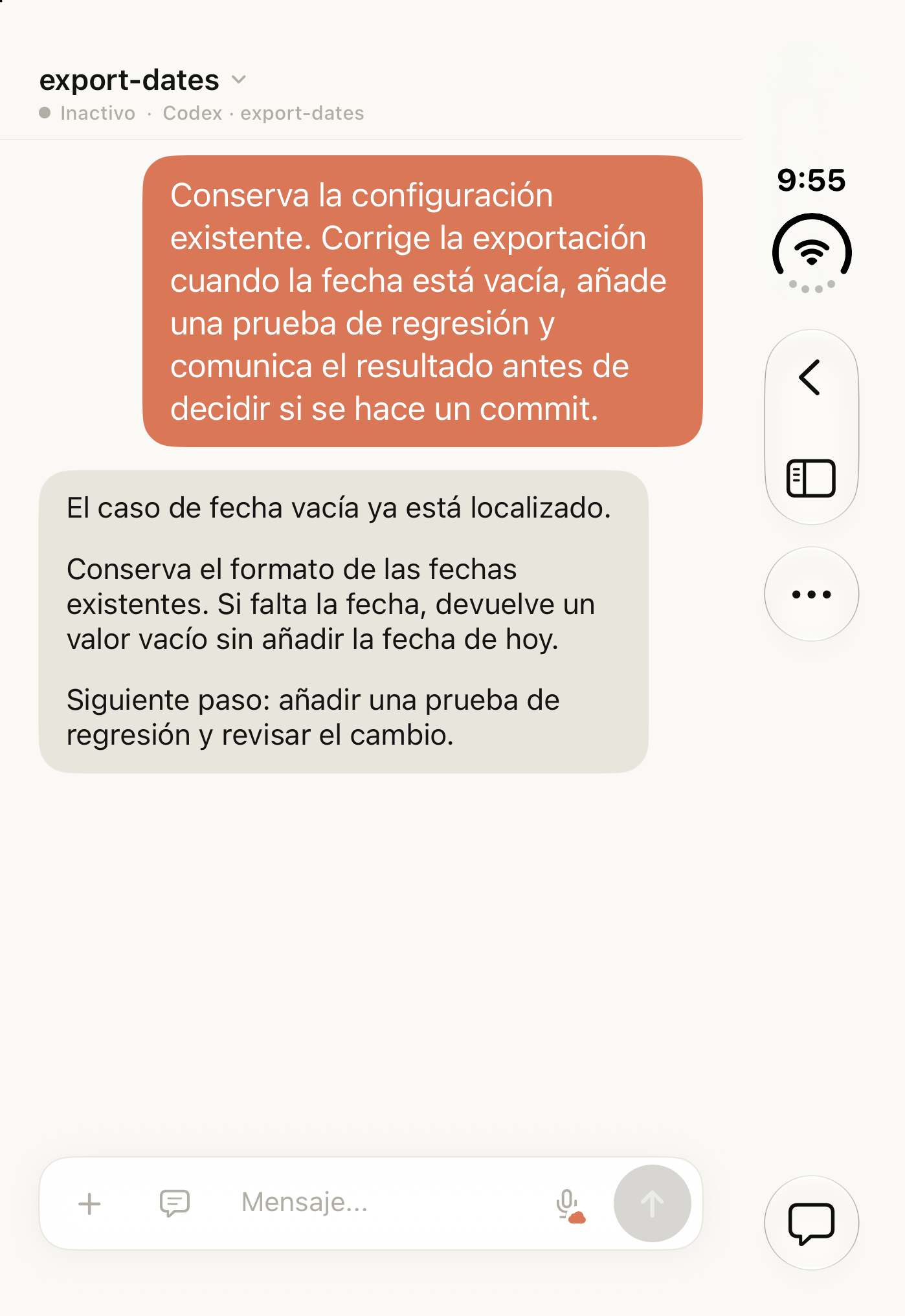
Pantalla exterior del simulador Duo cerrado, con la versión 1.12. La conversación utiliza datos de ejemplo; no se ha ejecutado ninguna tarea del agente.
Al abrir Duo, el contexto del proyecto queda al lado
Después de leer, quizá quieras consultar a qué proyecto, sesión y rama pertenece la respuesta. Si hay espacio suficiente en la pantalla interior, el espacio de trabajo puede permanecer a la izquierda de la conversación. La tarea seleccionada y sus mensajes quedan a la vista a la vez.
La siguiente captura usa el mismo ejemplo. A la izquierda aparecen el espacio de trabajo, la sesión export-dates seleccionada y la rama; a la derecha siguen la instrucción y la respuesta. El espacio adicional muestra el contexto y deja a la conversación su propia zona de lectura.
Los cambios de disposición conservan la conversación actual, el borrador sin enviar y la posición de lectura. Puedes retomar la frase que estabas escribiendo o la respuesta que leías.
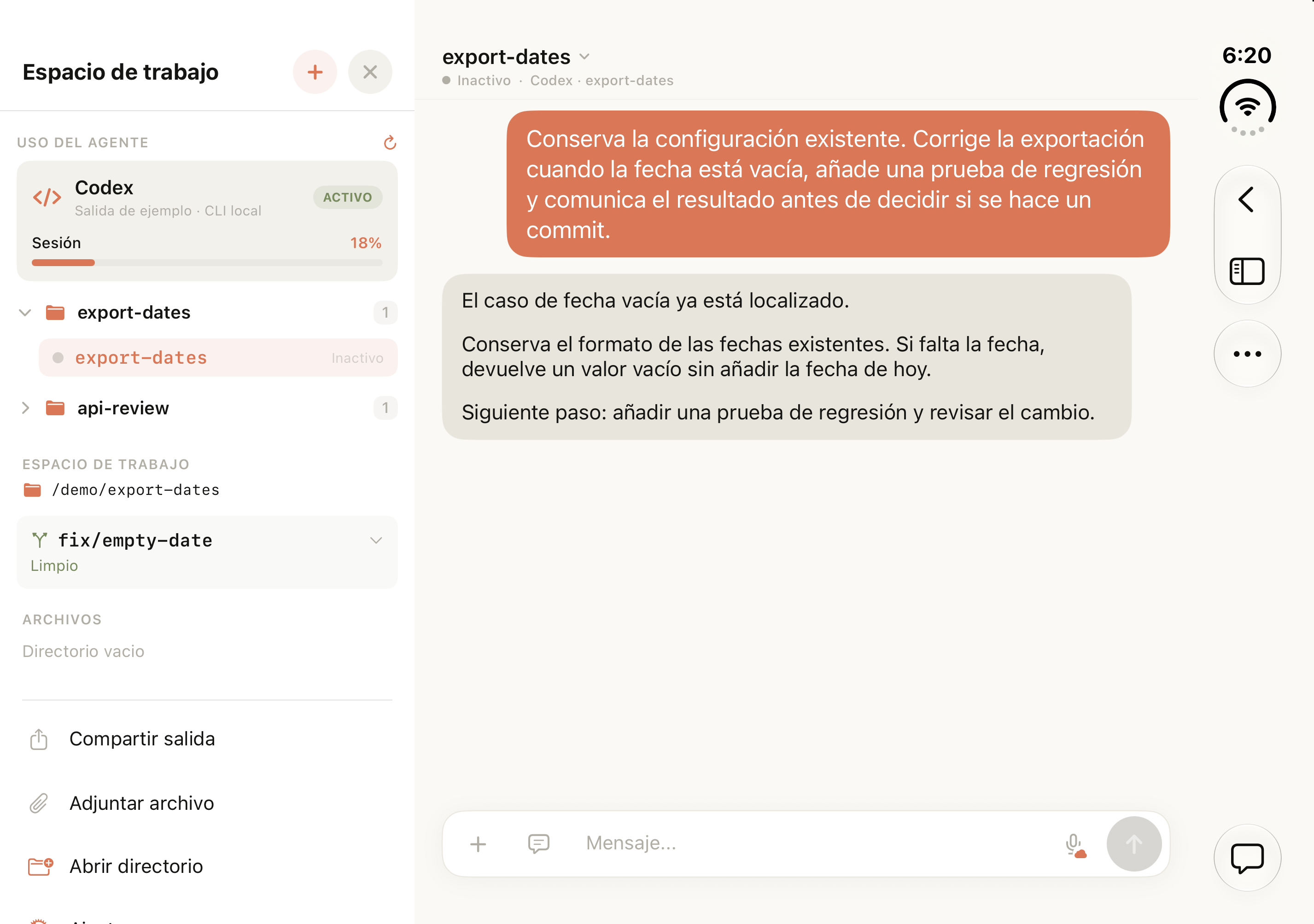
Pantalla interior del simulador Duo completamente abierto. La conversación, el espacio de trabajo y el uso son datos de ejemplo; no se ha ejecutado ninguna tarea del agente.
Adaptarse al espacio disponible, también en el terminal
1.12 distribuye los paneles según el espacio de la vista actual y reserva una separación para la zona de pliegue indicada por el sistema. El mismo criterio se aplica a las ventanas del iPad: mostrar contexto al lado cuando cabe y centrar la lectura cuando la vista se estrecha.
El terminal también necesita conocer el nuevo número de columnas de caracteres. Tras girar el dispositivo o abrir una barra lateral, el texto ya mostrado podía seguir ajustado a la anchura anterior. 1.12 coordina los cambios de tamaño y actualiza la imagen del terminal cuando la anchura se estabiliza.
El teclado suele reducir solo la altura disponible. En esos casos se conserva el flujo del terminal, evitando una reconexión solo para mostrar menos filas.
Terminar de enviar antes de actualizar la imagen
Una indicación adicional puede incluir un error completo o varias restricciones. El texto largo se envía al terminal por bloques; abrir un panel durante el pegado exige coordinar la actualización con la entrada aún pendiente.
1.12 termina de enviar las pulsaciones y los bloques de pegado en cola antes de actualizar la imagen para la nueva anchura. También ajusta la alineación del texto de entrada y el espaciado de la barra lateral.
Cuando necesites la salida sin procesar o los atajos del terminal, puedes cambiar al terminal nativo de la tarea actual. La tercera captura muestra esa superficie y sus controles de teclado.
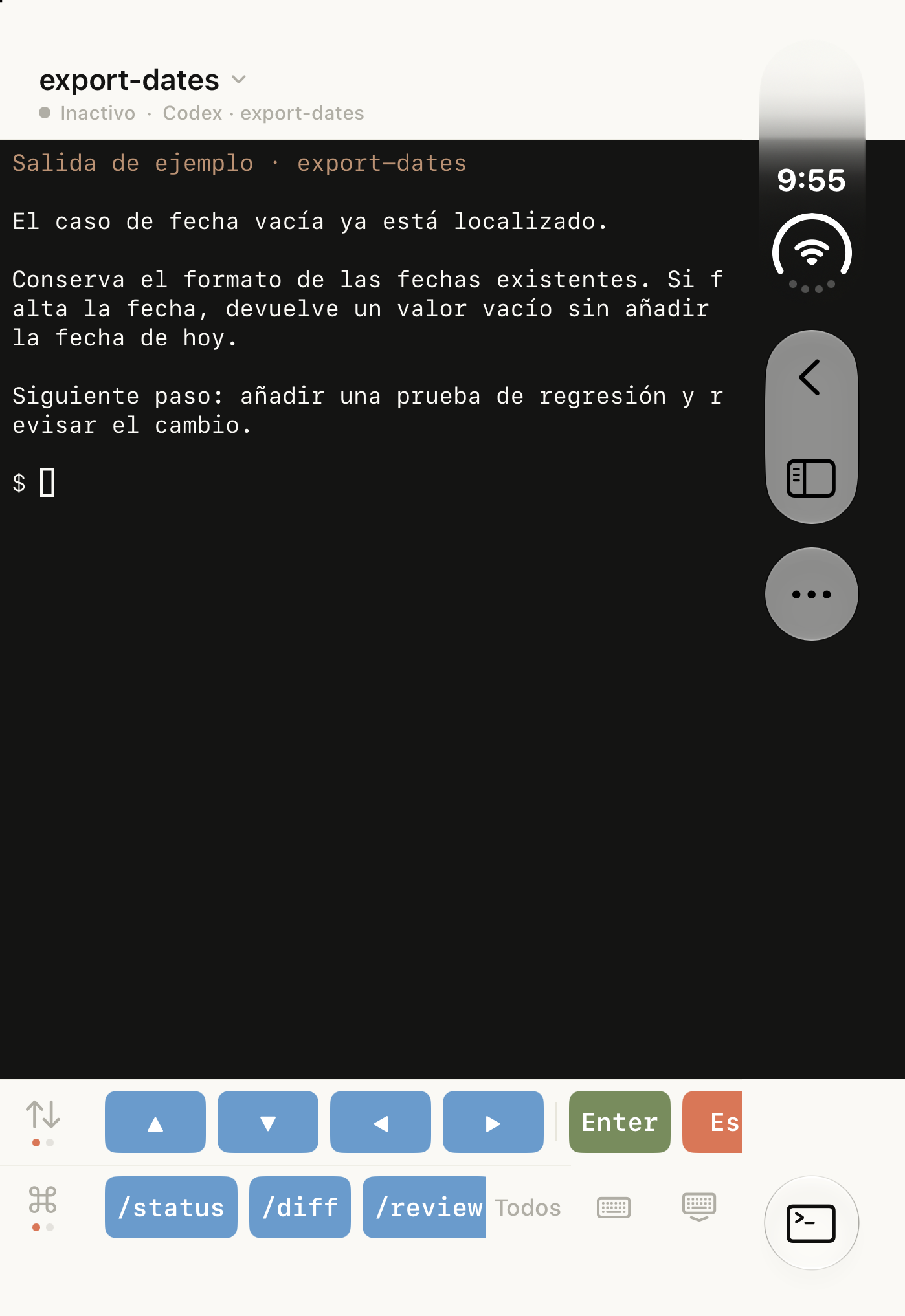
Terminal nativo capturado en el simulador Duo. La salida contiene datos de ejemplo locales; no se ha ejecutado ninguna tarea del agente.
Volver a la aplicación y ponerse al día
Copiar un error en otra aplicación y regresar para ver el resultado también forma parte del recorrido. 1.12 cancela los intentos de conexión sin terminar al pasar a segundo plano y evita iniciar otros allí. También corrige algunos problemas al mostrar estados del agente y salida.
El agente de programación sigue ejecutándose en tu ordenador. Al volver, la conexión actual y la salida más reciente permiten consultar el progreso; el ordenador y el proceso del agente deben seguir disponibles.
Actualizar ambos extremos
El complemento del ordenador también mejora la salida del terminal, la recuperación de sesiones y la entrada mientras el agente inicia o espera, y reduce las notificaciones duplicadas. Actualiza la instalación que utilices para aplicar estos cambios.
Consulta la versión disponible para cada plataforma en la página de descargas. Windows sigue disponible como Preview.
En los detalles de diseño de 1.12 explicamos las decisiones sobre anchura de paneles, conservación de borradores y actualizaciones del terminal.
Prueba Tactic Remote
Controla tus agentes de programación desde el móvil
Conéctate a Claude Code, Codex y otros agentes en tu Mac, Windows o Linux. Consulta el progreso y envía la siguiente instrucción desde el iPhone o iPad.