ニュース
Tactic Remote 1.13:開発中の Web サイトをスマートフォンで確認・共有
コンピュータの開発サイトを iPhone・iPad 内の非公開プレビューへ。Portal の利用場面、共有の境界、各プラットフォームの 1.13 要件を紹介します。
このカテゴリのプロダクト/開発アップデートを確認できます。
カテゴリを見るエージェントから「ページを修正しました」と報告を受けた後には、通常もう一つやるべきことが残っています。自分の目で実際の画面を確かめることです。スマートフォンで見出しが不自然に折り返されていないか、ボタンが隠れていないか、指定した空の状態(エンプティステート)が正しく表示されるか——こうした点は、ターミナルの完了報告だけでは判断できません。
Tactic Remote 1.13 の Portal は、コンピュータ上で稼働している開発中の Web サイトを iPhone や iPad の App 内にそのまま表示します。まずは非公開プレビューで画面を確認し、ページを見比べながら元の会話を続けられます。他のメンバーにも見せる必要がある場合だけ、別のステップとして共有を設定します。プロジェクト、開発サーバー、およびエージェントのプロセスはすべてコンピュータ側に残ります。
「完了」の報告から、実際のページ確認へ
たとえば、申込ページのモバイル向けレイアウトをエージェントに調整させたとします。コンピュータ側で開発サーバーを起動した状態で、スマートフォンから対象プロジェクトの Portal を開き、ポート番号を確認します。見出しを読み、フォームまでスクロールして狭い画面幅でのボタン配置を確認すれば、次の指示を具体的に出せます。「送信ボタンの下にある説明文が途切れています。既存の入力項目はそのままにして、ここの余白だけを調整してください。」
Portal は開発サーバーを自動で起動するものではなく、「テストが通ったから画面も正しい」と判断するわけでもありません。現在動いている実際の表示結果を、元の要件と照らし合わせるための入口を提供します。以下の実機スクリーンショットは、この手順でテスト用サイトを開いた様子です。
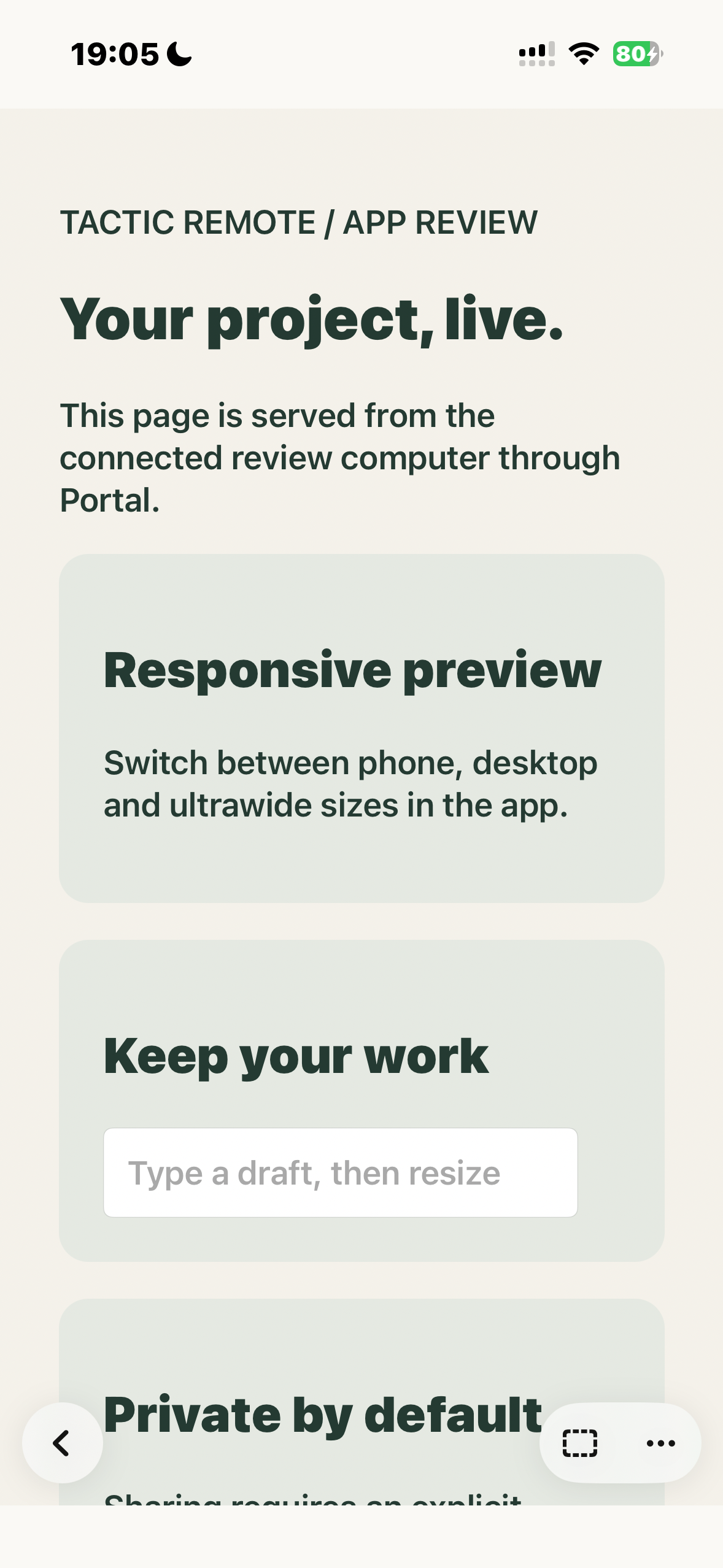
2026 年 10 月 29 日の iPhone 15 実機原画像。1.13 Build 45、英語 UI、Linux 1.13 テストホストを使用。機密情報のないテストページであり、最終 Mac/Windows パッケージの新たな一貫検証ではありません。
結果を確認し、そのまま同じタスクを続ける
プレビュー画面では、スマートフォン、デスクトップ、ウルトラワイドの表示幅を切り替えられるほか、大画面デバイスでは会話ペインとプレビュー領域の分割比率も調整できます。現在のタスクを離れることなく、テキストの折り返しやボタン位置を異なる画面幅で比較できます。ただし、表示幅の切り替えプレビューはレイアウト確認には役立ちますが、実機の Safari 固有の挙動、サイトへのログイン処理、あるいは業務フロー全体の検証に代わるものではありません。
たとえば検索欄の改修後であれば、機密情報を含まないテストデータを使って空入力や長い検索クエリを試し、実際に観察された挙動を元の会話へそのままフィードバックできます。見た目の正しさ、API の正常動作、テストの合格は、それぞれ個別に確認すべき項目です。
必要なバージョン
| プラットフォーム | 公開版 | Portal |
|---|---|---|
| iPhone / iPad | 1.13 | モバイルのプレビュー画面 |
| Mac | 1.13.0、build 32 | サイト検出・共有・再接続 |
| Windows | 1.13.0 Preview | 新しいホスト機能。未署名のプレビュー版、手動更新 |
| CLI (npm) | 1.13.0 | macOS / Linux · npx tacticremote@1.13.0 |
| Homebrew | 1.13.0 | macOS / Linux · brew upgrade TacticSpaceTech/tap/tacticremote |
Mac・Windows はサーバーを同梱しています。共有は対応地域のみで、内容審査への同意が必要です。機密データを共有しないでください。
新版のコンピュータ側は、選択中のプロジェクトに関連する稼働サイトを探し、ポートの手動入力も残しています。Portal の短い切断後には限られた時間内で共有の復元を試みますが、継続稼働の保証ではありません。コンピュータと開発サーバーの稼働が必要です。
自分で確認したあとで、共有するかどうかを決める
同僚にレイアウトを少しだけ見てもらうことと、Web サイトを長期的にデプロイして公開することは全く別の要件です。Portal で共有を行うには、コンテンツ審査への明示的な同意と有効期限の選択を経てから共有リンクを作成します。リンクを受け取った訪問者は、案内事項を読んで同意すれば、Tactic アカウントなしでページにアクセスできます。なお、共有は対応地域に限定されており、審査によってコンテンツが拒否されたり、審査が完了しない場合もあります。
自分だけで確認するのであれば、非公開のまま使い続けられます。外部へ共有する前には、対象のページや設定済みのローカルサービスに認証情報、顧客データ、内部向けの管理機能が含まれていないことを必ず確認してください。共有中はコンピュータと開発サーバーを起動し続ける必要があり、コンピュータがスリープ状態に入ると共有リンクは機能しなくなります。正式なデプロイの代わりにはなりません。
公開バージョンのダウンロードはこちらから行えます。具体的な手順はlocalhost 操作ガイド、設計思想と制約についてはPortal の設計と制限、すべての変更点については変更履歴をご覧ください。
Tactic Remote を試す
スマートフォンからコーディングエージェントを操作
Mac、Windows、Linux 上の Claude Code や Codex などに接続。iPhone や iPad で進捗を確認し、次の指示を送れます。