ブログ
Tactic Remote 1.12 の設計:レイアウトが変わっても作業を続けるために
返信を読むところから指示を加えるまで。パネル配置、作業状態の保持、ターミナルのサイズと入力の連携を解説します。
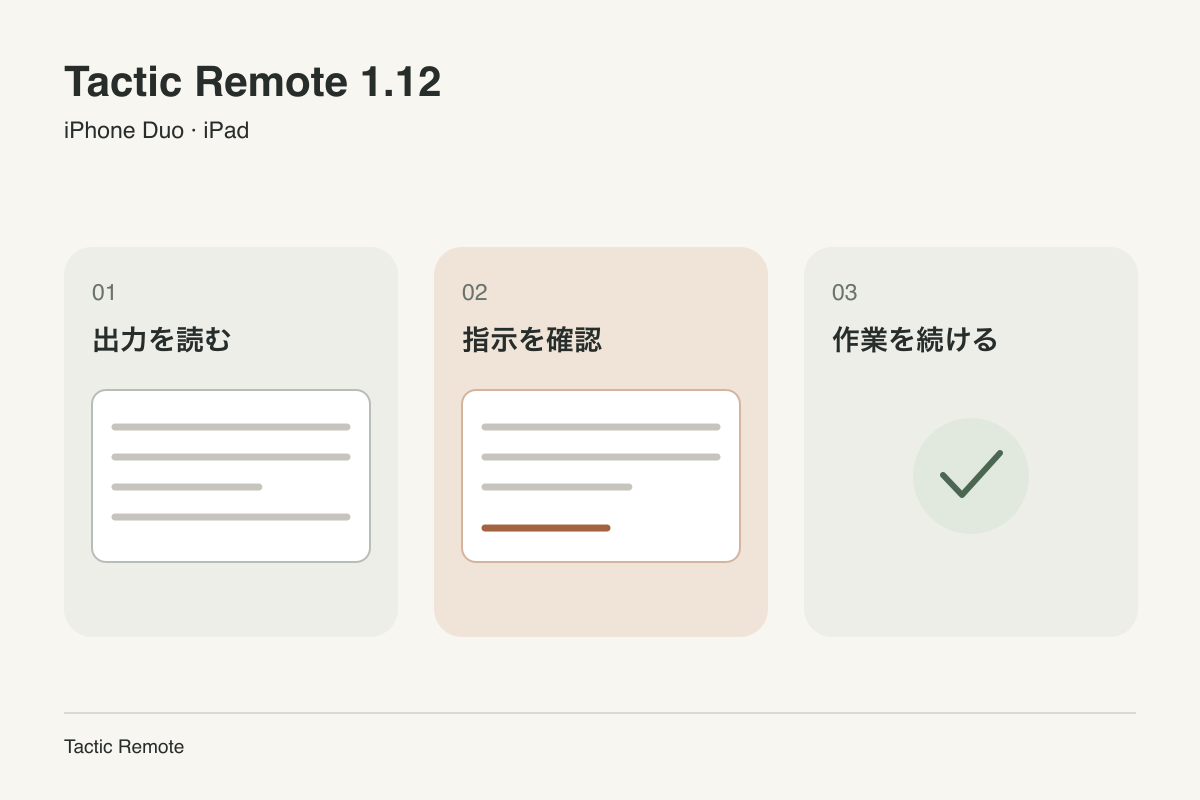
スマートフォンで Claude Code や Codex の作業を追うとき、返信は次の操作の始まりでもあります。テスト結果を読み、画面を開いてプロジェクトを確認し、指示を加える。別のアプリでエラーをコピーしてから戻ることもあります。
私たちは、こうした操作を元の作業の続きとして進められるようにしたいと考えています。Tactic Remote 1.12 では、会話をどこに保つか、プロジェクト情報をどこに置くか、画面が変わるとき送信中の文字をどう扱うかという細部に取り組みました。
読んでいる返信から考える
画像にある日付エクスポートの作業では、次のように指示を補っています。
既存の設定は維持してください。日付が空の場合のエクスポートを修正し、回帰テストを追加してください。結果を報告してから、コミットするか判断します。
閉じた外側画面でまず必要なのは、指示と返信を読むことです。狭い表示では会話に広さを割り当て、プロジェクトやセッションを探すときにドロワーを開きます。読むことと書くことを現在の会話に集め、補助情報は必要なときに表示します。
ここから、レイアウトが変わる際に保つべきものも決まります。元の会話、書きかけの下書き、読んでいた位置、開いているパネルです。1.12 はサイズ変更時にこれらのビューの状態を保持し、画面を開いた後の操作を直前の続きにします。
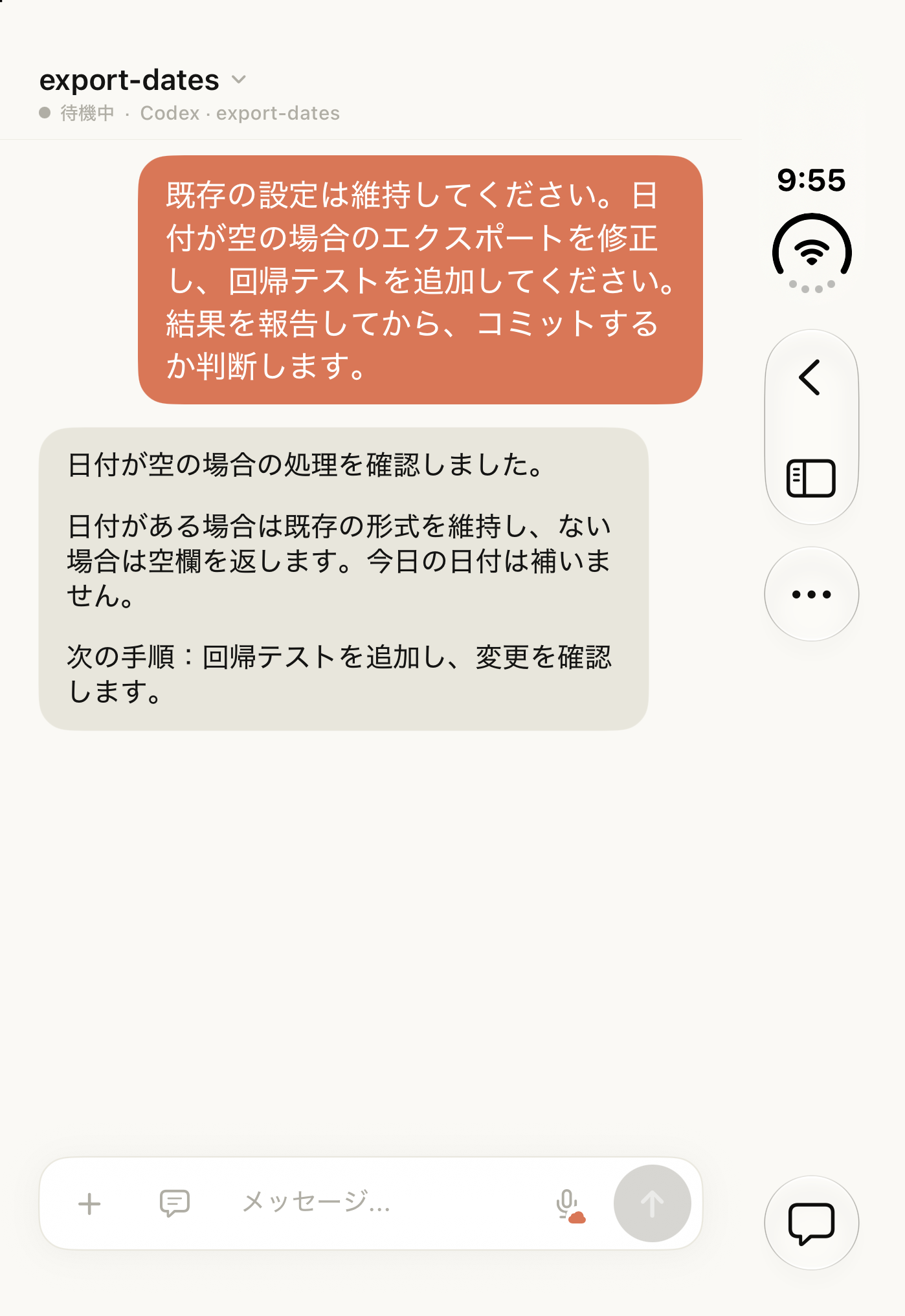
閉じた Duo シミュレータの外側の画面で 1.12 を実行しています。会話はサンプルデータで、エージェントの処理は実行していません。
ワークスペースを近くに、返信にも読む余裕を
返信を読んだ後は、プロジェクトやブランチと照らし合わせたくなるかもしれません。開いた内側画面ではワークスペースを左、会話を右に置けます。日付エクスポートの例なら、export-dates セッションとブランチが返信の隣にあり、追加テストの指示がどの作業に向けたものか分かります。
平らで十分な広さがある場合、ワークスペースはサイドバーの幅を使い、残りを会話に割り当てます。システムが有効な縦方向の折り目を報告する場合は、その領域に沿って分けます。プロジェクト一覧を見分けられることと、会話の段落を読みやすく収めることの両方が必要です。
展開時の画像はこの関係を示しています。左に周辺情報、右に読み進めているメッセージ。別のセッションを選べば作業が変わり、使える広さが変わるときは現在のセッションの内容と入力状態を保ちます。
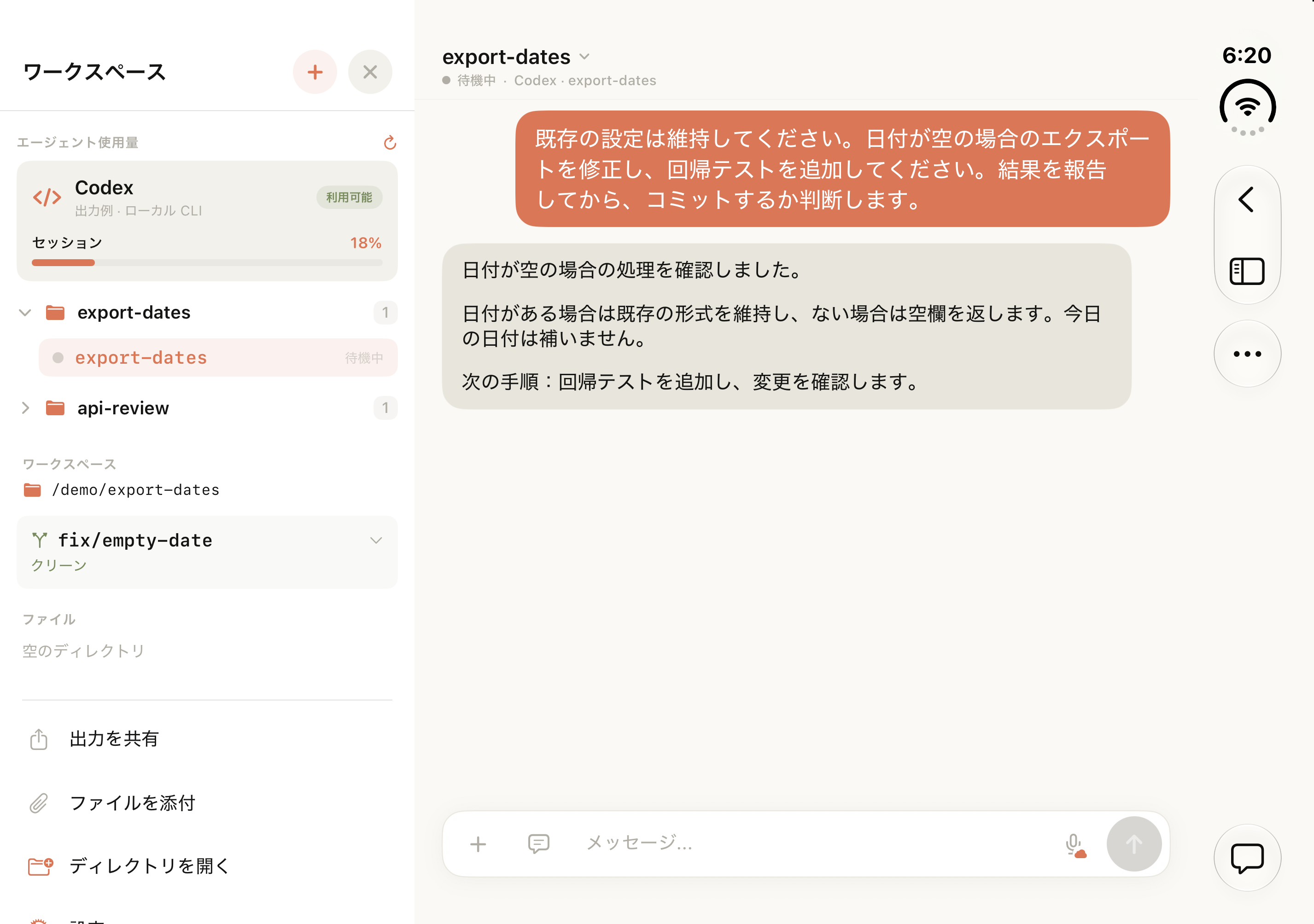
完全に開いた Duo シミュレータの内側の画面です。会話、ワークスペース、使用量はサンプルデータで、エージェントの処理は実行していません。
現在使える広さで配置を決める
閉じる、開く、回転する、ウインドウを変更する。どれもビューが実際に使える広さを変えます。1.12 は現在のコンテナの寸法と、システムが提供する折り目情報をもとに配置します。読みやすいパネルを収められれば並列に、狭ければドロワーにします。有効な横方向の折り目があり、上下に十分な広さがある場合は、会話と操作領域を上下に分けることもできます。
iPad のウインドウにも同じ考え方を使います。狭くなったウインドウで並列表示を続けられるかは、その時点の広さで決まります。配置をウインドウに合わせつつ、作業の文脈は保持します。
折り目には具体的な制約もあります。システムが示す領域を操作部が避ける必要があります。その位置を使って間隔を設け、寸法が変わってもコンテンツのビューを維持します。ビューの再生成が下書き、フォーカス、読んでいる位置に与える影響を抑えるためです。
ターミナルが広がったら、既存の出力も描き直す
会話は幅に応じて再配置できますが、ターミナルには文字の列数という関係があります。スマートフォンの表示が広がったら、コンピュータにも新しい列数を伝え、すでに表示した出力をその幅で描き直す必要があります。
展開やサイドバーのアニメーションでは、いくつもの中間サイズが生まれます。サイズ変更要求を同時に送ると到着順が変わり、ターミナルが途中の幅で止まる可能性があります。1.12 は要求をひとつずつ送り、最新の寸法を追います。幅が落ち着いてから、現在のターミナル画面を更新します。
キーボードは別のケースです。通常は表示行数だけが変わり、列数はそのままです。高さだけの変更ではストリームを維持し、見える行数が変わるだけで生じる再接続を減らします。
送信中の文字があれば、更新を待つ
長い貼り付け内容は分割してターミナルに届きます。その途中で回転やパネルの展開が起きた場合、入力を送り切ることと、出力を新しい幅に合わせることを調整する必要があります。
1.12 は順序を明確にします。待機中のキー入力と貼り付けを送り終え、その後で幅変更に伴う画面更新を行います。早すぎるストリームの再生成によって、まだ送信していない入力が取り消されることを防ぎます。
3 枚目の画像はネイティブターミナルとキーボード操作部です。会話表示では指示と返信を読み、ターミナル表示では生の出力を見てキーを送ります。どちらも同じコンピュータ上の作業を追うための表示です。入力欄の文字揃えやサイドバーの間隔も、サイズが変わったときの整い方に関わります。
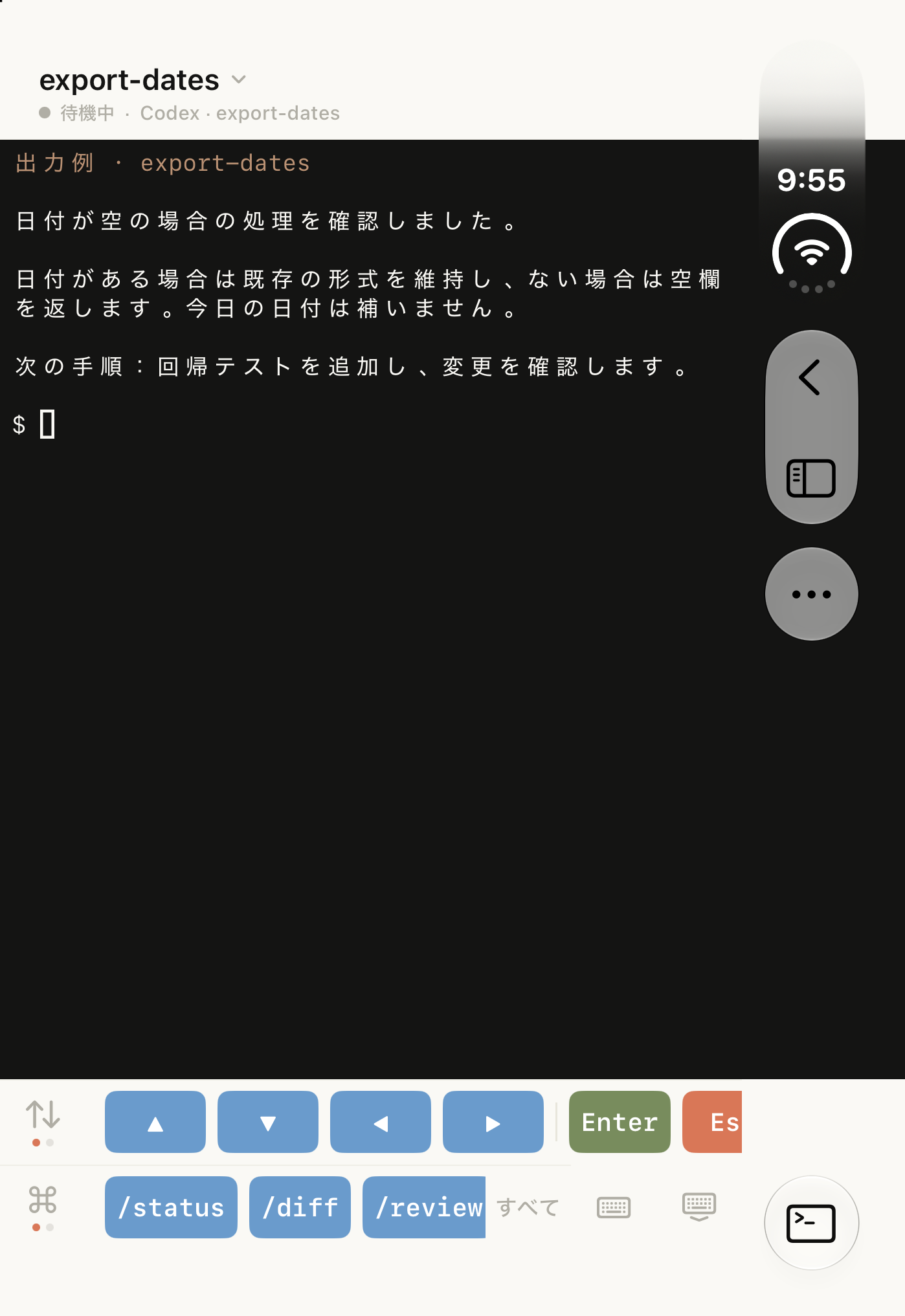
Duo シミュレータのネイティブターミナル画面です。出力はローカルのサンプルデータで、エージェントの処理は実行していません。
戻ってきたときの接続状態を明確に
接続が完了する前に、エラーをコピーしにアプリを離れることもあります。1.12 はバックグラウンド移行時に未完了の接続試行を取り消します。アプリが前面を離れた後に接続済みになることを避け、バックグラウンドで新しい試行も開始しません。
戻ったときは、現在の接続と最新の出力が状況を示します。エージェントのプロセスはコンピュータ上で独立して動作し、確認や操作にはコンピュータ、ネットワーク、プロセスが利用可能である必要があります。プロジェクトの信頼確認やサインイン待ちの場合は、エージェントの待機状態ガイドを参照できます。
コンピュータ側も必要になる細部
スマートフォンは表示と入力を担い、コンパニオンはそれをターミナルとエージェントにつなぎます。今回の Mac/Linux 用コンパニオンでは、中国語や絵文字などのマルチバイト文字が読み取り境界をまたぐ場合の処理と、ターミナル画面を復元したときのカーソル位置も改善します。セッション復元、起動中や待機中の入力処理、重複通知の改善も含みます。
これらには、使用中のコンパニオンの更新が必要です。Mac アプリなら内蔵サービスを含むアプリを、独立した CLI ならそのインストールを更新します。Windows は独立した Preview の予定で更新します。
各プラットフォームの現在のバージョンはダウンロードページで確認できます。Windows は引き続き Preview として提供します。 1.12 の概要.
Tactic Remote を試す
スマートフォンからコーディングエージェントを操作
Mac、Windows、Linux 上の Claude Code や Codex などに接続。iPhone や iPad で進捗を確認し、次の指示を送れます。