ブログ
Tactic Remote 1.11 詳細ガイド:接続診断、メッセージ保持、ログイン改善
PCオフライン、エージェント待機、メッセージ不承認時の対処法を整理。リモート引き継ぎシナリオを通じて1.11の変更点と更新手順を解説。

デスクを離れる前に、コーディングエージェントにバグ調査を依頼したとします。後でiPhoneから同じプロジェクトを開き、「既存の設定を維持し、今回のデグレのみ修正してテスト結果を報告して」と追加指示を送ろうとします。
指示の準備はできていても、その後に起きる状況は様々です。コンピュータがスリープに入ったか、再接続後にプロジェクトの信頼確認で止まっているか、送信を押した瞬間に回線が切り替わった可能性があります。画面上はどれも「無応答」に見えますが、必要な対処は全く異なります。
Tactic Remote 1.11 はこれらの引き継ぎ地点を改善します。コンピュータに接続できない場合は接続方式に応じた確認手順を表示し、エージェントが指示を受け付けられない場合は理由を説明してメッセージを保持します。信頼確認やログイン、起動を待っているプロセスを、停止済みと誤認しないようにします。これらの状態を確認することで、元のタスクを続けやすくなり、同じ指示の重複送信も避けやすくなります。
コンピュータへの接続とタスク継続は別段階
Tactic Remote のモバイルアプリは、プロジェクトの確認、指示の送信、セッション操作を行います。プロジェクトファイル、ターミナルプロセス、エージェントは開発用PC上で動作します。Tactic アカウントへのログインはアカウント認証であり、PCがオンラインで接続されて初めてワークスペースに入れます。タスクを進めるには、エージェントが入力を受け付ける準備が整っている必要があります。
リモートでの引き継ぎは次の段階に整理できます:
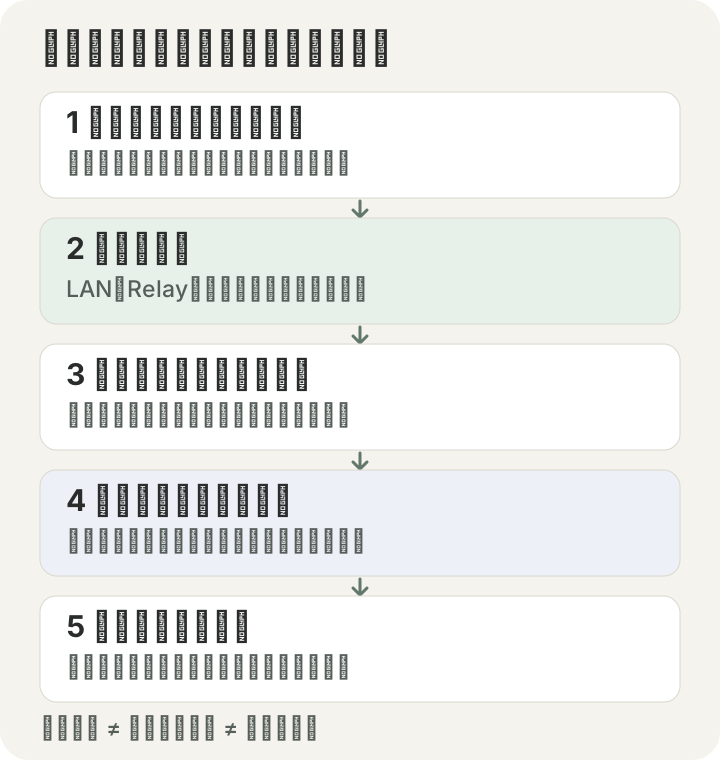
リモート引き継ぎの各段階。各ステップの完了を確認してから次へ進みます。PC接続はタスク開始を意味しません。
バージョン 1.10 ではプロジェクト単位のホーム画面、プロンプト下書き、アカウント接続が導入されました。1.11 はこのワークフローを拡張し、接続失敗、入力拒否、ログイン中断に対する説明と復旧操作を追加しています。既存のプロジェクトと元のセッションが作業継続の起点となります。
接続できない時はまず利用中の接続方式を確認する
自宅の Wi-Fi では繋がり、外に出てモバイル通信に切り替わると失敗する場合、まずPCのローカルIPアドレスのままになっていないか確認してください。LAN直接接続は端末間のネットワーク到達性に依存し、Tactic Relay はPCの稼働、コンパニオンサービスの実行、アカウント認証とホストへのアクセス権が必要です。
1.11 のホーム画面は接続タイプに応じた手順を案内します。LAN接続ならローカルネットワーク権限やIP、ファイアウォールを点検し、Relay接続ならホストの稼働状況やRelay状態を確認します。
| 発生している状況 | 最初に確認すること | 復旧確認の基準 |
|---|---|---|
| 自宅では使えたが外出後に繋がらない | ローカルIPのままか、設定済みのリモート接続か | 現在の回線から対象PCのワークスペースに入れること |
| アカウント上にPCは表示されるが接続失敗 | PCがスリープしていないか、サービスとRelayが稼働中か | 名前の表示だけでなくプロジェクトを開けること |
| 素早い切断・再接続の後にタイムアウトする | 両端末のバージョンと現在の接続メッセージ | 再接続が確立し新しいセッション出力が得られること |
| ログイン後しばらくしてPCの紐付けに失敗する | アカウント認証を再度完了する必要があるか | 連携が成功し正しいPCを選択して接続できること |
本リリースでは、素早い再接続時のタイムアウトや、ログインから時間が経った後のPC紐付け失敗が修正されました。コンピュータのスリープ、ネットワーク分離、サービス未起動は、それぞれ個別に対処が必要です。詳細な手順はLANとRelayのトラブルシューティングガイドを参照してください。
エージェントが入力不可の時は理由とともに保持する
冒頭の例に戻ります。元のセッションに入ったものの、ターミナルにはプロジェクトの信頼確認が表示されています。エージェントプロセス自体は稼働していても、入力されたテキストをまだ指示として受け取れない状態です。
更新されたPC側コンパニオンと連携することで、1.11 は送信が拒否された理由を説明し、メッセージを保持します。認識された待機状態では ターミナルを開く(Open Terminal) が案内され、エージェントを無闇に再起動させません。明示的に停止している場合は 起動して送信(Start & Send) が提示されます。
保持されたメッセージは、キューに追加(Queue) して後から送信するか、編集(Edit) を選んで入力欄に戻すことができます。例えば「修正してコミット」を「まず修正案と維持すべき動作を説明して」に変更できます。入力欄に既にテキストがある場合、新しい下書きの上書きを防ぐため Edit は自動的に無効化されます。操作前に双方の状態を確認してください。
以下の3つの状態を区別する必要があります:
| メッセージの状態 | 確認できる事実 | 次のアクション |
|---|---|---|
| 明示的に拒否され保持された | 今回の指示は受け付けられていない | ブロックを解消後、編集するか送信方法を選択 |
| 送信待機キューに追加された | 指示は送信条件が整うのを待っている | キュー内容と一時停止の理由を確認し二重送信を防ぐ |
| 送信中に切断、送信された可能性あり | 到達状態はまだ確定していない | 元のセッションの出力を確認してから再送を判断 |
「保持」は書いたテキストが復旧操作に使えることを意味し、「受領」はPC側が受け付けたことを示し、「完了」には変更と検証結果が必要です。Start & Send やキュー再開後、送信条件が満たされた時点で送信されます。画面に残っていることだけを理由に未実行と判断しないでください。
信頼・ログイン・起動待機後も後続の返信を表示する
1.11 では、エージェントが信頼確認、ログイン、起動を待っている間に返信が表示されなくなる問題も修正されました。これらのプロンプトを解決した後、画面が変わらないからといって新しいセッションを作り直すのではなく、元のセッションで起きていることを継続して確認できます。
信頼確認では実際のディレクトリを照合し、プロバイダーログインではエージェント自身のアカウントを使います。Tactic アカウントのログインは Claude Code や Codex、Amp、Droid のログインを代行しません。
これらのプロンプトに対して全て「続ける」とだけ答えるべきではありません。ディレクトリの信頼やツール権限は実際のアクセス範囲に関わるため、表示された選択肢に応じて対応します。詳細はエージェント待機とメッセージ復旧ガイドをご覧ください。
パスキーが見つけやすくなり、中断理由も明確に
パスキー認証は以前からサポートされていました。1.11 ではオンボーディング、アカウント設定、Webログインページでの入口がわかりやすくなりました。
ログインページが正しくスクロールするようになり、パスキー検証をキャンセルした際のメッセージも正確になりました。キャンセルの発生はアカウント不在やパスワード間違いとは異なります。自分がどこまで完了したかを把握することで、無駄な再連携を避けられます。
アカウント検証と認可チェックも強化され、クラウドアカウントサービスの一時障害からの復旧も改善されました。Tactic の認証、ホストアクセス権、エージェントのアカウントは別々の役割を持っています。 ターミナルがプロバイダーへのログインを求めている場合は、Tactic に再ログインするのではなく、そのエージェントの認証を完了してください。
Pro画面で機能を説明、オファーコードもApp内で利用可能
Pro アップグレード画面が表示された際、1.11 では直前に試した機能が説明されるようになりました。また、アプリ内で App Store オファーコードを利用できるようになりました。
コードの適用条件はプロモーションやアカウントの資格に依存します。特典適用後の購入状態は App Store およびアプリ内の表示を確認してください。 コードの入力欄があることは、すべてのアカウントがすべてのキャンペーンに参加できることを意味しません。
両端末を更新し、元のセッションで引き継ぎを完了する
メッセージ復旧に必要な診断情報はPC側の応答から得られるため、モバイルアプリとホスト側コンパニオンの双方を更新してください。Macアプリ、Mac/Linux CLI、Windows Preview はそれぞれ配布経路が異なります。Macアプリをお使いの場合はアプリ本体を更新してください。独立したCLIを更新してもMacアプリ内蔵サービスは更新されません。独立したCLIをご利用の場合はそのパッケージを更新してください。Windows Preview は独自のリリースバージョンに従います。
以下の手順で更新と確認を行います:
- 作業がアイドル状態の時に、PC名、プロジェクト、セッションID、バージョンを記録します。実行中のタスクがある場合は進行状況を保存してからPC更新を行ってください。
- 公式ダウンロードページで利用可能なバージョンを確認し、両端末を更新します。
- コンパニオンを再起動し、元の接続方式でプロジェクトとセッションに入ります。
- ターミナルの最新出力を確認し、信頼やログインのプロンプトを解決してから、保持メッセージやキューを確認します。
- 検証が容易な小さなリクエストを送信してから、実際の実装に進みます。
例:
現在のプロジェクトの作業ディレクトリ、Gitブランチ、変更点、未解決の課題について、読み取り専用で要約してください。ファイルの編集、依存関係のインストール、公開は行わないでください。次に推奨される確認事項を提示してください。
返信が元のプロジェクトと一致していることを確認してから、具体的な修正指示を出します。接続の復旧はPCに再アクセスできたことの証明に過ぎず、タスクの完了には実際の結果の検証が必要です。全修正項目は1.11 更新履歴で確認できます。
Tactic Remote を試す
スマートフォンからコーディングエージェントを操作
Mac、Windows、Linux 上の Claude Code や Codex などに接続。iPhone や iPad で進捗を確認し、次の指示を送れます。