どこにいても、 AI コーディング エージェントを 手元で操作。
Claude Code や Codex はパソコンで実行。iPhone や iPad から進捗を確認し、質問に答えて、作業を続けられます。
使い方
パソコンの作業を、手元から続ける。
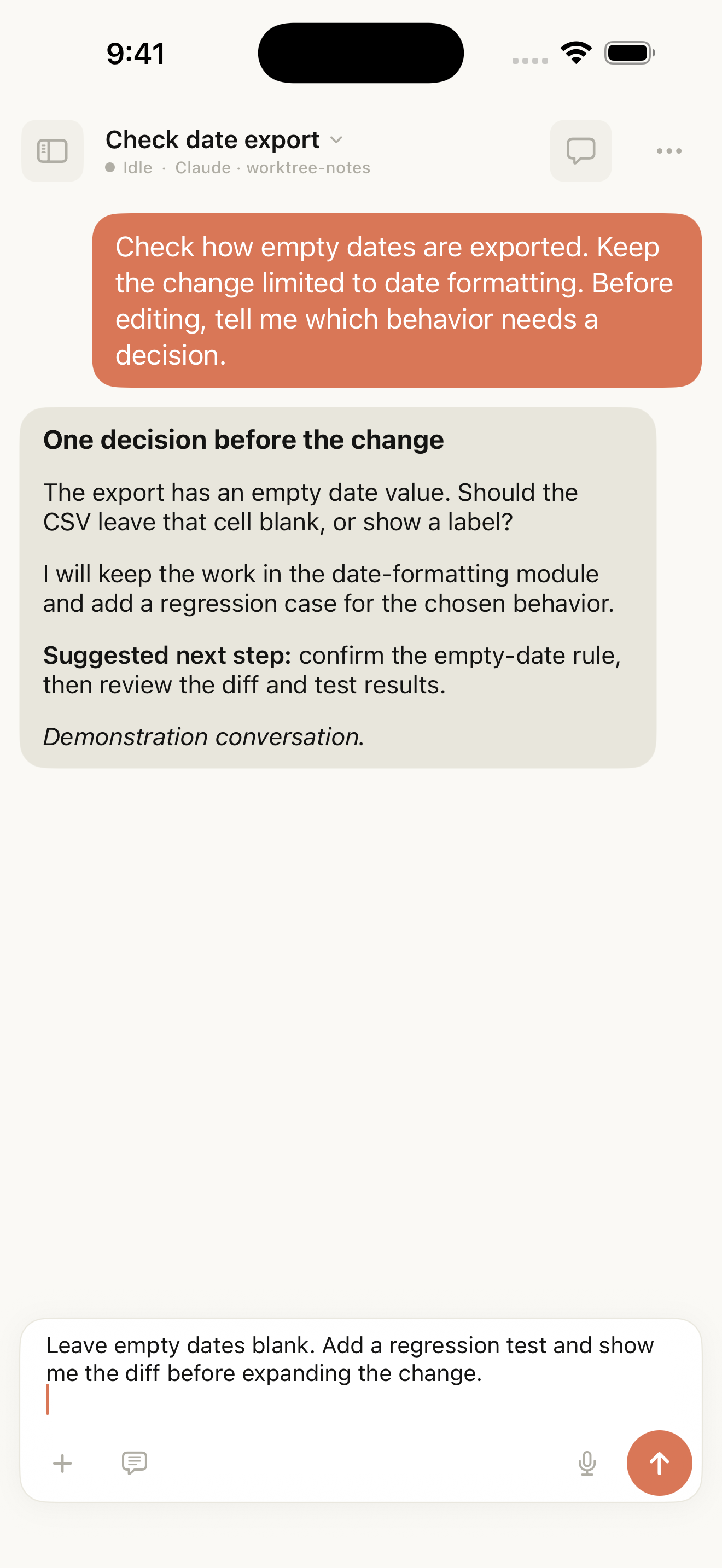
エージェントはパソコンで作業を続けます。Tactic Remote なら、その進捗や判断が必要な内容を手元の画面で確認できます。
01
開発用パソコンを準備する
macOS · Windows · Linux
OS に合ったパソコン用アプリをインストール。プロジェクトやツール、エージェントのログインはそのまま使えます。リモート操作中はパソコンを起動し、ネットワークに接続しておきます。
パソコン用アプリを選ぶ02
iPhone や iPad から操作する
03
パソコンを紐づけて、作業を続ける
同じネットワーク内では QR コードで接続できます。Windows 1.10 では PC を Tactic アカウントに紐づけて Relay を有効にし、スマートフォンからオンラインの PC を選んで接続することもできます。
実際の作業シーン
画面を変えても、作業は続く。
ファイルを開き、実装を確認。
エージェントが読んだコードを直接確認。文脈を把握してから、次の一手を決められます。
よく使う指示を、すぐ手元に。
コマンドや保存済みのプロンプトを選ぶと、まず下書きに入ります。内容を確認してから送信できます。
ターミナルへ、ワンタップ。
ビルド結果を確認し、コマンドを入力。矢印キー、Enter、Esc もすぐ使えます。
サンプルプロジェクトと会話を使った実際の製品画面です。
開発環境は、あなたの手元に。
Windows 接続ガイド作業は自分のパソコンで実行
エージェントのプロセス、プロジェクト、ツールは接続先のパソコンに残ります。iPhone と iPad はリモート操作の窓口になります。
Tactic Relay のエンドツーエンド暗号化
Relay 接続では、ターミナルやファイル転送の内容を両端で暗号化・復号します。中継サーバーは暗号化されたデータを転送します。
いつものエージェントのアカウントを使用
Tactic アカウントはパソコンの紐づけと接続を管理します。Claude Code や Codex などは、パソコンで設定済みのアカウントを使います。
よくある質問
質問にお答えします。