ブログ
iPhone から Claude Code を使う方法:Mac・Windows・Linux の設定ガイド
Tactic Remote を使って、iPhone から開発用コンピュータの Claude Code に接続します。ホストに合った接続方法を設定し、リポジトリを選んで最初のリクエストを送信しましょう。
このカテゴリのプロダクト/開発アップデートを確認できます。
カテゴリを見る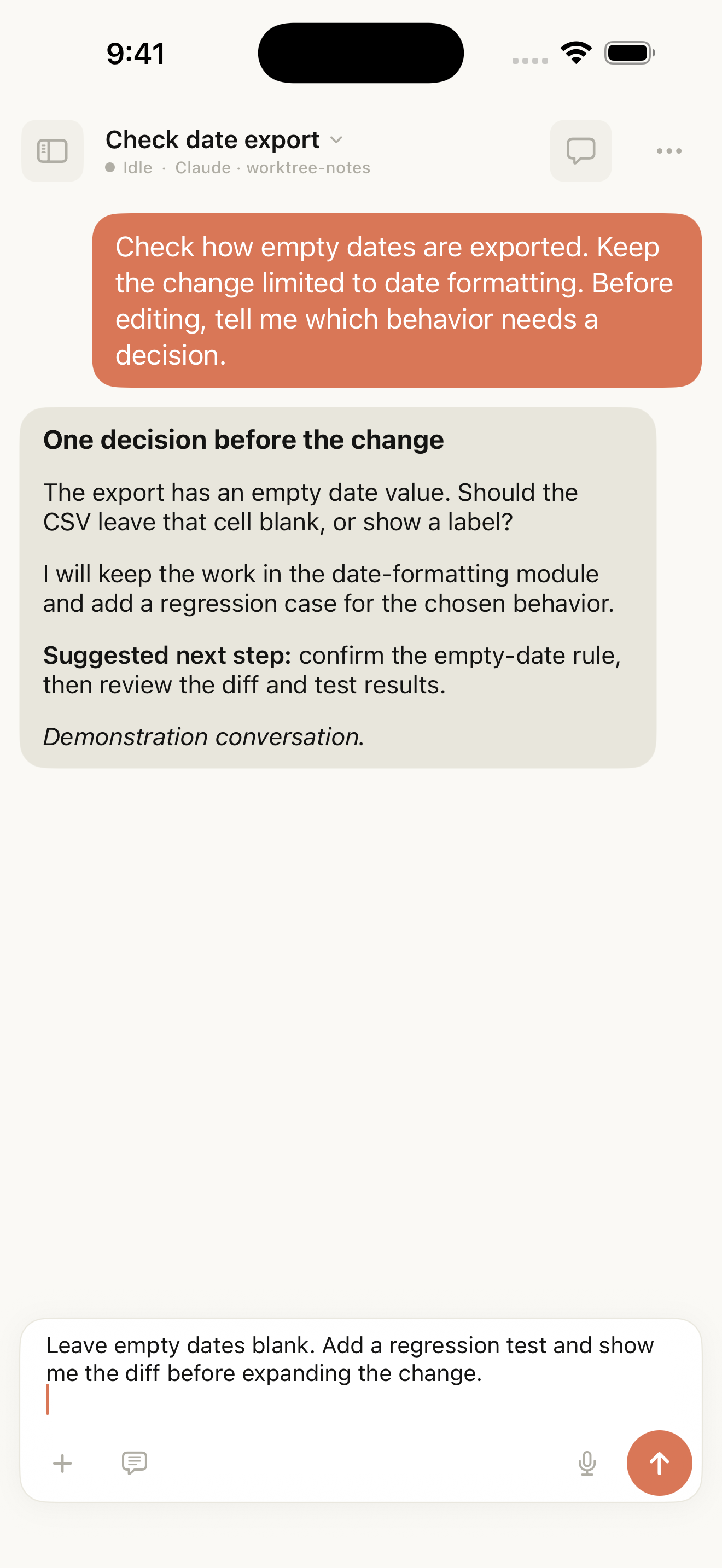
Claude からの質問を読み、iPhone で追加のメッセージを準備します。これはネイティブアプリのシミュレータ上の例です。会話にはデモであることが明記されており、下書きはまだ送信していません。
開発用コンピュータに Claude Code をインストールしてログイン済みで、今度は iPhone から質問を送ったり、進捗を読んだり、判断が必要な点に答えたりしたい。Tactic Remote では、コンピュータが Claude Code を実行し、プロジェクトのファイルを保持します。iPhone はそのホストに接続し、会話のインターフェースを提供します。
このガイドでは、Tactic Remote 1.10 から Claude Code の会話を作成する流れを説明します。別のクライアントにある会話が自動で取り込まれることは前提にしていません。Anthropic のアプリで既存の Claude Code セッションを続けたい場合は、公式の Remote Control も検討してください。
コンピュータでプロジェクトが動くことを確認する
コンピュータのターミナルで対象のプロジェクトを開き、普段どおりに Claude Code を起動します。ファイルを変更せずに、プロジェクトについて説明するよう依頼してください。ログインや起動に問題があれば、iPhone を接続する前にここで解決します。
それぞれの役割を区別してください。Claude Code は独自の認証と利用枠を使います。Tactic Remote へのログインで利用できるのは Tactic のアカウント機能であり、Claude Code にもログインできるわけではありません。
ダウンロードページから iPhone アプリとホストに合ったソフトウェアを入手します。動作要件は、その時点で提供されているバージョンの記載を確認してください。続いて、タスクを実行するコンピュータに対応した手順へ進みます。
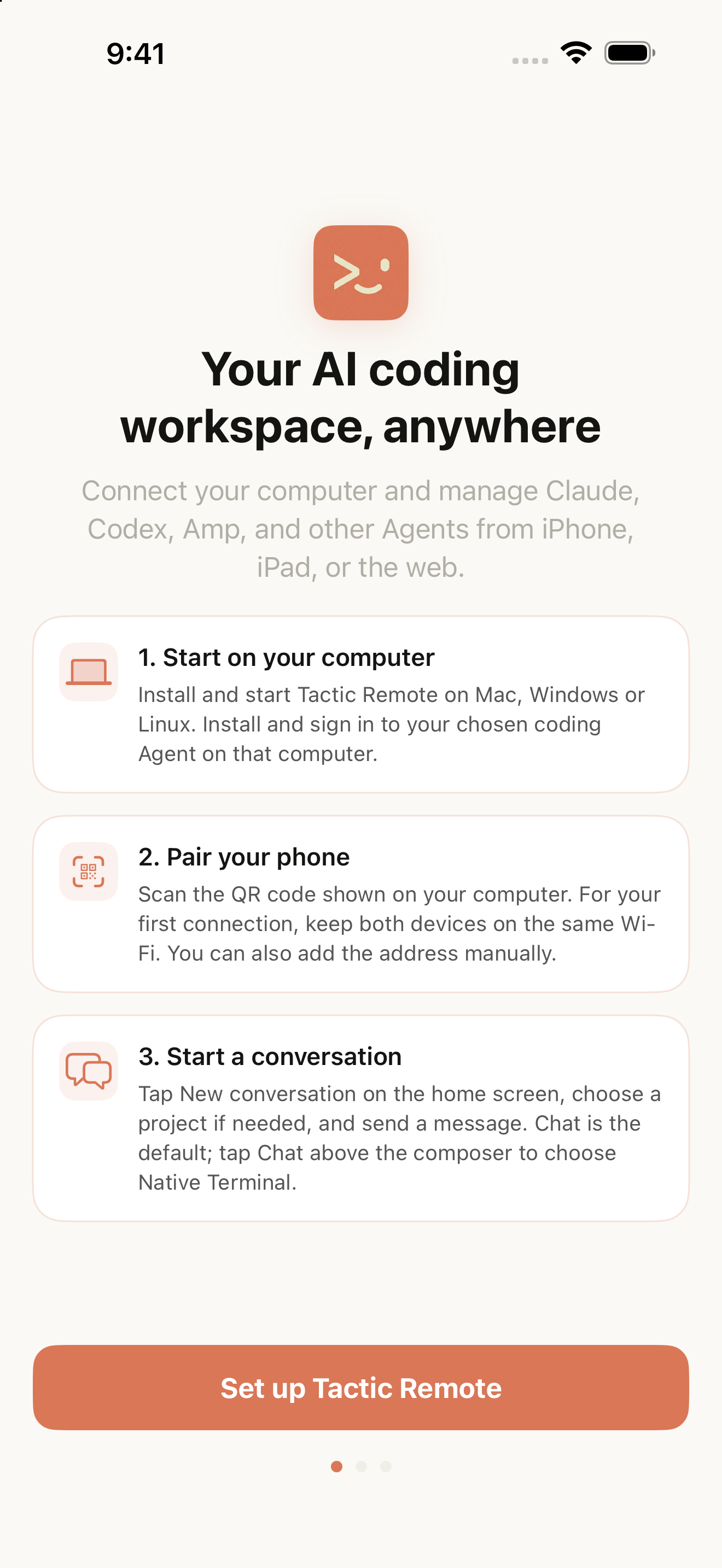
設定全体の流れを示した、英語表示のシミュレータのスクリーンショットです。具体的な接続方法は、以下のホスト別の手順で説明します。
Mac:同じ Wi-Fi 上でコンパニオンアプリとペアリングする
Mac 用コンパニオンアプリをインストールして起動します。このアプリにはローカルサーバーと Node.js ランタイムが含まれているため、アプリを使う方法では Node を別途インストールする必要はありません。アプリに表示される依存関係の確認に従い、サーバーが起動していることを確かめます。
最初の接続では、Mac と iPhone を同じ Wi-Fi に接続します。iPhone アプリの設定画面で Scan QR Code(QR コードをスキャン) をタップし、Mac 用コンパニオンアプリに表示された接続用コードを読み取ります。接続後はホスト名を確認してください。
ペアリングに失敗したら、iPhone から Mac に到達できるかを確認します。ゲストネットワークでは、同じ Wi-Fi 名が表示されていても端末同士の通信が分離されている場合があります。アドレスや接続の確認方法は、ローカルネットワークガイドを参照してください。ローカルでペアリングできても、モバイルデータ通信からのアクセスが設定されたことにはなりません。
Windows:PC を紐付けてアカウント経由で接続する
Windows のアカウントと Relay のガイドで指定されている Windows 用コンパニオンアプリとモバイルアプリを使ってください。この方法には互換性のある 1.10 バージョンが必要です。古いビルドでは同じ操作項目が表示されるとは限りません。
Windows 用コンパニオンアプリで Account(アカウント) を開き、ブラウザで Tactic へのログインを済ませてからアプリに戻ります。必要に応じて Bind this PC(この PC を紐付ける) を選びます。Tactic Relay を有効にして、接続済みになるまで待ちます。
iPhone で同じ Tactic アカウントにログインし、Your Computers(自分のコンピュータ) を開いて、この PC を選びます。コンパニオンアプリは起動したままにしてください。C:\Projects 配下に置いたリポジトリなど、Windows ホスト上のプロジェクトディレクトリを選択します。仮想マシンから共有フォルダが見えていても、Agent を実行する OS が変わるわけではありません。
Linux:ドキュメントに沿って CLI サーバーを起動する
Linux では、はじめにで説明しているターミナルベースのサーバーを使います。ドキュメントの構成では Node/npm、tmux、正常に動作する Agent CLI が必要です。利用したい Claude Code のログイン状態とプロジェクトへのアクセス権を持つユーザーで、サーバーを起動してください。
iPhone アプリで、サーバーが表示する接続用 QR コードまたはアドレスを使います。最初にローカル接続を行う場合、iPhone から Linux ホストに到達できる必要があります。クラウド VM のプライベートアドレスは、QR コードを読み取るだけでは到達可能になりません。ホストが別のネットワークにある場合は、そこへ到達できるリモート接続経路を設定してください。iPhone を使っている間は、サーバープロセスを起動したままにします。
リポジトリと Claude Code を選ぶ
正しいホストに接続できたら、プロジェクトホームの右下にある New Conversation(新しい会話) をタップします。
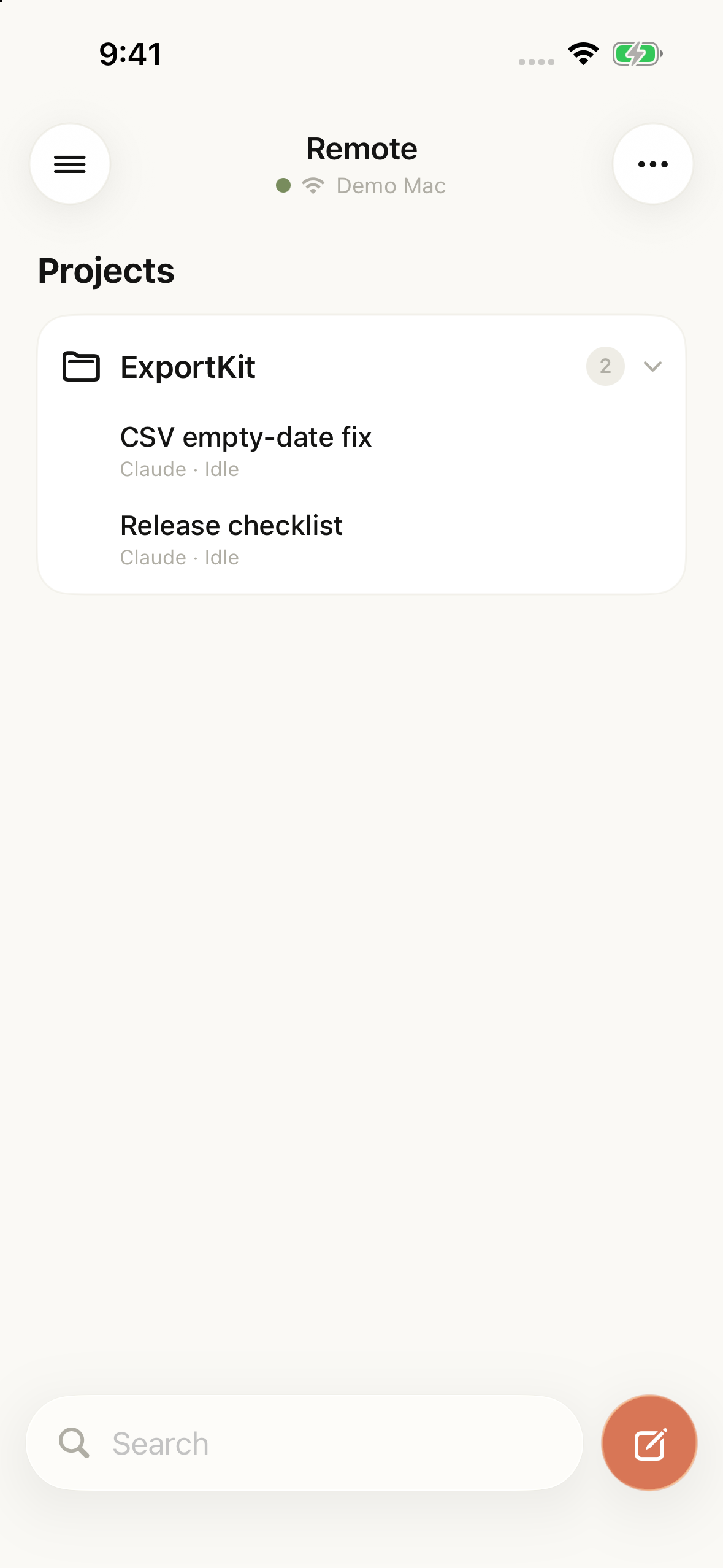
プロジェクトホームには接続先のホストが表示され、会話がグループ分けされています。右下の作成ボタンをタップすると、新しい会話を始められます。Demo Mac とプロジェクト名はサンプルデータです。
入力欄の下にあるプロジェクトボタン、または Independent Workspace(独立したワークスペース) をタップします。実際のリポジトリのディレクトリを選んでください。一覧にない場合は Choose another folder(別のフォルダを選択) を使います。Independent Workspace は別のディレクトリを作成するため、メッセージにプロジェクト名を書くだけでは既存のリポジトリは選択されません。
続いて、入力欄の下にある Agent ボタンをタップして Claude を選びます。最初のリクエストでは、入力欄の上にある操作メニューを Chat のままにしてください。コマンドラインを直接操作する必要がある場合は、ネイティブターミナルモードも使えます。
作成画面では、これらの選択を準備します。最初のメッセージを送信すると Agent が起動します。

会話形式のインターフェースを使う場合は Chat を選択します。このネイティブ画面の例では、入力欄の下にも Claude が表示されています。Independent ワークスペースと鍵のアイコンが示すとおり、接続やタスクが完了した状態を表す画面ではありません。
最初のリクエストを確認しやすいものにする
次のように送信します。
ファイルを変更せずに、このプロジェクトを調べてください。作業ディレクトリと Git ブランチを報告し、アプリの起動方法を説明して、テストコマンドを特定してください。まだテストの実行や依存関係のインストールはしないでください。
返答を、コンピュータで開いたプロジェクトと照合します。最初に確認したいのは、正しいディレクトリとブランチからの出力が見えることです。Claude がログイン、起動時の入力、権限の確認を待っている場合は、iPhone の接続失敗だと決めつけず、その項目に対応してください。
続いて、具体的な質問を一つ選びます。例えば、次のように依頼できます。
検索欄が空の場合の処理を担当する関数を読んでください。空文字列の場合と、スペースだけを含む文字列の場合に、それぞれ何が起きるか説明してください。該当するファイルと関数を示し、まだ変更はしないでください。
この例は、自分のプロジェクトで理解したい動作に置き換えてください。
ディレクトリとブランチを確認できたら、スマートフォンからバグ修正を進める事例で、変更範囲を絞り、結果を検証する流れを確認できます。
出かける前に別のネットワークで試す
Mac や Linux では、ローカル Wi-Fi の外からのアクセスに頼る前に、Cloudflare Tunnel などのリモート接続経路を設定します。トンネルの現在のアドレスと必要な認証を使ってください。一時トンネルのアドレスは再起動後に変わる場合があります。Windows では、上記の手順で設定した Relay 接続を確認します。
まだホストを確認できるうちに、iPhone をモバイルデータ通信に切り替えて再接続します。ホストはスリープさせず、サーバーを起動したままにする必要があります。iPhone アプリを閉じても、Agent が作業を完了したかどうかは分かりません。同じホストと会話を開き直し、最新の状態を確認してください。
| 表示される状態 | 確認すること |
|---|---|
| ホストがオフライン、または到達できない | ホストの電源とスリープ状態、サーバーの状態、ネットワーク経路 |
| 接続済みだが Agent から返答がない | Claude Code のログイン状態、起動時の出力、入力を待っているプロンプト |
| 前のリクエストが届いたか分からない | 再送する前に、最新の会話記録を確認する |
まずは、この読み取り専用の質問を一つ試してください。Tactic Remote をダウンロードし、ホストに合った方法で接続して、Claude Code に変更を依頼する前に対象のプロジェクトを確認しましょう。
Tactic Remote を試す
スマートフォンからコーディングエージェントを操作
Mac、Windows、Linux 上の Claude Code や Codex などに接続。iPhone や iPad で進捗を確認し、次の指示を送れます。