ブログ
iPadでClaude Codeを使う:コンピューターへの接続、タスクのレビュー、エージェントの選択
iPadから開発用コンピューター上のClaude Code、Codex、Ampを操作する方法。接続方法を選び、正しいプロジェクトで会話を始め、小さなタスクをレビューします。
このカテゴリのプロダクト/開発アップデートを確認できます。
カテゴリを見るコンピューター上のプロジェクトでClaude Codeがすでに動いているなら、iPadを使って別の場所から出力を読み、次に何をするか判断できます。エージェントは引き続きコンピューター上で動作し、プロジェクトのファイルもそこに残ります。iPadはそのコンピューターに接続して会話を表示し、あなたの依頼を送信します。
このガイドでは、Tactic Remote 1.10を使ってコンピューター上に会話を作成します。また、別の方法が適している場合についても説明します。リポジトリをiPadへ移したり、iPadに開発ツールチェーンをインストールしたりする必要はありません。
作業に合った接続方法を選ぶ
まず、どのセッションに接続したいのかを確認しましょう。既存のClaude Codeの会話を続ける場合と、エージェントを選んで新しい会話を作る場合では、出発点が異なります。
| 現在の状況 | 検討できる方法 |
|---|---|
| すでにClaude Codeを使っており、ローカルセッションをClaudeアプリやブラウザーで続けたい | Anthropic公式のRemote Control |
| Tacticのプロジェクトと会話の画面を使い、コンピューターにインストールしたClaude Code、Codex、Ampの会話を作りたい | Tactic Remote |
| 主に別のコンピューターで汎用シェルを使いたく、ターミナルセッションを自分で管理できる | SSHクライアント |
AnthropicのRemote Control公式ドキュメントでは、モバイルからのアクセス、権限の確認、モバイルへのプッシュ通知が説明されています。これらはTacticだけの機能ではありません。公式の方法を選ぶ場合は、その利用要件を確認してください。
以下の手順は、Tactic Remoteを通じて作成する会話を対象にしています。別のアプリにある既存の会話やクラウドタスクが自動的に表示されることを保証するものではありません。
iPadを開発用コンピューターに接続する
まずコンピューター上で目的のプロジェクトを開き、使いたいエージェントがそのディレクトリで依頼に応答できることを確認します。エージェントへのログインも、そのコンピューター上で済ませてください。Tacticアカウントはデバイスの接続に使うもので、Claude Code、Codex、Ampへのログインを代行するものではありません。
Macでは、ダウンロードページからコンパニオンアプリを入手して起動し、サーバーを動かしたままにします。MacとiPadを同じWi-Fiに接続し、iPadでTacticを開いて Scan QR Code(QRコードをスキャン) を選び、コンパニオンアプリの接続用コードを読み取ります。接続後はホスト名を確認してください。接続の問題についてはローカルネットワークのガイドを参照できます。
Windowsでは、専用のアカウントとTactic Relayの設定手順を使います。コンパニオンアプリでサインインし、PCを紐付けてRelayを有効にしたら、iPadの Your Computers(自分のコンピューター) でそのPCを選びます。Linuxでは、はじめにのCLIによる方法に従ってください。Linux上でMacのメニューバーアプリを起動することはありません。
タスクを書く前にプロジェクトを選ぶ
プロジェクトのホーム画面で、右下の New Conversation(新しい会話) をタップします。作成画面では次の順に設定します。
- 入力欄の下にあるプロジェクトのボタン、または Independent Workspace(独立したワークスペース) をタップします。実際のリポジトリのディレクトリを選び、必要に応じて Choose another folder(別のフォルダーを選択) を使います。
- 入力欄の下にあるエージェントのボタンをタップし、このホストにインストールされ、ログイン済みのエージェントを選びます。
- 最初は入力欄の上のメニューから Chat を選びます。コマンドラインを直接操作したい場合には、ネイティブターミナルモードも利用できます。
Independent Workspace は、独立した作業ディレクトリを作成します。プロンプトに既存のプロジェクト名を書くだけでは、そのフォルダーを選んだことにはなりません。既存のコードをレビューする場合は、リポジトリを明示的に選んでください。
この画面を開いただけではエージェントは起動しません。最初の依頼を送信すると会話が始まります。まずは次のように依頼してみましょう。
ファイルを変更せず、このプロジェクトを調べてください。作業ディレクトリとGitブランチを報告し、アプリの起動方法と、テストに使用するコマンドを確認してください。テストはまだ実行しないでください。
返されたパスとブランチを確認します。違っていたら、変更を依頼する前にプロジェクトの選択を修正してください。応答が届いたというだけでは、目的のリポジトリが選ばれたとは判断できません。
広い画面で範囲を絞ったレビューをする
iPadとスマートフォンの実用上の違いは、読むためのスペースです。長い出力やプロジェクトの背景情報は広い画面のほうが確認しやすく、外付けキーボードがあれば詳しい追加依頼も入力しやすくなります。こうした利点を得るために、複数のエージェントのウィンドウを同時に開く必要はありません。
自分で確認できる範囲の、小さな問いを選びましょう。たとえば、以下のファイル名を自分のプロジェクトにある2つのファイルに置き換えます。
ファイルを変更せず、
ImageExporter.swiftとExportService.swiftのエクスポート処理をレビューしてください。出力サイズをどこで決めているか、ファイルをどこに書き込んでいるか、書き込みの失敗が呼び出し元へどう伝わるかを追ってください。該当するファイル内の位置を示してください。コードから確認できることと、実行時のテストが必要なことを分けて説明してください。
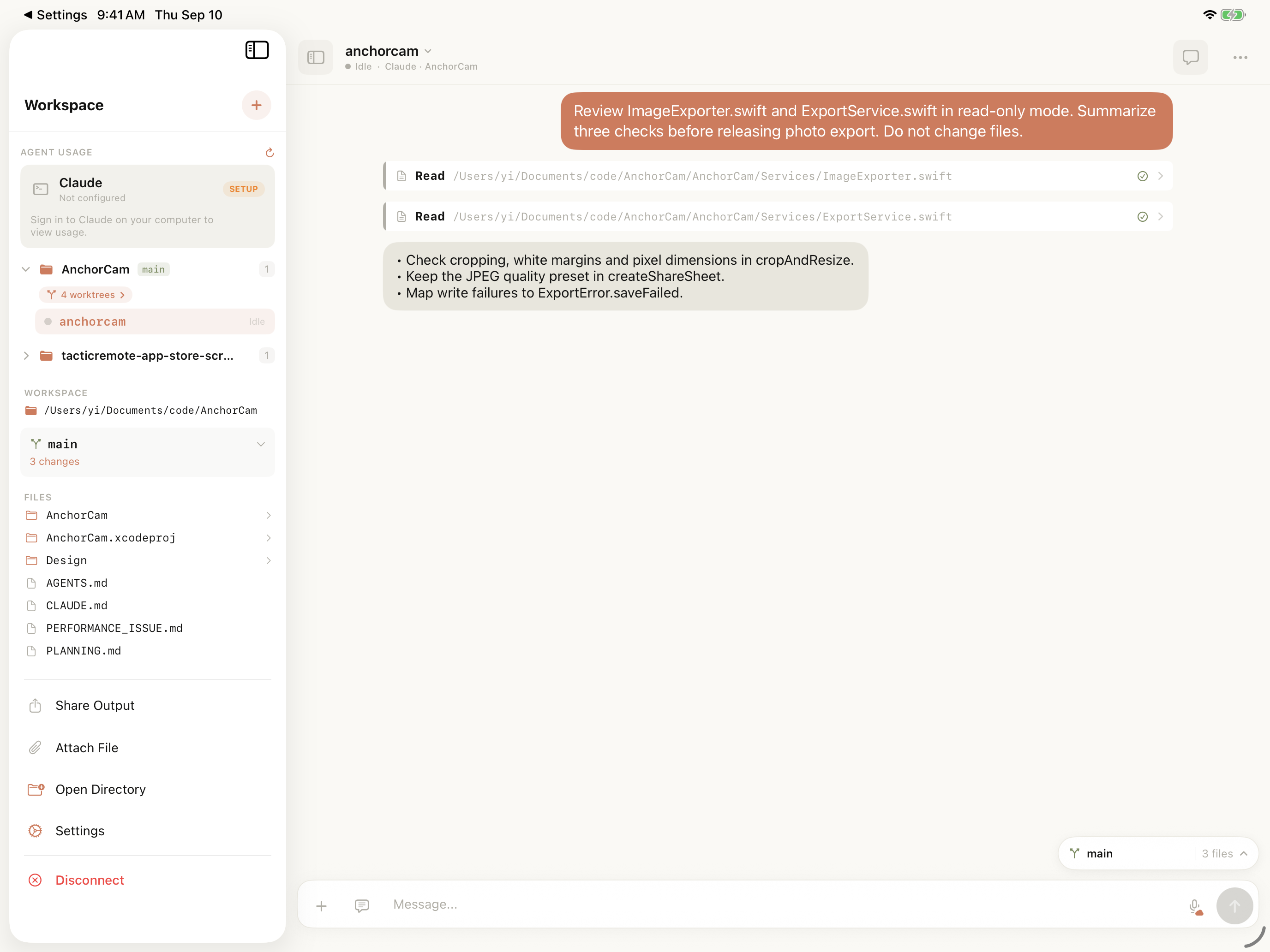
レイアウトの例として使用した既存のQAスクリーンショットです。2つのファイルのレビューと提案を示していますが、提案された確認項目に合格したことを証明するものではありません。
説明を手掛かりに、該当するコードを確認します。エージェントが3つの確認項目を提案した場合、実際に何を実行したかが報告されるまでは、それらを計画として扱ってください。実行したコマンド、観察された結果、まだ未検証の点を尋ねます。デスクトップでの詳しいレビューを後に回す場合でも、こうすれば短いレビューを役立てられます。
別のエージェントに明確に引き継ぐ
ホスト上で利用できる状態になっていれば、会話ごとにClaude Code、Codex、Ampを選べます。別のエージェントには、その会話独自のコンテキストがあります。同じフォルダーを選ぶだけでは、前の議論は引き継がれません。
別のエージェントにレビューを依頼する前に、短い引き継ぎを用意します。目的、ディレクトリとブランチ、関連ファイル、加えた変更、実際に実行した確認、未解決の問いをまとめてください。2つ目のタスクがレビューなのか実装なのかも明記します。
最初のエージェントがまだそのファイルを変更しているなら、その作業を一時停止するか、明確な区切りを待ってから、別の編集タスクを始めてください。有用なセカンドオピニオンを得るには、確認対象のバージョンを明確にする必要があります。
出かける前にリモート接続を確認する
ローカルWi-Fiで接続できたことは、ローカルからアクセスできることを示します。別のネットワークから接続するには、Cloudflare Tunnelの設定やWindowsのTactic Relayなど、対応するリモート接続方法を設定してください。一時的なCloudflareのURLはトンネルの再起動で変わることがあるため、現在のアドレスと設定済みの認証を使います。
まだホストを確認できるうちに、別のネットワークから接続を試してください。コンピューターをスリープさせず、サーバーを動かし、エージェント自体に必要なネットワークアクセスも維持します。
iPadに戻ったら、同じホスト上で元の会話を開き直し、何かを再送する前に最新の出力を読んでください。結果が見当たらない場合は、コンピューターに接続できないのか、エージェントがログイン、入力、判断を待っているのかを分けて確認します。
まずは1つのリポジトリで、1回のレビューから始めましょう。Tactic Remoteをダウンロードしてコンピューターに接続し、上の最初の依頼でディレクトリを確認してください。この流れが動くようになったら、読むスペースが役立つ開発上の判断にiPadを使ってみてください。
Tactic Remote を試す
スマートフォンからコーディングエージェントを操作
Mac、Windows、Linux 上の Claude Code や Codex などに接続。iPhone や iPad で進捗を確認し、次の指示を送れます。