ブログ
Portal の設計:サイトを見つけた後、誰が閲覧できる?
検出したポートは検証済みプロジェクトとは限りません。実際の画面と例から、サイト検出、Web セッション、共有と復元の設計を説明します。
このカテゴリのプロダクト/開発アップデートを確認できます。
カテゴリを見るコンピュータ上で 2 つのプロジェクトが同時に動いており、一方はポート 3000、もう一方は 5173 をリッスンしているとします。スマートフォン側で開けるポートが見つかったとしても、それが今やり取りしている会話のサイトだとは限りません。さらに、正しいサイトを選べたとしても、「誰に閲覧を許可するか」という判断が残ります。
Portal は、こうした段階的な判断に沿って設計されています。まず対象サイトの特定を助け、次に所有者専用の非公開プレビューを確立し、最後に外部訪問者のアクセスを個別に検討します。localhost はリンクを開いた端末自身を指すため、コンピュータのローカル URL をそのままスマートフォンに貼り付けてもサイトは表示されません。Portal はコンピュータ上で動き続けているサイトへ接続しつつ、各ステップにおける境界線を明確に示す役割を担います。
バージョン要件については1.13 のお知らせ、具体的な画面操作やトラブルシューティングについては操作ガイドにまとめています。
ポート検出は「推薦」であり、「アクセス認可」ではない
1.13 ホストはローカルの待ち受けポートと、取得できる場合はプロセスの作業ディレクトリを調べます。候補には HTTP HEAD を送り、HTML やリダイレクトを確認します。JSON API の応答だけではサイトと判断しません。プロジェクトの実行、プレビュー開始、公開リンク作成は行いません。
別プロジェクトと分かるポートやエージェントの制御サービスは除外されます。確認できなければ Project not verified と表示される場合があり、利用者がポートを確かめる必要があります。OS と権限によって検出能力が異なるため手動入力も残しています。プロジェクト照合は OS のサンドボックスではなく、不審なコードを安全にはしません。
「Project not verified」を残す理由
二つのプロジェクトの例で 3000 が別プロジェクトだと分かれば、今の会話には推薦すべきではありません。プロセスのディレクトリ情報が不十分なときも、到達可能なポートを検証済みと呼ぶべきではありません。不確実さを表示し、実際の開発ポートを確認して手動選択できるようにしています。
確認が一つ増えますが、正常に開いた別のページを、今のエージェントの変更だと思い込むことを避けられます。過去の実機画像が示すのはこの不確実な状態であり、自動照合の成功ではありません。
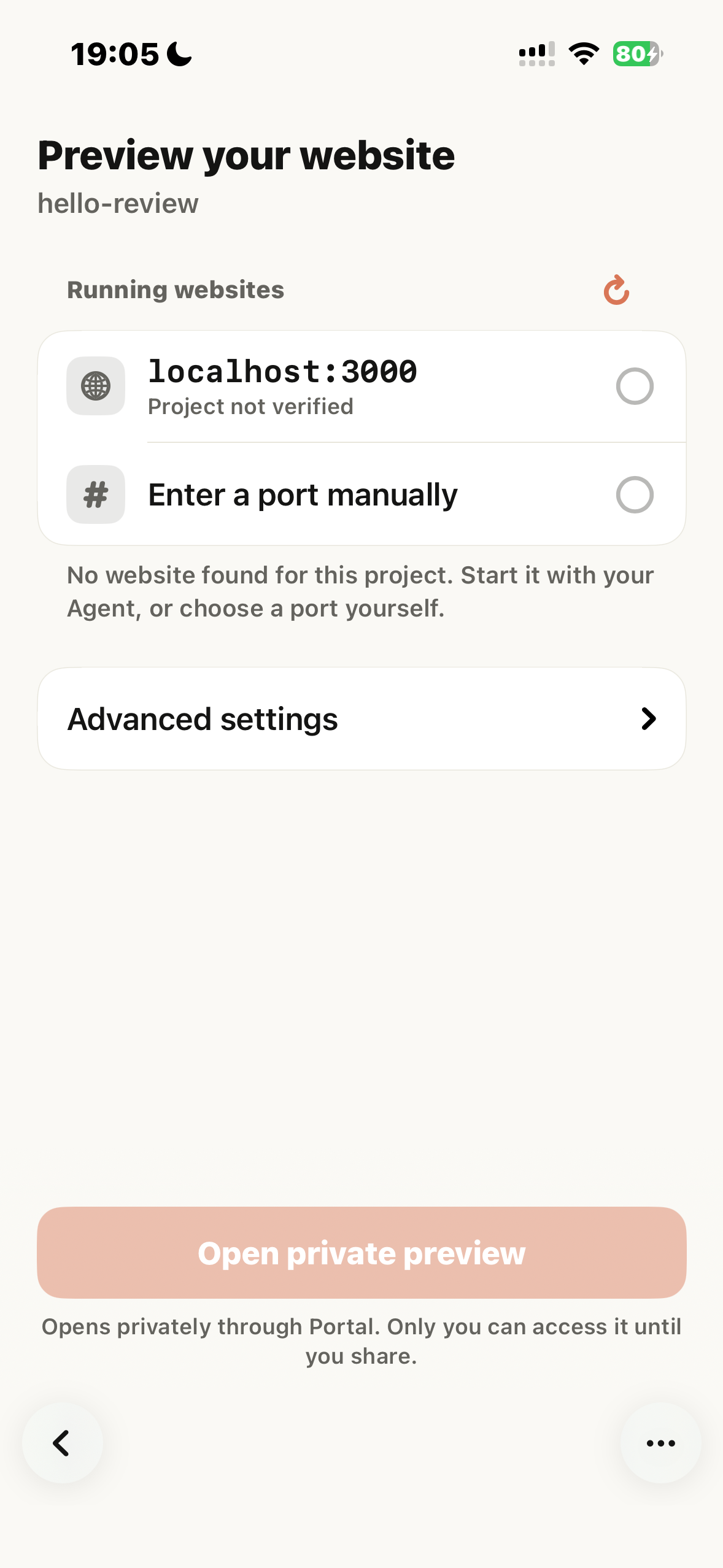
10 月 29 日、iPhone 15・1.13 Build 45 の英語実機画像。初期の Linux 1.13 テストホストで検出したポートはプロジェクト未確認。最終 Mac/Windows 版の新たなテストではありません。
配信はコンピュータが行い、ゲートウェイが中継する
コンピュータ版は Portal ゲートウェイへ外向きに接続し、選んだサイトへの要求をループバックへ中継します。開発サーバーを直接インターネットに公開する設定は不要ですが、サイトのデプロイではありません。スリープ、サーバー停止、サイト自身の認証は依然影響します。
非公開プレビューはログイン済みの所有者にアクセスを限定します。ただしゲートウェイはデータ経路に含まれます。「非公開」は閲覧者の制限であり、インフラを一切経由しないという意味ではありません。設定したローカルバックエンドも対象になり得るため、共有範囲を確認してください。
たとえばフロントエンドは開けても、ローカル API が停止していればフォームは失敗する場合があります。Portal は既存サービスへのリクエストを運び、欠けたバックエンドや永続的なコピーを用意しません。コンピュータ上のサイト、プレビュー、ページ内の個別リクエストという順に、最後に動いた地点から調べます。
ブラウザーセッションの分離とプロジェクト境界の違い
アプリ内ブラウザーは Safari と分かれた非永続データストアを使い、Safari のログイン Cookie を自動継承しません。プロジェクトのポート検出も、他のプロジェクトへの権限を与えません。
コンピュータや Safari ではログイン済みでも、App 内ではログイン画面になることがあります。必ずしも検出や中継の失敗ではなく、内蔵ブラウザーは独自の Web セッションを使います。個人の Cookie や秘密情報をプロジェクトへコピーせず、テスト用アカウントとデータでログイン要件を確認してください。
二つの worktree に別々のサーバーがあっても、プロジェクト選択だけでディレクトリ、共有データベース、プロセスが自動的に隔離されるわけではありません。
共有によって閲覧対象とデータ経路が変わる
共有リンクの作成は、非公開プレビューを開いた後に行う独立したステップです。所有者は OpenAI によるコンテンツ審査に同意した上で、1 時間から 7 日までの有効期限を選択します。共有されたページ、スクリプト、画像は、訪問者に表示される前に審査パイプラインを通過します。なお、非公開プレビューのコンテンツがこの共有審査経路に送信されることはありません。
審査によってコンテンツが拒否されたり、審査が完了しない場合もあります。リアルタイムストリームや審査未対応のフォーマットは、非公開プレビューでは引き続き利用できますが、共有可能であることは保証されません。共有機能には地域制限があり、制限を回避するためにセキュリティ設定を下げるべきではありません。リンクを受け取った訪問者は、訪問者向けの案内を読んで同意すれば、Tactic アカウントなしでアクセスできます。コンテンツ審査はアプリケーションのセキュリティ監査ではないため、認証情報や顧客データ、管理ツールを決して公開しないでください。
「共有を停止(Stop sharing)」すると訪問者のアクセス権のみが取り消され、非公開プレビューはそのまま継続できます。「プレビューを停止(Stop preview)」すると両方が終了します。有効期限の満了や共有の取り消しを行っても、訪問者がすでに閲覧したりコピーした内容を回収することはできません。
「共有」ボタンを「プレビューを開く」と分けている理由
作成途中のフォームを自分だけで確認するのは所有者自身のアクセスに留まりますが、同僚にリンクを渡すとなると、どのページ、スクリプト、画像、設定済みサービスが外部から到達可能になるかを改めて見直す必要があります。共有を独立した操作ステップに分離することで、閲覧対象が広がる前に有効期限と審査への同意を確実に確認できます。以下の設定画面では、非公開ステータス、審査の対象範囲、およびリンク作成が 1 つの画面にまとめられています。
ボタンの配置だけを確認してもらいたい場合は、実際のレコードを含まないテストページを用意し、短い有効期限を設定してください。審査を通過したとしても、テスト用の認証情報や管理機能が含まれていないかを確認する責任は所有者に残ります。コンテンツが表示可能であることと、アプリケーションが安全であることは別問題です。
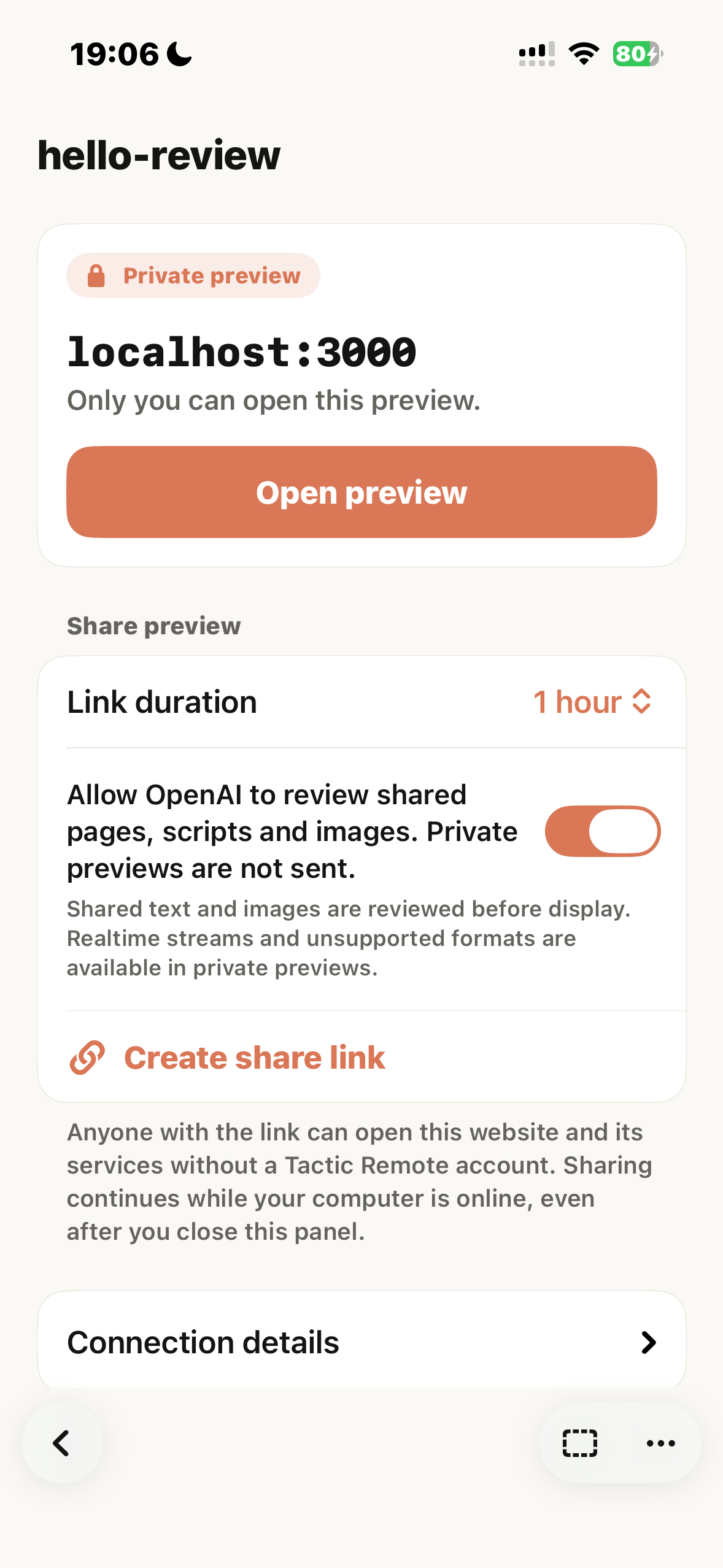
同じ過去の実機テストの共有設定。非公開プレビューと共有審査を区別しています。今回の改稿では新しい共有や審査リクエストを作成していません。
再接続による復元には時間枠の制限がある
公開済み 1.13 ホストの実装には、切断した共有プレビューを最大 2 分保持して復元を試みる仕組みがあります。稼働保証ではありません。コンピュータ、サーバー、ゲートウェイが復元可能でなければならず、再起動、期限切れ、明示停止、時間超過によって終了する場合があります。復旧中は表示できない場合があります。
10 月 29 日の実機試験では、以前の 1.13 ホストで Relay 切断後に共有が終了しました。後続ホストで復元処理が追加されています。過去のスクリーンショットは操作の証拠であり、最終 Mac・Windows 版の実機復旧試験ではありません。
再接続後は現在のプレビュー状態を確認し、終了していれば再作成が必要か判断します。古い画像や履歴のリンクは、稼働中である証拠にはなりません。
検証済みの範囲と今後の確認事項
過去の Build 45 実機記録は Linux テストホストで非公開表示、審査同意、訪問、取り消しを確認しています。以前のローカル確認では公開版の検出モジュールに隔離 HTML と JSON を接続し、HTML 検出、JSON 除外、HEAD を確認しました。リスナーとディレクトリ対応は所有するテスト対象を指定したため、OS 全体の検出やモバイル全経路の試験ではありません。
最終 Mac・Windows とスマートフォン間の復旧や各フレームワークの互換性は別途確認が必要です。npm CLI と Homebrew の Formula はともに 1.13.0 です。提供バージョンを確認してください。
Tactic Remote を試す
スマートフォンからコーディングエージェントを操作
Mac、Windows、Linux 上の Claude Code や Codex などに接続。iPhone や iPad で進捗を確認し、次の指示を送れます。