Blog
Concevoir Tactic Remote 1.12 : poursuivre la tâche quand la disposition change
De la lecture d’une réponse à l’ajout d’une exigence : comment 1.12 organise les panneaux, conserve le contexte et coordonne taille du terminal et saisie.
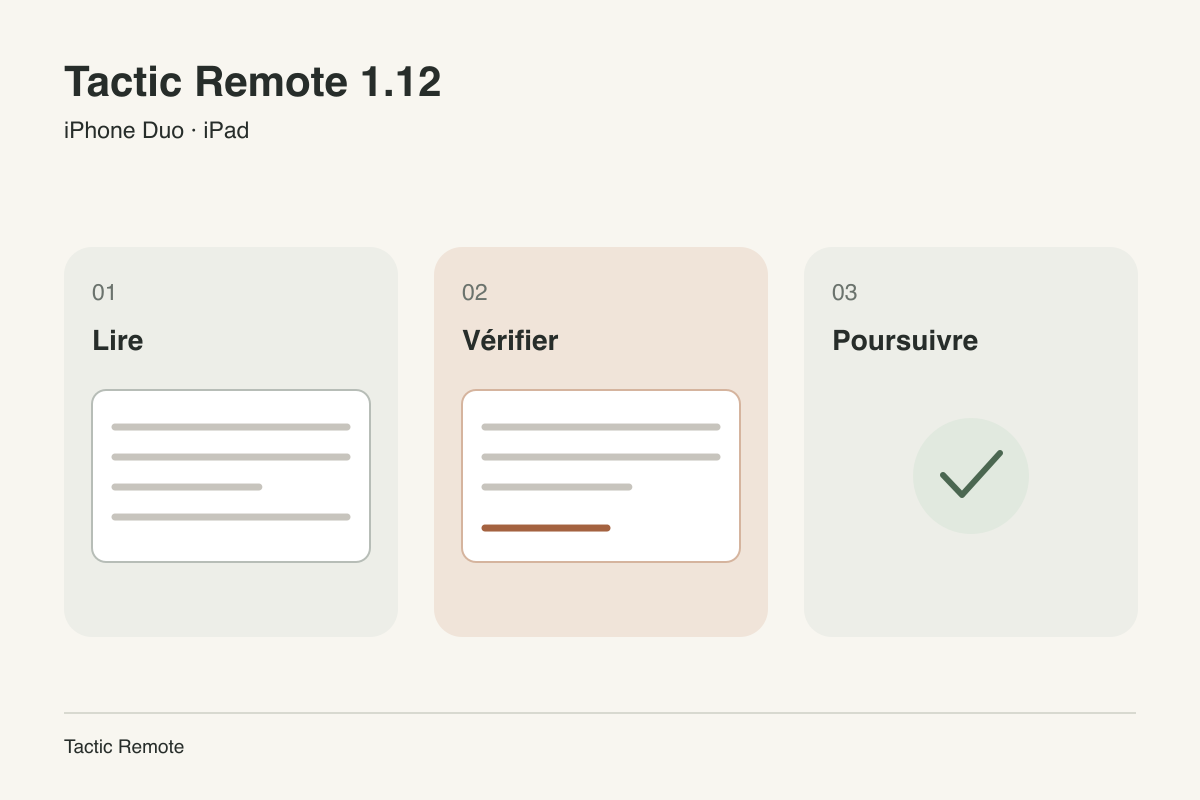
Quand vous suivez une tâche Claude Code ou Codex depuis votre téléphone, une réponse marque souvent le début de l’étape suivante. Vous lisez un résultat de test, dépliez l’écran pour consulter le projet, puis ajoutez une exigence. Vous pouvez aussi passer dans une autre application pour copier une erreur avant de revenir.
Nous voulons que ces gestes prolongent la tâche existante. Tactic Remote 1.12 s’intéresse aux détails de ce parcours : où reste la conversation, où placer le contexte du projet et comment traiter le texte en cours d’envoi quand l’écran change.
Partir de la réponse en cours de lecture
La tâche d’export de dates des captures comprend cette précision :
Conservez les réglages existants. Corrigez l’export lorsque la date est vide, ajoutez un test de non-régression et présentez le résultat avant de décider de créer un commit.
Sur l’écran extérieur fermé, le besoin immédiat est de lire la consigne et la réponse. Les vues étroites consacrent l’essentiel de l’espace à la conversation et proposent des panneaux superposés pour retrouver les projets ou les sessions. Lecture et rédaction restent dans la conversation actuelle ; les informations complémentaires apparaissent à la demande.
Cela définit aussi ce qui doit survivre à un changement de disposition : la conversation, un brouillon commencé, la position de lecture et un panneau ouvert. 1.12 conserve ces états de vue quand la taille change, afin que le geste suivant prolonge le précédent après l’ouverture de l’écran.
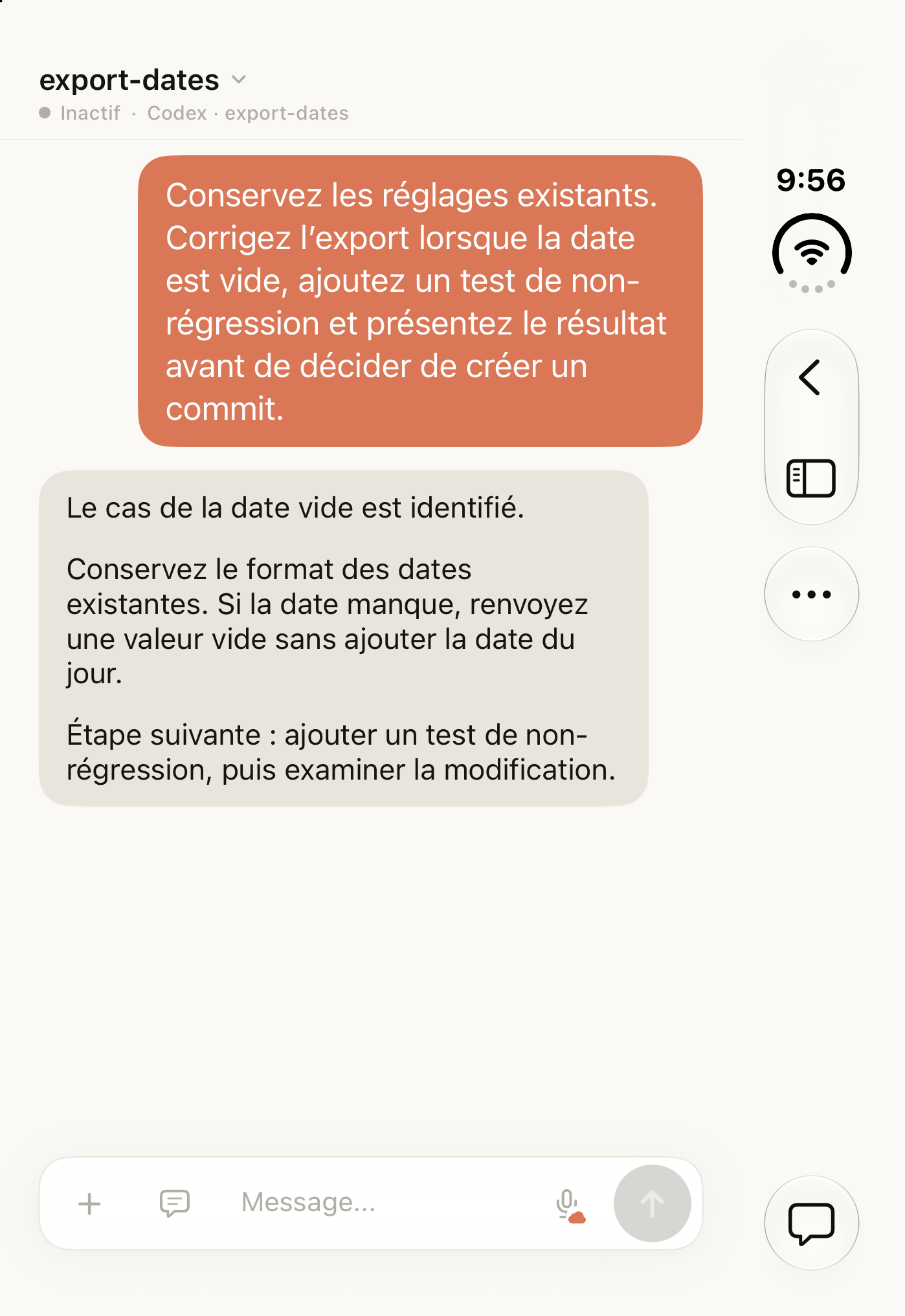
Écran extérieur du simulateur Duo fermé, avec la version 1.12. La conversation utilise des données de démonstration ; aucune tâche d’agent n’a été exécutée.
Garder l’espace de travail proche, avec de la place pour la réponse
Après la lecture, il peut être utile de consulter le projet et la branche. L’écran intérieur ouvert peut garder l’espace de travail à gauche et la conversation à droite. Dans l’exemple d’export, la session export-dates et la branche côtoient la réponse et donnent un contexte visible à la demande d’un autre test.
Dans une vue à plat suffisamment large, l’espace de travail occupe la largeur d’une barre latérale et la conversation reçoit le reste. Lorsque le système signale une pliure verticale active, cette zone détermine la séparation. La liste des projets doit rester identifiable et la conversation doit pouvoir accueillir un paragraphe complet.
La capture de l’appareil ouvert montre cette relation : le contexte à gauche et les messages à lire à droite. Choisir une autre session change la tâche ; modifier l’espace disponible conserve le contenu et l’état de saisie de la session actuelle.
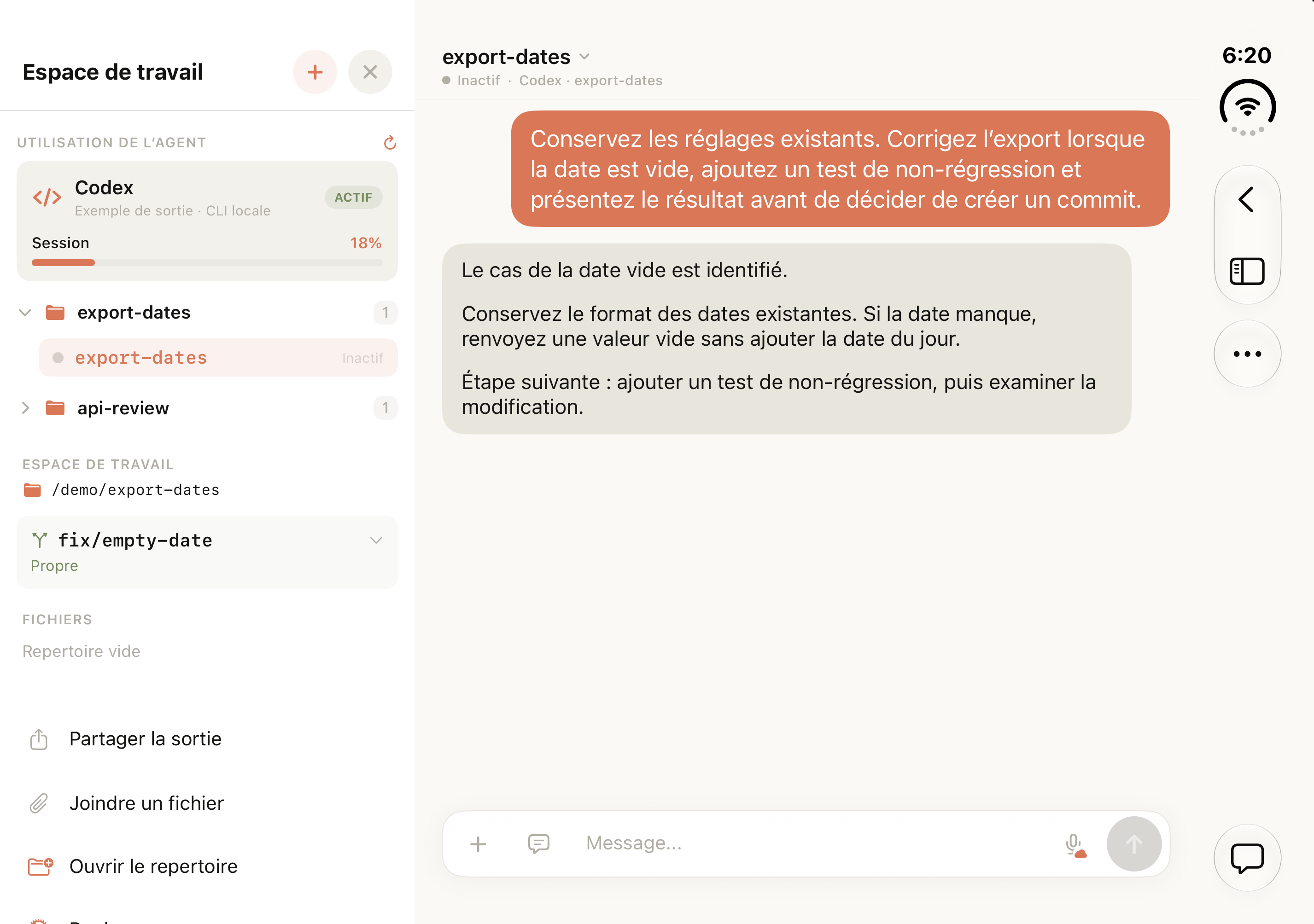
Écran intérieur du simulateur Duo entièrement ouvert. Conversation, espace de travail et utilisation sont des données de démonstration ; aucune tâche d’agent n’a été exécutée.
Laisser l’espace actuel déterminer la disposition
Fermer, ouvrir, pivoter et redimensionner modifient l’espace réellement utilisable. 1.12 s’appuie sur les dimensions du conteneur actuel et les informations de pliure fournies par le système. Les panneaux sont côte à côte quand ils restent lisibles ; les vues étroites utilisent des panneaux superposés. Avec une pliure horizontale active et assez de place au-dessus et en dessous, la conversation et les commandes peuvent aussi occuper des zones distinctes en hauteur.
Le même raisonnement vaut pour les fenêtres de l’iPad. La possibilité de conserver deux panneaux dans une fenêtre rétrécie dépend de l’espace disponible à cet instant. La disposition suit la fenêtre tout en conservant le contexte de la tâche.
La pliure impose une contrainte concrète : les commandes doivent éviter la zone désignée par le système. Nous utilisons sa position pour ménager l’intervalle et conservons l’identité des vues de contenu quand leurs dimensions changent. Cela réduit l’effet d’une recréation de vue sur le brouillon, le focus ou la position de lecture.
Un terminal plus large doit redessiner la sortie existante
Le texte d’une conversation peut se redistribuer, mais le terminal entretient une relation supplémentaire : il fonctionne en colonnes de caractères. Quand la vue du téléphone s’élargit, l’ordinateur doit aussi recevoir le nouveau nombre de colonnes pour redessiner la sortie déjà affichée à cette largeur.
L’ouverture de l’appareil ou l’animation d’une barre latérale produit plusieurs tailles intermédiaires. Si les requêtes sont envoyées ensemble, elles peuvent arriver dans un autre ordre et laisser le terminal à une largeur de transition. 1.12 envoie une requête à la fois et suit les dimensions les plus récentes. Quand la largeur se stabilise, l’image actuelle du terminal est actualisée.
Le clavier constitue un autre cas. Il change généralement le nombre de lignes visibles sans modifier les colonnes. Pour les changements de hauteur uniquement, 1.12 conserve le flux du terminal et réduit les reconnexions dues au seul nombre de lignes affichées.
Pendant l’envoi du texte, l’actualisation attend
Un long collage atteint le terminal par blocs. Si vous pivotez l’appareil ou ouvrez un panneau pendant l’envoi, deux opérations doivent être coordonnées : terminer la saisie et adapter la sortie à la nouvelle largeur.
1.12 précise cet ordre : terminer les frappes et les blocs de collage en attente, puis actualiser l’image pour le changement de largeur. Ainsi, un changement de disposition n’annule pas la saisie restante en reconstruisant trop tôt le flux du terminal.
La troisième capture montre le terminal natif et ses commandes de clavier. La vue de conversation sert à lire les consignes et les réponses ; celle du terminal donne accès à la sortie brute et aux frappes de terminal. Toutes deux suivent la même tâche sur l’ordinateur. Les ajustements d’alignement et d’espacement ordonnent aussi ces zones à différentes tailles.
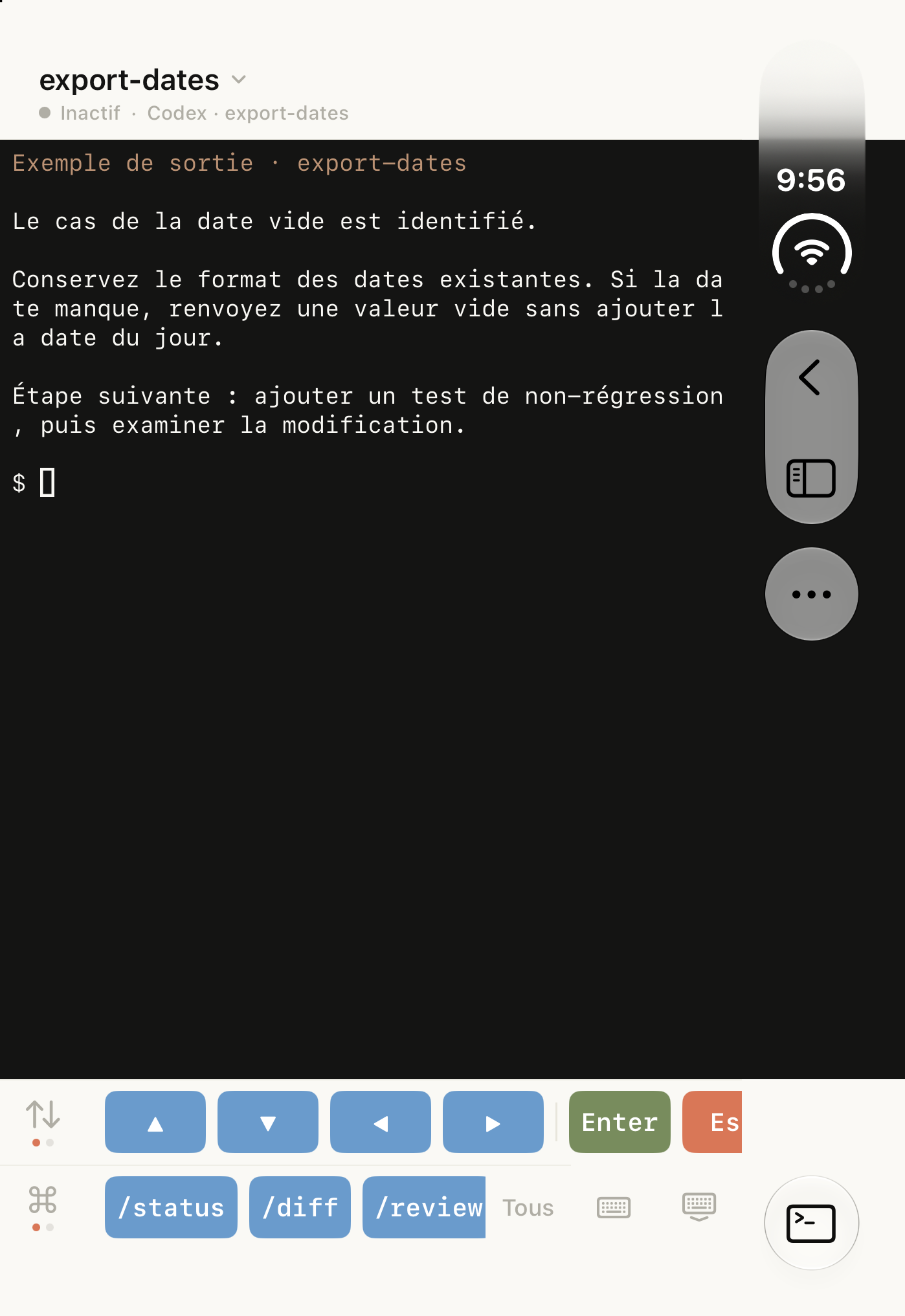
Terminal natif capturé dans le simulateur Duo. La sortie contient des données d’exemple locales ; aucune tâche d’agent n’a été exécutée.
Montrer l’état de connexion au retour
D’autres gestes peuvent interrompre le suivi. Vous pouvez, par exemple, quitter l’application pour copier une erreur avant la fin d’une connexion. 1.12 annule les tentatives inachevées au passage en arrière-plan, afin qu’elles ne deviennent pas connectées après avoir quitté le premier plan. Elle évite aussi de lancer de nouvelles tentatives en arrière-plan.
Au retour, la connexion actuelle et la sortie récente indiquent la situation. Le processus de l’agent s’exécute indépendamment sur l’ordinateur ; le consulter et le contrôler dépend de la disponibilité de l’ordinateur, du réseau et du processus. Si la sortie attend une confirmation de confiance du projet ou une connexion au compte, le guide des états d’attente de l’agent explique ces cas.
Certains détails nécessitent aussi le compagnon sur ordinateur
Le téléphone affiche la sortie et accepte la saisie ; le compagnon les relie au terminal et à l’agent. Cette version améliore aussi sur Mac/Linux le traitement des caractères multioctets, notamment le texte chinois et les emojis, quand ils arrivent à cheval sur deux lectures. Elle améliore la position du curseur lors de la restauration de l’image du terminal, ainsi que les sessions, la saisie au démarrage ou pendant l’attente et les notifications en double.
Ces changements nécessitent de mettre à jour l’installation du compagnon utilisée. Avec l’application Mac, mettez à jour l’application et son service intégré ; avec la CLI indépendante, mettez à jour cette installation. Windows poursuit son calendrier Preview distinct.
Consultez la version disponible pour chaque plateforme sur la page de téléchargement. Windows reste proposé en Preview. aperçu de 1.12.
Essayez Tactic Remote
Pilotez vos agents de programmation depuis votre téléphone
Connectez-vous à Claude Code, Codex et aux autres agents sur votre Mac, PC Windows ou Linux. Consultez leur progression et envoyez la prochaine instruction depuis votre iPhone ou iPad.