Actualités
Tactic Remote 1.12 : déplier l’écran et poursuivre la tâche
Lire une réponse sur l’écran extérieur, puis ouvrir Duo pour afficher l’espace de travail à côté. 1.12 accompagne ce parcours par des ajustements de disposition et de saisie.
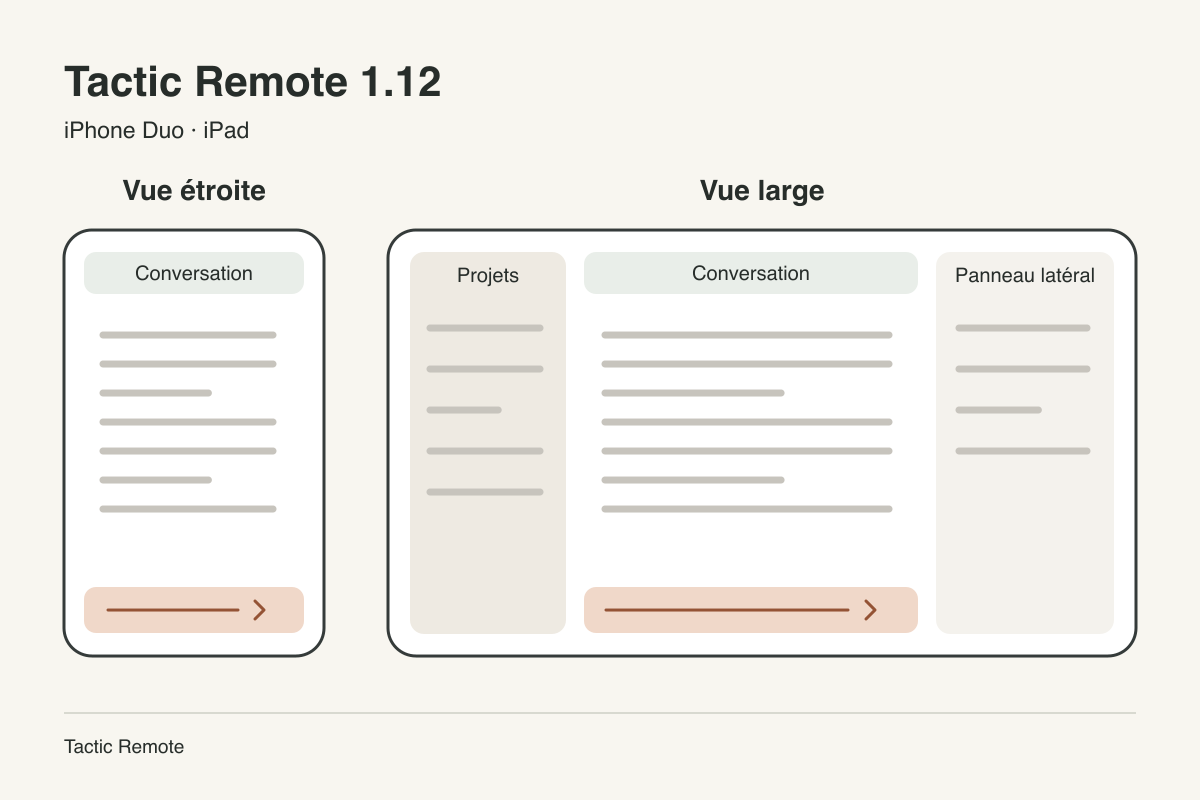
Lire un résultat de test sur son téléphone, déplier l’écran pour consulter le projet, puis ajouter une exigence. Le suivi d’une seule tâche peut traverser plusieurs états de l’interface.
Tactic Remote 1.12 s’intéresse à cet enchaînement : donner leur place aux conversations et à l’espace de travail sur iPhone Duo, adapter le terminal à sa largeur et coordonner les changements de disposition avec le texte en cours d’envoi.
Sur l’écran extérieur, laisser de la place à la réponse
Quand Duo est fermé, la conversation en cours de lecture a besoin de l’essentiel de l’espace. Dans les vues étroites, 1.12 garde les messages dans la zone principale et ouvre les listes de projets et de sessions dans des panneaux superposés à la demande. Lire une réponse, retrouver la consigne précédente et ajouter une phrase restent centrés sur la conversation actuelle.
La première capture présente une tâche d’export de dates : conserver le format existant, traiter les dates vides et ajouter un test de non-régression. La consigne et la réponse suivent un même parcours de lecture pour comprendre d’abord où en est le travail.
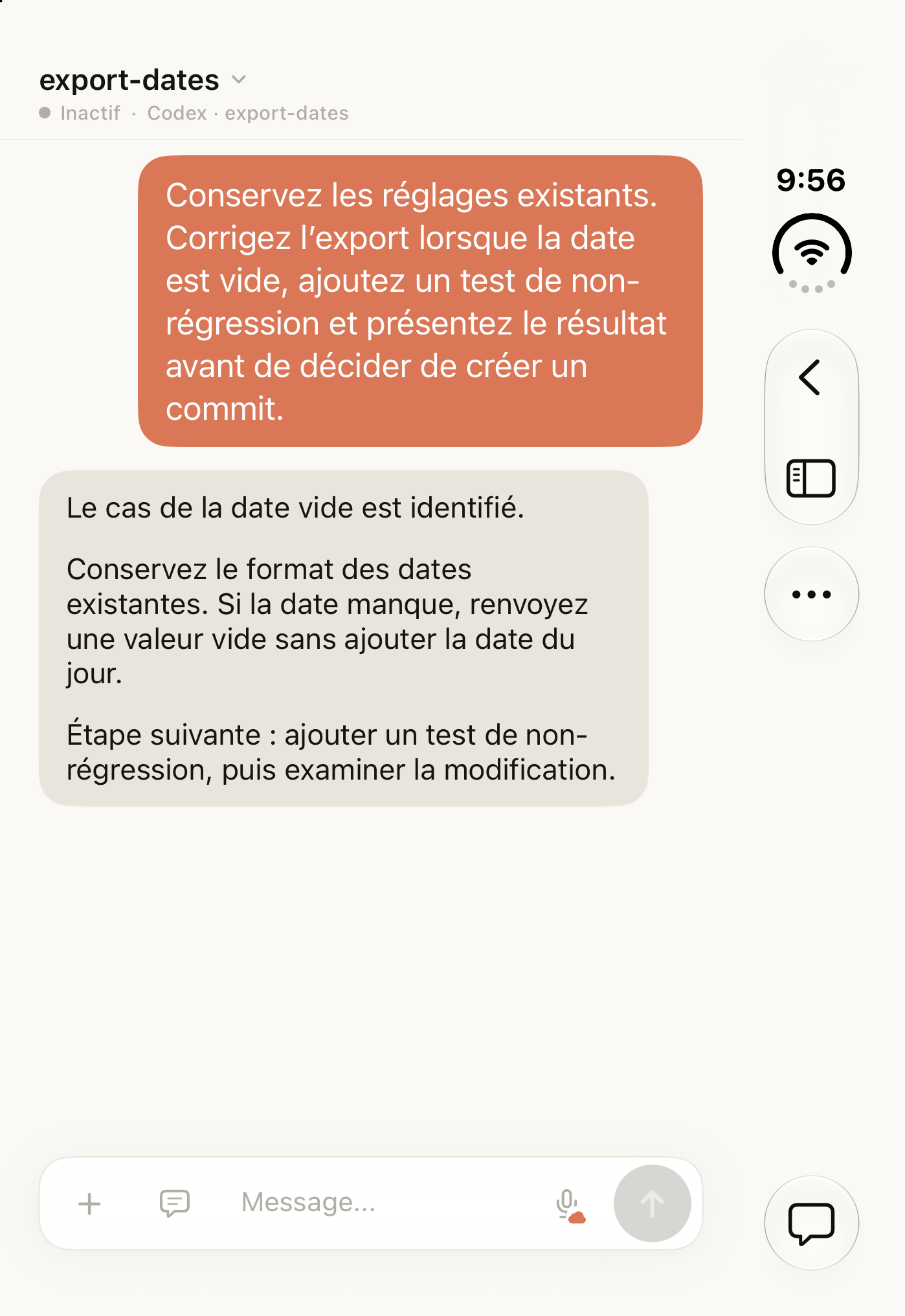
Écran extérieur du simulateur Duo fermé, avec la version 1.12. La conversation utilise des données de démonstration ; aucune tâche d’agent n’a été exécutée.
Une fois ouvert, le contexte du projet reste à côté
Après la réponse, vous pouvez vouloir consulter le projet, la session et la branche concernés. Si l’écran intérieur offre assez de place, l’espace de travail peut rester à gauche de la conversation. La tâche sélectionnée et ses messages sont alors visibles ensemble.
La capture suivante reprend le même exemple. À gauche figurent l’espace de travail, la session export-dates sélectionnée et la branche ; à droite restent la consigne et la réponse. La surface supplémentaire accueille le contexte tout en laissant à la conversation sa propre zone de lecture.
Les changements de disposition conservent la conversation actuelle, le brouillon non envoyé et la position de lecture. Vous pouvez reprendre la phrase commencée ou la réponse que vous étiez en train de lire.
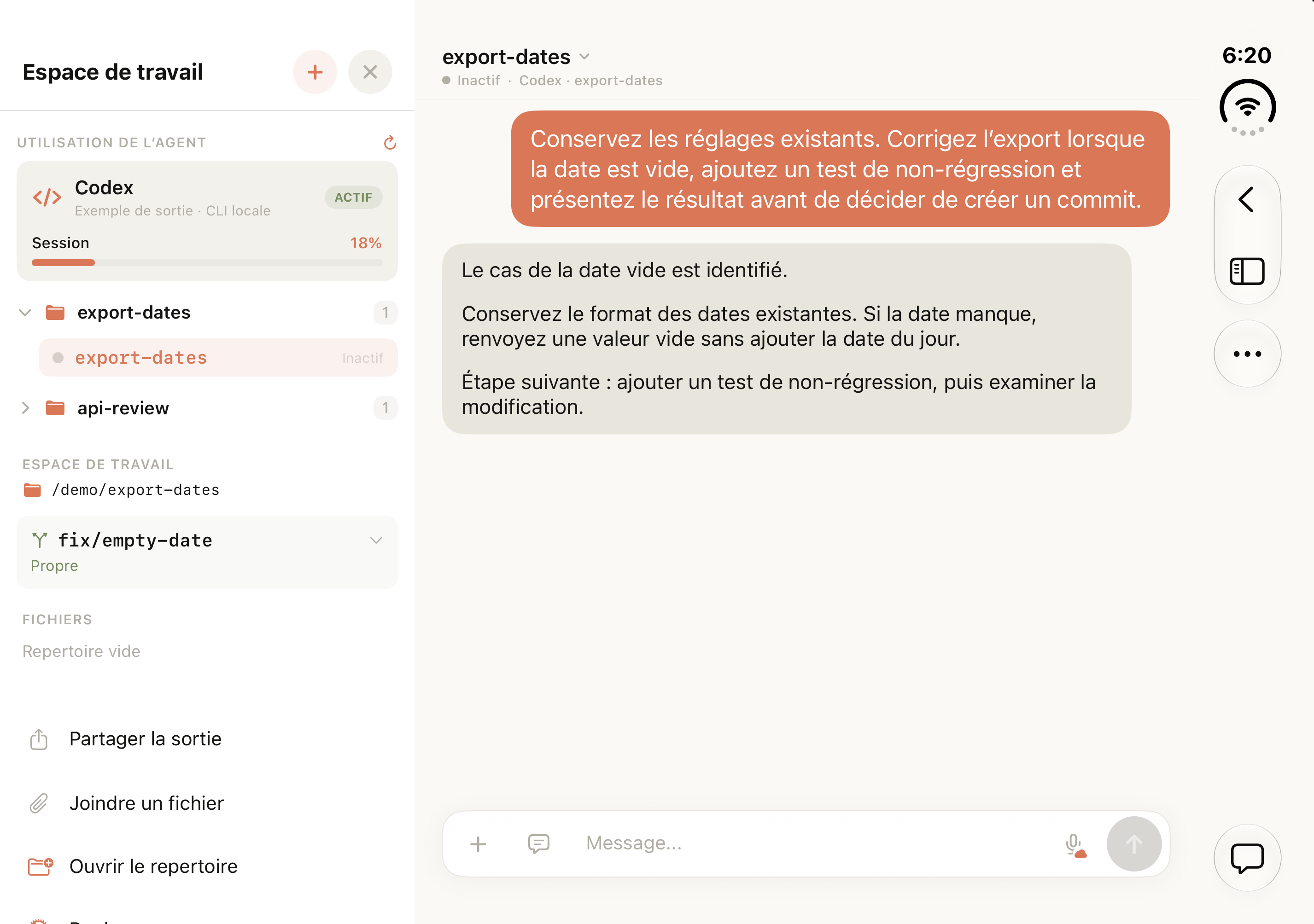
Écran intérieur du simulateur Duo entièrement ouvert. Conversation, espace de travail et utilisation sont des données de démonstration ; aucune tâche d’agent n’a été exécutée.
Suivre l’espace disponible, y compris dans le terminal
1.12 dispose les panneaux selon l’espace de la vue actuelle et réserve un intervalle pour la zone de pliure signalée par le système. Le même principe s’applique aux fenêtres de l’iPad : afficher le contexte à côté quand il tient, puis recentrer la lecture quand la vue se rétrécit.
Le terminal a aussi besoin du nouveau nombre de colonnes de caractères. Après une rotation ou l’ouverture d’une barre latérale, la sortie déjà affichée pouvait rester coupée selon l’ancienne largeur. 1.12 coordonne les mises à jour de taille et actualise l’image du terminal quand la largeur se stabilise.
Le clavier réduit généralement la hauteur disponible seulement. Pour ce changement, le terminal conserve son flux et évite une reconnexion destinée uniquement à afficher moins de lignes.
Finir d’envoyer la consigne avant d’actualiser l’image
Une précision peut contenir un message d’erreur complet ou plusieurs contraintes. Les longs textes sont envoyés au terminal par blocs ; ouvrir un panneau pendant un collage exige de coordonner l’actualisation avec la saisie encore en cours.
1.12 termine l’envoi des frappes et des blocs de collage en attente avant d’actualiser l’image pour la nouvelle largeur. L’alignement du texte de saisie et les espacements de la barre latérale ont également été ajustés.
Pour consulter la sortie brute ou utiliser des raccourcis de terminal, vous pouvez passer au terminal natif de la tâche actuelle. La troisième capture montre cette surface et ses commandes de clavier.
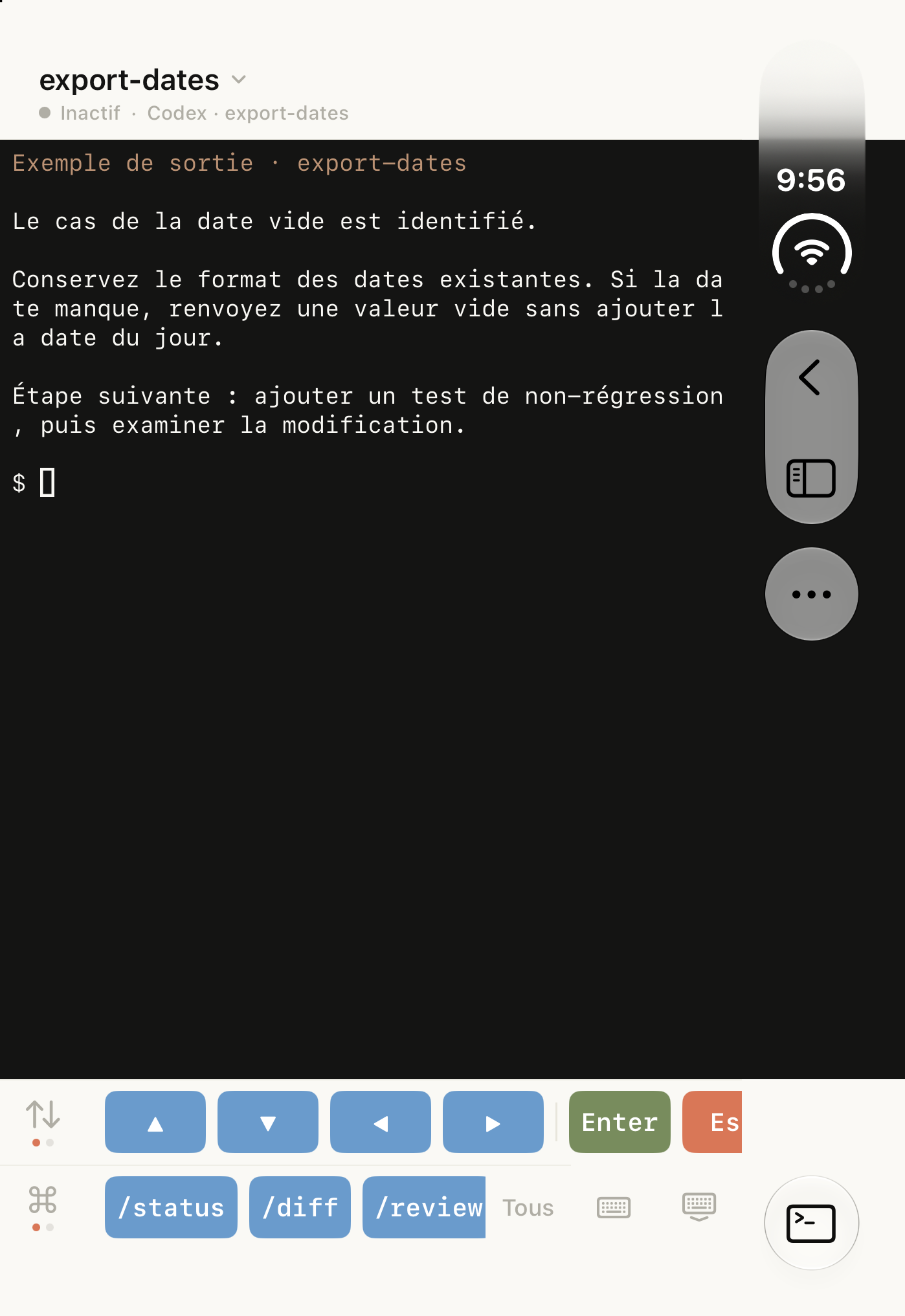
Terminal natif capturé dans le simulateur Duo. La sortie contient des données d’exemple locales ; aucune tâche d’agent n’a été exécutée.
Revenir dans l’application et retrouver l’avancement
Copier une erreur dans une autre application, puis revenir consulter le résultat fait aussi partie du parcours. 1.12 annule les tentatives de connexion inachevées au passage en arrière-plan et évite d’en lancer de nouvelles à ce moment-là. Elle corrige aussi certains problèmes d’affichage des états de l’agent et de la sortie.
L’agent de programmation continue de s’exécuter sur votre ordinateur. Au retour, la connexion actuelle et la sortie récente permettent de retrouver l’avancement ; l’ordinateur et le processus de l’agent doivent rester disponibles.
Mettre à jour les deux côtés
Le compagnon sur ordinateur améliore aussi la sortie du terminal, la reprise des sessions et la saisie pendant le démarrage ou l’attente des agents, et réduit les notifications en double. Mettez à jour l’installation utilisée pour en bénéficier.
Consultez la version disponible pour chaque plateforme sur la page de téléchargement. Windows reste proposé en Preview.
Les détails de conception de 1.12 expliquent les choix de largeur des panneaux, de conservation des brouillons et d’actualisation du terminal.
Essayez Tactic Remote
Pilotez vos agents de programmation depuis votre téléphone
Connectez-vous à Claude Code, Codex et aux autres agents sur votre Mac, PC Windows ou Linux. Consultez leur progression et envoyez la prochaine instruction depuis votre iPhone ou iPad.