Blog
Claude Code sur iPad : connecter son ordinateur, examiner une tâche et choisir un agent
Utilisez un iPad pour travailler avec Claude Code, Codex ou Amp sur votre ordinateur de développement. Choisissez une connexion, démarrez dans le bon projet et examinez une petite tâche.
Suivez les mises à jour produit et ingénierie de cette catégorie.
Voir la catégorieSi Claude Code fonctionne déjà dans un projet sur votre ordinateur, un iPad vous permet de lire ses résultats et de décider de la suite depuis un autre endroit. L’agent continue de s’exécuter sur l’ordinateur, où restent également les fichiers du projet. L’iPad s’y connecte, affiche la conversation et transmet vos demandes.
Ce guide utilise Tactic Remote 1.10 pour créer une conversation sur cet ordinateur. Il explique aussi dans quels cas une autre méthode convient mieux. Vous n’avez pas besoin de déplacer votre dépôt sur l’iPad ni d’y installer une chaîne d’outils de développement.
Choisir une connexion adaptée à votre travail
Commencez par identifier la session à laquelle vous voulez accéder. Poursuivre une conversation Claude Code existante et en créer une nouvelle en choisissant un agent sont deux points de départ différents.
| Votre point de départ | Une approche à envisager |
|---|---|
| Vous utilisez déjà Claude Code et souhaitez poursuivre sa session locale dans l’application Claude ou dans un navigateur | Remote Control, la solution officielle d’Anthropic |
| Vous souhaitez créer des conversations avec Claude Code, Codex ou Amp installés sur votre ordinateur, depuis l’interface de projets et de conversations de Tactic | Tactic Remote |
| Vous avez surtout besoin d’un shell généraliste sur un autre ordinateur et savez gérer des sessions de terminal | Un client SSH |
La documentation Remote Control d’Anthropic décrit l’accès mobile, les demandes d’autorisation et les notifications push sur mobile. Ces fonctionnalités ne doivent pas être considérées comme exclusives à Tactic. Si vous choisissez cette solution, consultez ses prérequis officiels.
Les étapes ci-dessous concernent les conversations créées via Tactic Remote. Elles n’impliquent pas qu’une conversation existante dans une autre application ou une tâche dans le cloud apparaîtra automatiquement.
Connecter l’iPad à l’ordinateur de développement
Ouvrez d’abord le projet souhaité sur l’ordinateur et vérifiez que l’agent choisi peut y répondre à une demande. Connectez-vous à cet agent sur cet ordinateur. Un compte Tactic sert à relier les appareils ; il ne vous connecte pas à Claude Code, Codex ou Amp.
Sur Mac, téléchargez l’application compagnon depuis la page de téléchargement, ouvrez-la et laissez son serveur fonctionner. Avec le Mac et l’iPad sur le même réseau Wi-Fi, ouvrez Tactic sur l’iPad, choisissez Scan QR Code (Scanner le code QR) et scannez le code de connexion affiché par l’application compagnon. Vérifiez le nom de l’hôte après la connexion. Le guide du réseau local explique comment résoudre les problèmes de connexion.
Windows utilise une procédure spécifique de configuration du compte et de Tactic Relay : connectez-vous dans l’application compagnon, associez le PC, activez Relay, puis sélectionnez cet ordinateur dans Your Computers (Vos ordinateurs) sur l’iPad. Pour Linux, suivez la méthode en ligne de commande du guide de démarrage ; il n’y a pas d’application de barre des menus Mac à lancer sur ce système.
Sélectionner le projet avant de rédiger la tâche
Depuis l’accueil des projets, touchez New Conversation (Nouvelle conversation) en bas à droite. Dans l’écran de création :
- Touchez le bouton du projet ou Independent Workspace (Espace de travail indépendant) sous le champ de saisie. Sélectionnez le véritable répertoire du dépôt, en utilisant Choose another folder (Choisir un autre dossier) si nécessaire.
- Touchez le bouton de l’agent sous le champ de saisie et choisissez un agent installé sur cet hôte, avec une connexion à son compte déjà effectuée.
- Commencez par Chat, dans le menu au-dessus du champ de saisie. Le mode terminal natif est disponible lorsque vous devez interagir directement avec la ligne de commande.
Independent Workspace crée un répertoire de travail distinct. Citer un projet existant dans votre demande ne sélectionne pas son dossier. Pour examiner du code existant, choisissez explicitement le dépôt.
L’ouverture de cet écran ne démarre pas l’agent. C’est l’envoi de la première demande qui lance la conversation. Vous pouvez commencer par :
Examine ce projet sans modifier de fichiers. Indique le répertoire de travail et la branche Git, explique comment l’application démarre et identifie la commande utilisée pour ses tests. N’exécute pas encore les tests.
Lisez le chemin et la branche indiqués dans la réponse. S’ils ne sont pas corrects, rectifiez la sélection du projet avant de demander des modifications. Une réponse ne suffit pas à prouver que le dépôt voulu a été sélectionné.
Utiliser le grand écran pour une revue bien délimitée
La différence pratique entre un iPad et un téléphone est l’espace de lecture. Les sorties longues et le contexte du projet sont plus faciles à examiner sur un grand écran, et un clavier externe peut rendre la rédaction d’une demande de suivi détaillée plus confortable. Il n’est pas nécessaire d’ouvrir simultanément plusieurs fenêtres d’agents pour en profiter.
Choisissez une question suffisamment limitée pour pouvoir vérifier la réponse. Par exemple, remplacez les noms ci-dessous par ceux de deux fichiers de votre projet :
Examine l’opération d’exportation dans
ImageExporter.swiftetExportService.swiftsans modifier de fichiers. Retrouve où la taille de sortie est définie, où le fichier est écrit et comment un échec d’écriture est transmis au code appelant. Cite les emplacements correspondants dans les fichiers. Distingue ce que le code permet de démontrer de ce qui nécessiterait un test à l’exécution.
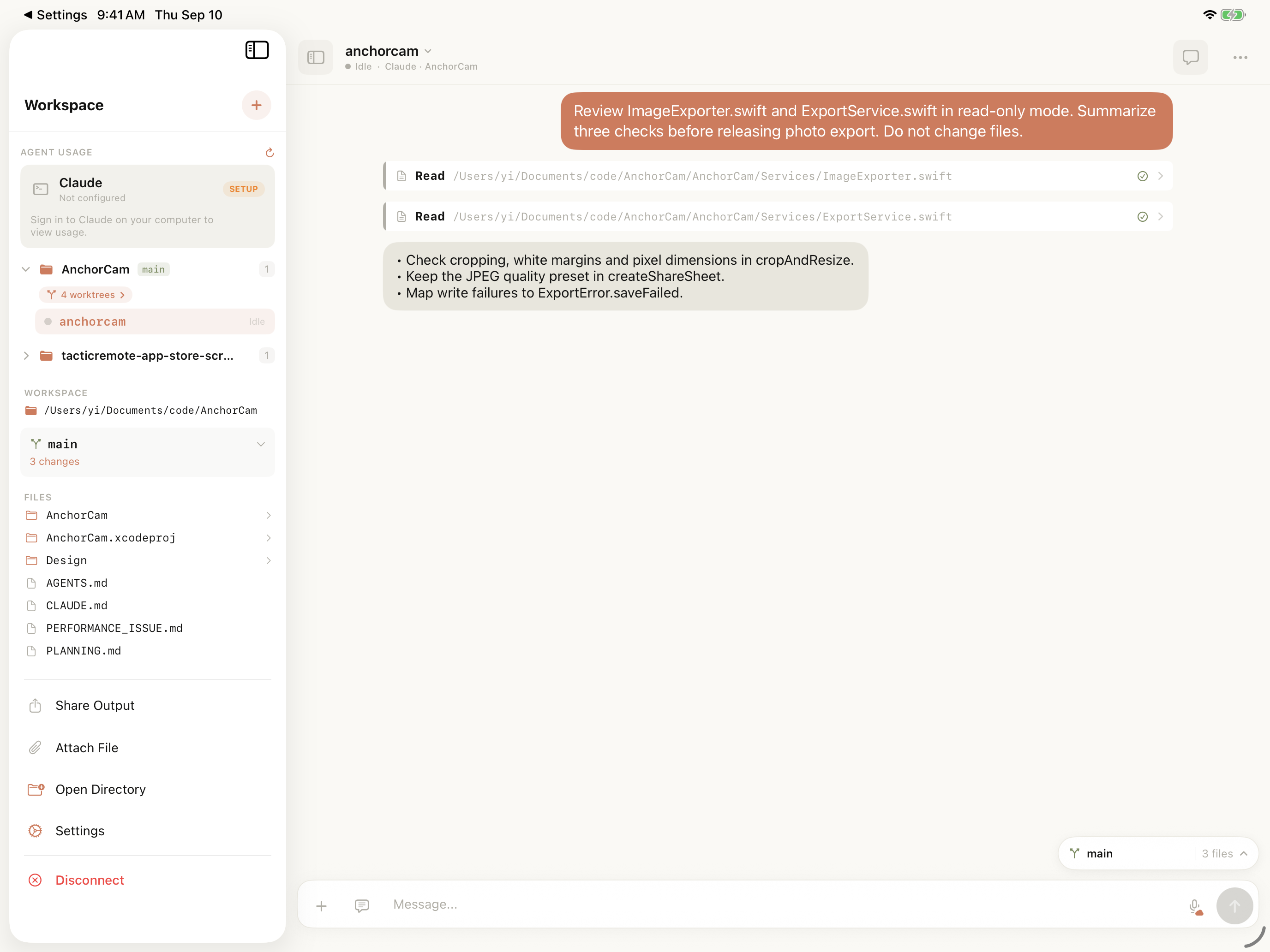
Capture de QA existante, utilisée pour illustrer la disposition de l’interface. Elle présente la revue de deux fichiers et des suggestions ; elle ne prouve pas que les vérifications proposées ont réussi.
Suivez l’explication jusqu’au code concerné. Si l’agent propose trois vérifications, considérez-les comme un plan tant qu’il n’a pas indiqué ce qui a réellement été exécuté. Demandez la commande, le résultat observé et les points encore non vérifiés. Cela permet de tirer parti d’une revue courte, même si vous gardez une revue complète sur ordinateur pour plus tard.
Préparer un passage de relais explicite à un autre agent
Vous pouvez choisir Claude Code, Codex ou Amp pour des conversations distinctes lorsque chacun est disponible sur l’hôte. Un autre agent démarre avec son propre contexte de conversation. Sélectionner simplement le même dossier ne lui transmet pas la discussion précédente.
Avant de confier une revue à un autre agent, préparez un bref passage de relais : l’objectif, le répertoire et la branche, les fichiers pertinents, les modifications effectuées, les vérifications réellement exécutées et les questions non résolues. Précisez si la deuxième tâche est une revue ou une implémentation.
Si le premier agent modifie encore ces fichiers, mettez ce travail en pause ou attendez un point d’arrêt clair avant de lancer une autre tâche d’édition. Pour obtenir un second avis utile, il faut une version clairement définie du travail à examiner.
Vérifier l’accès à distance avant de partir
Une connexion réussie sur le Wi-Fi local prouve que l’accès local fonctionne. Pour vous connecter depuis un autre réseau, configurez un accès distant pris en charge, comme Cloudflare Tunnel ou Tactic Relay sous Windows. Une URL Cloudflare temporaire peut changer au redémarrage du tunnel ; utilisez l’adresse actuelle et l’authentification configurée.
Essayez la connexion depuis un autre réseau pendant que vous pouvez encore vérifier l’hôte. Gardez l’ordinateur éveillé, son serveur en fonctionnement et les accès réseau nécessaires à l’agent disponibles.
Lorsque vous revenez sur l’iPad, rouvrez la conversation d’origine sur le même hôte et lisez les dernières sorties avant de renvoyer quoi que ce soit. Si un résultat manque, distinguez un ordinateur inaccessible d’un agent qui attend une connexion à son compte, une saisie ou une décision.
Commencez avec un dépôt et une revue. Téléchargez Tactic Remote, connectez votre ordinateur et confirmez le répertoire avec la première demande proposée plus haut. Une fois ce parcours fonctionnel, utilisez l’iPad pour les décisions qui gagnent à disposer de plus d’espace de lecture.
Essayez Tactic Remote
Pilotez vos agents de programmation depuis votre téléphone
Connectez-vous à Claude Code, Codex et aux autres agents sur votre Mac, PC Windows ou Linux. Consultez leur progression et envoyez la prochaine instruction depuis votre iPhone ou iPad.