Blog
Tactic Remote 1.11 : diagnostic de connexion, récupération de messages et connexion simplifiée
Que faire lorsque l’ordinateur est hors ligne, que l’agent attend ou que l’instruction est rejetée ? Suivez un relais distant pour comprendre les nouveautés de la 1.11.

Avant de quitter votre bureau, vous demandez à votre agent de code d’examiner un bug. Plus tard, vous ouvrez le même projet sur votre iPhone pour ajouter une consigne : « Conserve la configuration existante. Corrige uniquement cette régression et fournis les résultats des tests. »
L’instruction est prête, mais la suite peut varier : l’ordinateur s’est mis en veille ; après reconnexion, l’agent attend la confirmation de confiance du projet ; ou le réseau bascule au moment d’appuyer sur Envoyer. Tout ressemble à une absence de réponse, mais chaque situation exige une action différente.
Tactic Remote 1.11 améliore ces points de passage : si l’ordinateur est injoignable, l’écran d’accueil affiche des étapes de diagnostic adaptées au type de connexion ; si l’agent ne peut pas recevoir d’instructions, l’application en explique la raison et conserve le message ; et les processus en attente ne sont plus traités à tort comme arrêtés.
Se connecter à l’ordinateur et poursuivre la tâche sont deux étapes distinctes
L’application mobile Tactic Remote permet de consulter les projets, d’envoyer des consignes et de gérer les sessions. Les fichiers, processus et agents s’exécutent sur votre ordinateur de développement. La connexion au compte Tactic valide votre identité ; l’accès à l’ordinateur ouvre votre espace de travail ; et l’agent doit être prêt à recevoir des entrées pour continuer.
Un relais à distance comprend les étapes suivantes :
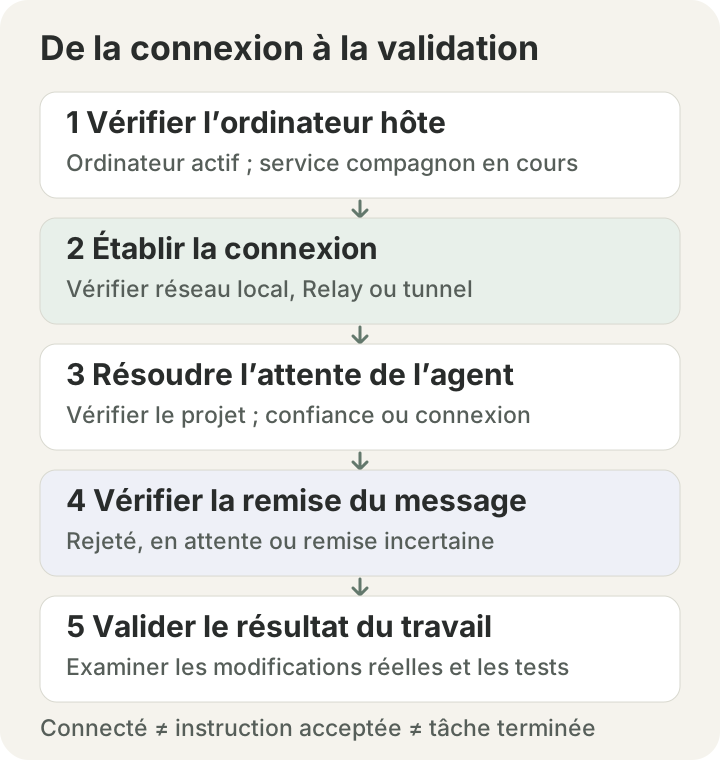
Étapes du relais à distance. Chaque étape nécessite ses propres preuves. Être connecté ne signifie pas que la tâche a commencé.
La version 1.10 a introduit l’écran d’accueil par projet, les brouillons de messages et la liaison de comptes. La version 1.11 complète ce flux avec des explications et des actions de récupération en cas d’échec de connexion, de rejet d’entrée ou d’interruption de session.
En cas d’ordinateur injoignable, vérifiez le type de connexion utilisé
Si la connexion fonctionne en Wi-Fi chez vous mais échoue en données mobiles, vérifiez si l’application utilise toujours l’adresse locale de l’ordinateur. Une connexion locale directe dépend de l’accessibilité réseau entre les deux appareils ; Tactic Relay nécessite un ordinateur actif, son service compagnon en cours d’exécution ainsi que l’authentification du compte et l’autorisation d’accès à l’hôte.
L’écran d’accueil de la 1.11 propose des étapes selon le mode de connexion : en local, vérifiez les autorisations de réseau local, l’adresse IP et le pare-feu ; avec Relay, vérifiez la disponibilité de l’hôte, le compte et l’état du Relay.
| Situation | À vérifier en premier | Preuve de rétablissement |
|---|---|---|
| Fonctionne chez vous mais échoue à l’extérieur | Si l’application utilise toujours une IP locale ou une connexion distante configurée | Accéder à l’espace de travail de l’ordinateur depuis le réseau actuel |
| L’ordinateur apparaît dans le compte mais ne se connecte pas | Si l’ordinateur est actif et si le service et le Relay fonctionnent | Pouvoir ouvrir un projet et pas seulement voir le nom de la machine |
| Déconnexion et reconnexion rapides génèrent un délai dépassé | Les versions sur les deux appareils et le message d’erreur | Rétablissement de la connexion et réception de nouvelles sorties de session |
| L’association de l’ordinateur échoue après un certain temps | Si une nouvelle vérification du compte est nécessaire | Association réussie et sélection de l’ordinateur voulu |
Cette version corrige les dépassements de délai lors de reconnexions rapides et les échecs d’association survenus après la connexion. La mise en veille, l’isolation réseau et un service arrêté nécessitent toujours des vérifications distinctes. Pour une procédure détaillée, consultez le guide de dépannage réseau local et Relay.
Quand l’agent ne peut pas recevoir d’entrées, conservez le message avec son motif
Revenons à l’exemple initial : vous ouvrez la session d’origine, mais le terminal affiche une invite de confiance sur le projet. Le processus de l’agent fonctionne peut-être, mais il ne peut pas encore interpréter votre texte comme une instruction de code.
Avec un compagnon mis à jour sur l’ordinateur, la 1.11 explique le refus et conserve le message. Les états d’attente identifiés orientent vers Ouvrir le terminal (Open Terminal) au lieu de redémarrer l’agent ; si l’agent n’est pas en cours d’exécution, l’application propose Démarrer et envoyer (Start & Send).
Le message conservé peut être placé dans la file avec Mettre en file d’attente (Queue) ou renvoyé dans le champ de saisie avec Modifier (Edit). Par exemple, vous pouvez remplacer « Corrige et commite » par « Explique d’abord la solution et les comportements à préserver ». Si le champ contient déjà du texte, Edit est désactivé pour éviter d’écraser un nouveau brouillon.
Trois états de message sont à distinguer :
| État du message | Conclusion actuelle | Action suivante |
|---|---|---|
| Explicitement rejeté et conservé | L’instruction n’a pas été acceptée | Résoudre le blocage, puis modifier ou choisir comment envoyer |
| Ajouté à la file d’attente | L’instruction attend les conditions d’envoi | Vérifier la file et les raisons de pause pour éviter les doublons |
| Déconnecté pendant l’envoi (remise incertaine) | L’état de remise n’est pas certain | Vérifier la sortie dans la session d’origine avant de renvoyer |
« Conservé » signifie que le texte reste disponible ; « accepté » signifie que l’ordinateur a validé la requête ; « terminé » exige des modifications réelles et des vérifications. Après Démarrer et envoyer ou reprise de la file, le message n’est envoyé que lorsque les conditions sont réunies. Sa présence à l’écran ne prouve pas, à elle seule, que l’instruction n’a pas été exécutée.
Les réponses doivent reprendre après les invites de confiance, de connexion ou de démarrage
La version 1.11 corrige également un problème déroutant : les réponses pouvaient cesser d’apparaître pendant qu’un agent attendait une confirmation de confiance, une connexion ou son démarrage. Après résolution, vous devez pouvoir suivre la suite des événements dans la session d’origine sans en créer une nouvelle.
Pour une invite de confiance, vérifiez le répertoire réel ; pour la connexion au fournisseur, utilisez le compte propre à cet agent. Se connecter à Tactic ne vous connecte pas à Claude Code, Codex, Amp ou Droid.
Ces invites ne doivent pas toutes recevoir une réponse générique « Continuer ». La confiance de répertoire et les permissions d’outils engagent des accès réels ; répondez selon les options du terminal. Voir le guide d’attente de l’agent et de récupération.
Les clés d’accès sont plus faciles à trouver et les interruptions plus claires
Les clés d’accès (passkeys) étaient déjà prises en charge. Dans la 1.11, leurs points d’entrée sont plus visibles lors du démarrage, dans les réglages et sur la page web de connexion.
La page de connexion défile normalement et l’annulation de la vérification produit un message plus précis. Annuler une tentative ne signifie pas que le compte n’existe pas ou que le mot de passe est faux.
La vérification de compte et le contrôle des autorisations ont été renforcés, et la récupération après une panne cloud améliorée. L’identité Tactic, l’autorisation hôte et les comptes fournisseurs répondent à des besoins distincts. Si le terminal demande une connexion au fournisseur, terminez l’authentification de cet agent plutôt que de vous reconnecter à Tactic.
L’écran Pro explique la fonctionnalité et les codes d’offre sont utilisables dans l’app
Lors de l’affichage de l’écran Pro, la 1.11 détaille la fonctionnalité que vous souhaitiez utiliser. De plus, les codes d’offre App Store peuvent être utilisés directement dans l’application.
L’éligibilité dépend de la promotion et du compte. Après utilisation, vérifiez l’état d’achat indiqué par l’App Store et l’application. La présence du champ d’utilisation des codes ne signifie pas que tous les comptes sont éligibles à toutes les promotions.
Mettre à jour les deux appareils puis vérifier le relais dans la session d’origine
Les explications de récupération venant de la réponse de l’ordinateur, mettez à jour l’application mobile et le compagnon hôte. L’application Mac, la CLI Mac/Linux et Windows Preview disposent de canaux distincts. Si vous utilisez l’application Mac, mettez à jour l’application elle-même ; mettre à jour une CLI distincte ne remplace pas le service intégré de l’app Mac. Si vous utilisez la CLI autonome, mettez à jour ce paquet. Windows Preview suit ses propres versions.
Suivez cet ordre pour la mise à jour et la vérification :
- Pendant une pause, notez l’ordinateur, le dossier, la session et les versions. Si un travail est en cours, sauvegardez son état avant de mettre à jour l’hôte.
- Consultez la page de téléchargement officielle pour vérifier les versions et mettez à jour les deux appareils.
- Redémarrez le compagnon et reconnectez-vous au projet et à la session d’origine.
- Vérifiez la sortie du terminal, traitez les invites de confiance ou de connexion, puis examinez les messages conservés et la file.
- Envoyez une petite requête facile à vérifier avant de poursuivre l’implémentation.
Par exemple :
Résume en lecture seule le répertoire de travail, la branche Git, les modifications existantes et les problèmes non résolus de ce projet. Ne modifie aucun fichier, n’installe aucune dépendance et ne publie rien. Explique d’abord les vérifications recommandées.
La réponse doit correspondre au projet d’origine et à ses modifications actuelles. Une connexion rétablie prouve seulement l’accès à la machine ; terminer la tâche nécessite de vérifier les résultats réels. Retrouvez l’ensemble des correctifs dans les notes de version 1.11.
Essayez Tactic Remote
Pilotez vos agents de programmation depuis votre téléphone
Connectez-vous à Claude Code, Codex et aux autres agents sur votre Mac, PC Windows ou Linux. Consultez leur progression et envoyez la prochaine instruction depuis votre iPhone ou iPad.