Neuigkeiten
Tactic Remote 1.13: Entwicklungswebsites am Handy prüfen und teilen
Die laufende Entwicklungswebsite auf iPhone oder iPad prüfen: Beispiele für Portal, Grenzen der Freigabe und die passende Rechner-App für 1.13.
Weitere Produkt- und Engineering-Updates aus dieser Kategorie.
Kategorie öffnenWenn der Agent „Die Seite ist fertig“ meldet, bleibt meist noch ein entscheidender Schritt: selbst hinsehen. Bricht die Überschrift auf dem Smartphone ungünstig um? Wird ein Button verdeckt? Erscheint der angeforderte Leerzustand tatsächlich? Eine reine Erfolgsmeldung im Terminal kann diese Fragen nicht beantworten.
Portal in Tactic Remote 1.13 bringt die auf deinem Rechner laufende Entwicklungswebsite direkt in die iPhone- und iPad-App. Öffne zunächst eine private Vorschau, gleiche die Seite mit deiner Aufgabe ab und führe das ursprüngliche Gespräch fort. Erst wenn jemand anderes mitsehen soll, entscheidest du in einem separaten Schritt über eine Freigabe. Projektdateien, Entwicklungsserver und Agent-Prozess verbleiben auf dem Rechner.
Von „fertig“ zur tatsächlichen Seite
Angenommen, ein Agent soll ein Anmeldeformular für kleinere Bildschirme anpassen. Sobald der Entwicklungsserver auf dem Rechner läuft, öffnest du auf dem Smartphone Portal für dieses Projekt und überprüfst den Port. Lies die Überschrift, scrolle zum Formular und sieh dir den Button bei schmaler Bildschirmbreite an. Deine nächste Anweisung kann dann ganz gezielt ausfallen: „Der Hinweis unter ‚Absenden‘ wird abgeschnitten. Behalte die bestehenden Felder bei und passe nur diesen Abstand an.“
Portal startet die Website nicht selbst und beurteilt ihre optische Korrektheit auch nicht anhand bestandener Tests. Es schafft vielmehr den Zugang, um das laufende Ergebnis direkt mit der ursprünglichen Anforderung abzugleichen. Die echte Geräteaufnahme unten zeigt eine über diesen Weg geöffnete Testwebsite.
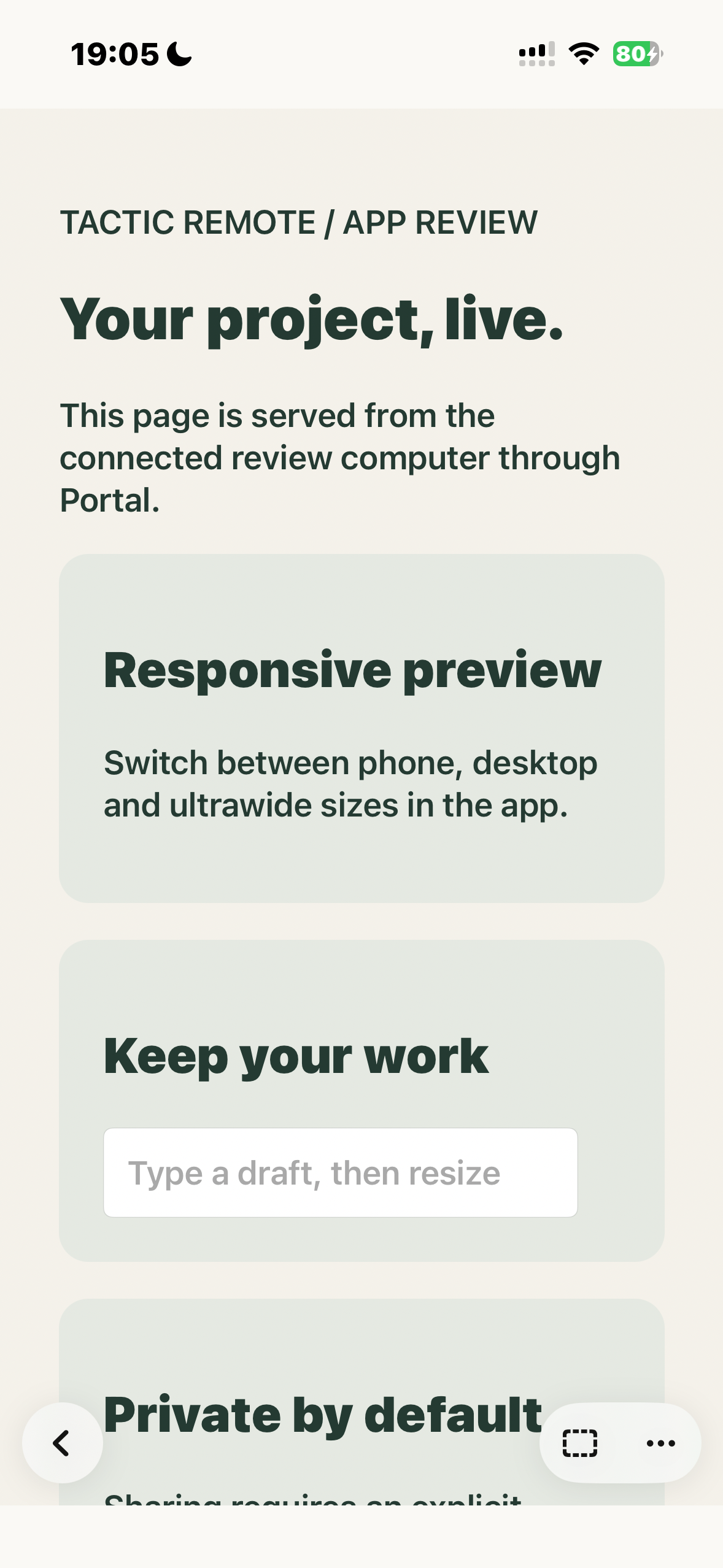
Unveränderte iPhone-15-Aufnahme vom 29. Oktober 2026: 1.13 Build 45, englische Oberfläche, Linux-1.13-Testrechner. Die Testseite enthält keine sensiblen Daten. Dies ist keine neue Ende-zu-Ende-Abnahme der finalen Mac- oder Windows-Pakete.
Ergebnis prüfen und dieselbe Aufgabe fortsetzen
Wechsle in der Vorschau flexibel zwischen Smartphone-, Desktop- und Ultrabreitansicht; auf größeren Bildschirmen lässt sich zudem die Aufteilung zwischen Gespräch und Website anpassen. So kannst du Zeilenumbrüche oder Buttonpositionen über verschiedene Breiten hinweg vergleichen, ohne die aktuelle Aufgabe zu verlassen. Die Breiten-Vorschau hilft beim Prüfen des Layouts, ersetzt jedoch weder das Testen des echten Safari-Verhaltens auf dem Gerät noch die Prüfung von Logins oder kompletten Geschäftsabläufen.
Nach einer Änderung am Suchfeld kannst du beispielsweise leere Eingaben und lange Suchbegriffe mit unkritischen Testdaten durchspielen und deine Beobachtungen direkt im ursprünglichen Gespräch zurückmelden. Korrekte Darstellung, funktionierende APIs und bestandene Tests bleiben jeweils eigenständige Prüfpunkte.
Benötigte Versionen
| Plattform | Veröffentlicht | Portal |
|---|---|---|
| iPhone / iPad | 1.13 | Mobile Vorschauoberfläche |
| Mac | 1.13.0, Build 32 | Erkennung, Teilen und Wiederverbindung |
| Windows | 1.13.0 Preview | Neue Host-Funktionen; unsignierte Preview, manuelle Updates |
| CLI (npm) | 1.13.0 | macOS / Linux · npx tacticremote@1.13.0 |
| Homebrew | 1.13.0 | macOS / Linux · brew upgrade TacticSpaceTech/tap/tacticremote |
Mac und Windows enthalten ihren eigenen Server. Teilen setzt die Zustimmung zur Inhaltsprüfung und eine unterstützte Region voraus. Keine vertraulichen Daten teilen.
Die neue Rechner-App sucht nach laufenden Websites des gewählten Projekts; die manuelle Porteingabe bleibt verfügbar. Nach einer kurzen Portal-Unterbrechung kann sie innerhalb eines begrenzten Zeitfensters eine Freigabe wiederaufnehmen. Das garantiert keine Verfügbarkeit: Rechner und Entwicklungsserver müssen weiterlaufen.
Erst selbst prüfen, dann über die Freigabe entscheiden
Kollegen kurz um einen Blick auf das Layout zu bitten, ist etwas völlig anderes als das dauerhafte Deployment einer Website. Für eine Freigabe über Portal musst du aktiv der Inhaltsprüfung zustimmen, eine Gültigkeitsdauer wählen und anschließend den Link erstellen. Besucher mit diesem Link können nach Bestätigung des Besucherhinweises ohne eigenes Tactic-Konto zugreifen. Freigaben sind auf unterstützte Regionen beschränkt, und die Prüfung kann Inhalte ablehnen oder fehlschlagen.
Wenn nur du selbst die Seite kontrollierst, belasse die Vorschau einfach im privaten Modus. Stelle vor jeder Freigabe sicher, dass weder die Seite noch konfigurierte lokale Dienste Zugangsdaten, Kundendaten oder interne Verwaltungsfunktionen preisgeben. Rechner und Entwicklungsserver müssen aktiv bleiben: Geht der Computer in den Ruhezustand, kann ein Freigabelink kein reguläres Deployment ersetzen.
Zu den Downloads, zur localhost-Anleitung, zu den Architekturentscheidungen und Grenzen von Portal sowie zu den vollständigen Versionshinweisen.
Tactic Remote ausprobieren
Coding-Agenten vom Smartphone aus steuern
Verbinde dich mit Claude Code, Codex und anderen Agenten auf deinem Mac-, Windows- oder Linux-Rechner. Prüfe den Fortschritt und sende die nächste Anweisung vom iPhone oder iPad.