Blog
Das Design von Tactic Remote 1.12: Aufgaben bei Layoutwechseln fortsetzen
Vom Lesen einer Antwort zur nächsten Anforderung: Wie 1.12 Bereiche anordnet, den Aufgabenkontext erhält und Terminalgröße und Eingabe abstimmt.
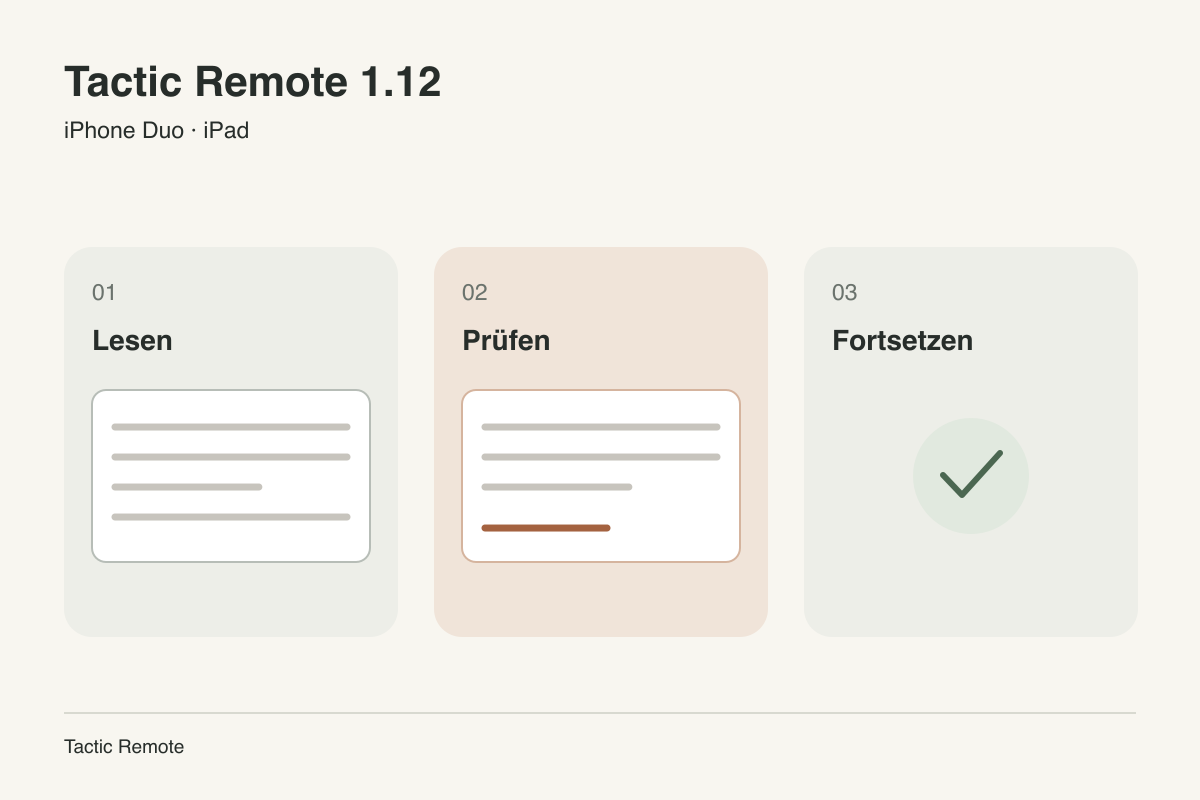
Wenn du eine Claude-Code- oder Codex-Aufgabe vom Telefon aus verfolgst, ist eine Antwort oft der Beginn des nächsten Schritts. Du liest ein Testergebnis, öffnest das Display, siehst dir das Projekt an und ergänzt eine Anforderung. Vielleicht kopierst du vorher noch einen Fehler aus einer anderen App.
Diese Handlungen sollen an der bestehenden Aufgabe anknüpfen. Tactic Remote 1.12 beschäftigt sich mit den Details dieses Ablaufs: Wo bleibt die Unterhaltung, wohin gehört der Projektkontext und was passiert mit Text, der während einer Bildschirmänderung gerade gesendet wird?
Bei der gerade gelesenen Antwort beginnen
Die Aufgabe zum Datumsexport in den Screenshots enthält diese Ergänzung:
Behalte die vorhandenen Einstellungen bei. Korrigiere den Export bei leerem Datum, ergänze einen Regressionstest und berichte das Ergebnis, bevor wir über einen Commit entscheiden.
Auf dem geschlossenen Außendisplay geht es zunächst darum, Anweisung und Antwort zu lesen. Schmale Ansichten geben der Unterhaltung den meisten Platz. Projekte und Sitzungen lassen sich bei Bedarf in überlagerten Bereichen suchen. Lesen und Schreiben bleiben in der aktuellen Unterhaltung; ergänzende Informationen erscheinen, wenn sie gebraucht werden.
Daraus ergibt sich auch, was einen Layoutwechsel überdauern soll: die Unterhaltung, ein angefangener Entwurf, die Leseposition und ein geöffneter Bereich. 1.12 bewahrt diese Ansichtszustände bei Größenänderungen, damit die nächste Handlung nach dem Öffnen an die vorige anschließt.
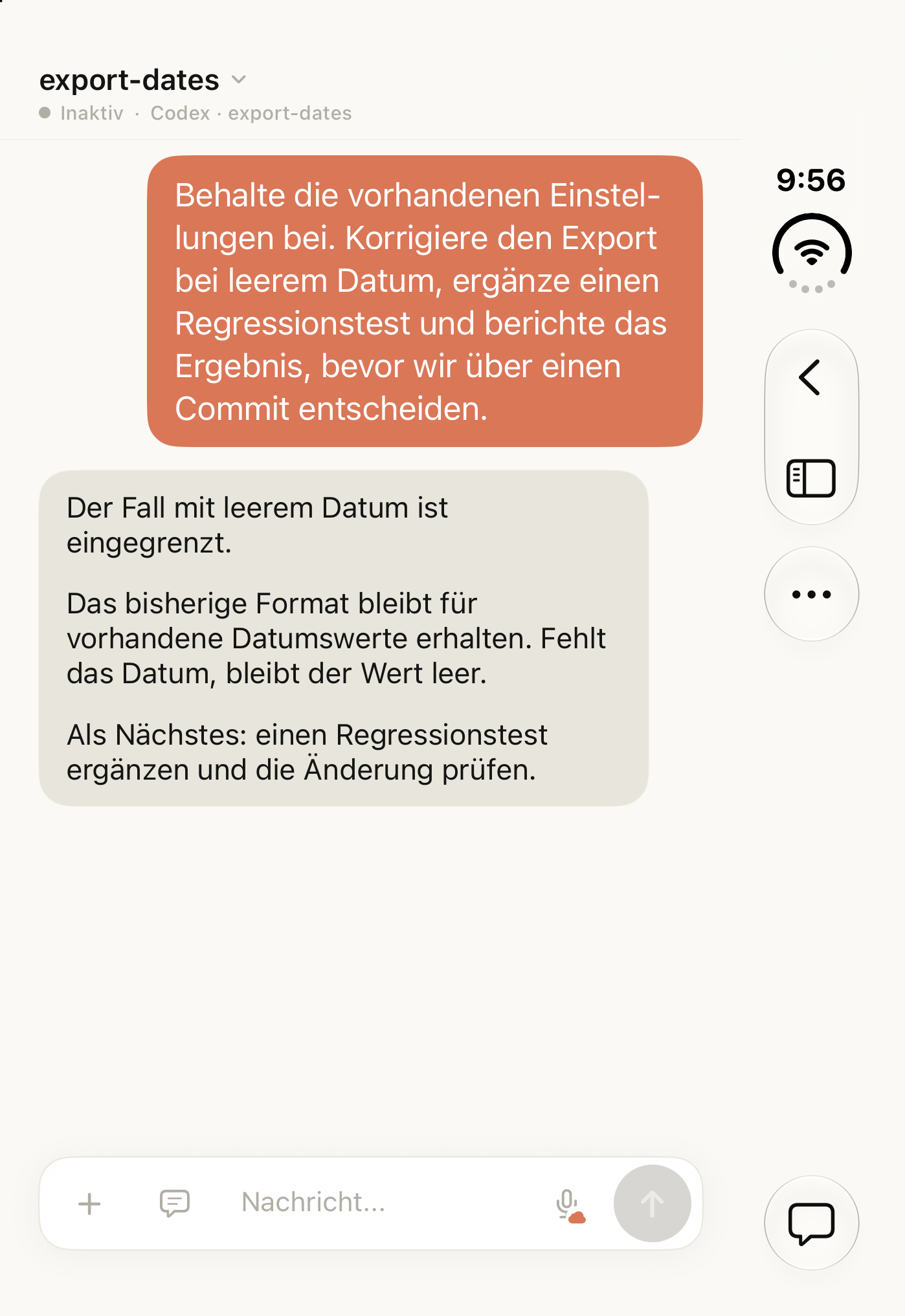
Äußeres Display des geschlossenen Duo-Simulators mit Version 1.12. Die Unterhaltung verwendet Beispieldaten; es wurde keine Agentenaufgabe ausgeführt.
Den Arbeitsbereich nah halten und der Antwort Raum geben
Nach dem Lesen möchtest du vielleicht Projekt und Branch hinzuziehen. Das geöffnete Innendisplay kann den Arbeitsbereich links und die Unterhaltung rechts halten. Im Exportbeispiel stehen die Sitzung export-dates und der Branch neben der Antwort und geben der Bitte um einen weiteren Test einen sichtbaren Kontext.
In einer flachen Ansicht mit genügend Platz erhält der Arbeitsbereich die Breite einer Seitenleiste. Die übrige Fläche gehört der Unterhaltung. Meldet das System eine aktive vertikale Faltregion, bestimmt diese die Aufteilung. Die Projektliste muss erkennbar bleiben, und die Unterhaltung braucht Platz für einen vollständigen Absatz.
Der Screenshot des geöffneten Geräts zeigt diese Beziehung: links der Kontext, rechts die Nachrichten zum Weiterlesen. Eine andere Sitzung auszuwählen ändert die Aufgabe. Ändert sich der verfügbare Platz, bleiben Inhalt und Eingabezustand der aktuellen Sitzung erhalten.
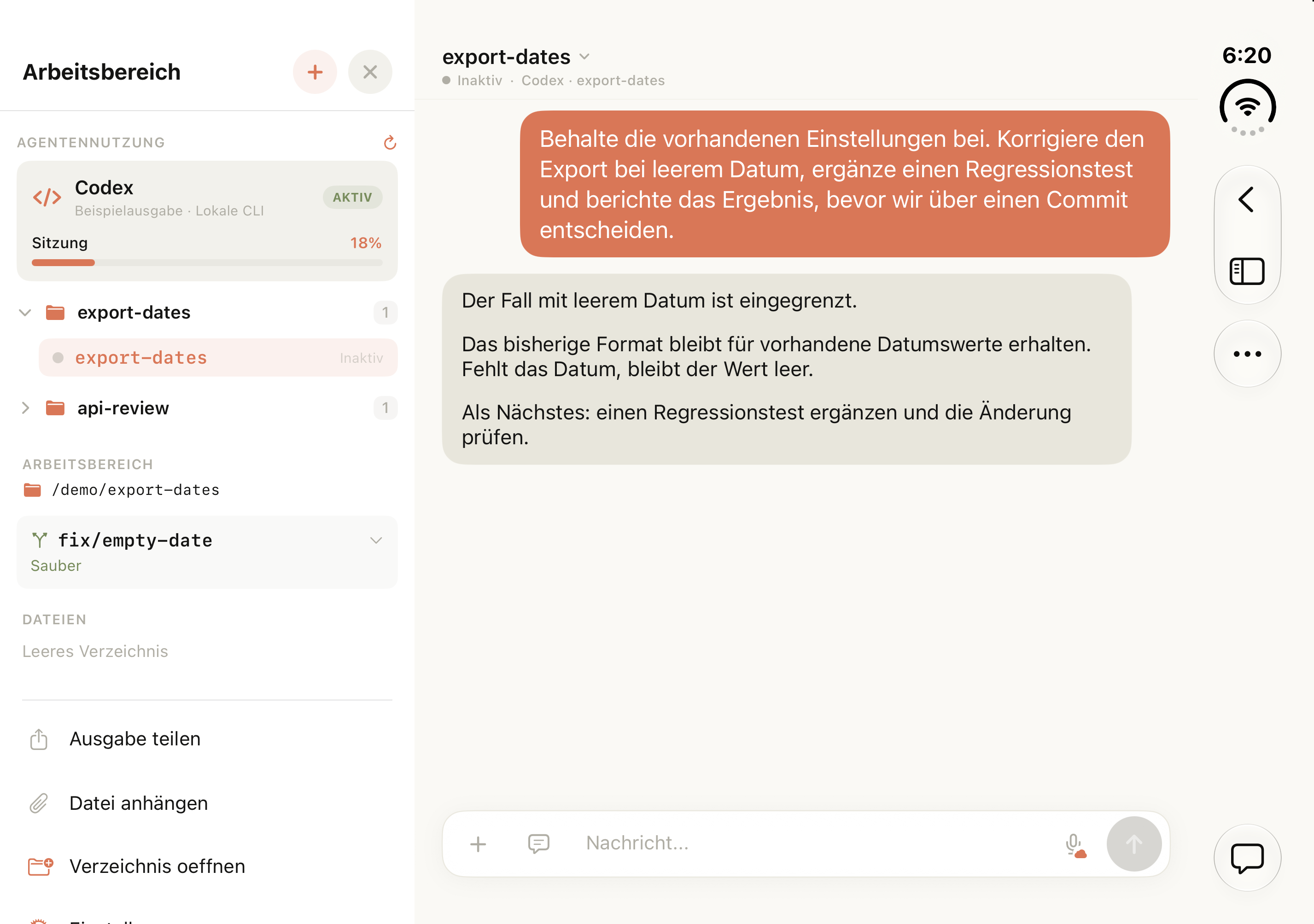
Inneres Display des vollständig geöffneten Duo-Simulators. Unterhaltung, Arbeitsbereich und Nutzung sind Beispieldaten; es wurde keine Agentenaufgabe ausgeführt.
Der aktuelle Platz bestimmt das Layout
Schließen, Öffnen, Drehen und Größenänderungen beeinflussen den tatsächlich nutzbaren Platz. 1.12 richtet sich nach den Abmessungen des aktuellen Containers und den Faltinformationen des Systems. Bereiche stehen nebeneinander, wenn sie lesbar Platz finden; schmale Ansichten nutzen Überlagerungen. Bei einer aktiven horizontalen Faltregion und ausreichend Platz darüber und darunter können Unterhaltung und Steuerungen auch getrennt oben und unten liegen.
Dasselbe gilt für iPad-Fenster. Ob ein schmaler gewordenes Fenster noch zwei Bereiche aufnehmen kann, hängt von seinem momentanen Platz ab. Die Anordnung folgt dem Fenster, der bestehende Aufgabenkontext bleibt erhalten.
Die Faltregion bringt eine konkrete Vorgabe mit: Bedienelemente müssen den vom System ausgewiesenen Bereich freihalten. Wir verwenden dessen Position für den Abstand und erhalten die Identität der Inhaltsansichten bei Größenänderungen. Das verringert die Auswirkungen eines Neuaufbaus auf Entwurf, Fokus und Leseposition.
Ein breiteres Terminal braucht neu gezeichnete Ausgabe
Unterhaltungstext kann neu umbrechen. Das Terminal hat zusätzlich die Beziehung zu seinen Zeichenspalten. Wird die Ansicht auf dem Telefon breiter, braucht auch der Computer die neue Spaltenzahl, damit bereits angezeigte Ausgabe in dieser Breite neu gezeichnet werden kann.
Beim Öffnen des Geräts oder einer Seitenleistenanimation entstehen mehrere Zwischengrößen. Gleichzeitig gesendete Größenanfragen können in anderer Reihenfolge ankommen und das Terminal auf einer Übergangsbreite belassen. 1.12 sendet eine Anfrage nach der anderen und berücksichtigt fortlaufend die neuesten Abmessungen. Ist die Breite stabil, wird das aktuelle Terminalbild aktualisiert.
Die Tastatur ist ein anderer Fall. Meist ändert sie die Zahl sichtbarer Zeilen, während die Spaltenzahl gleich bleibt. Bei reinen Höhenänderungen erhält 1.12 den Datenstrom und verringert Neuverbindungen, die nur durch eine andere Zeilenzahl entstehen.
Während Text gesendet wird, wartet die Aktualisierung
Lange Einfügungen erreichen das Terminal in Blöcken. Drehst du dabei das Gerät oder öffnest einen Bereich, müssen zwei Vorgänge abgestimmt werden: die Eingabe vollständig senden und die Ausgabe an die neue Breite anpassen.
1.12 legt die Reihenfolge fest: erst vorgemerkte Tastendrücke und Einfügeblöcke abschließen, dann das Bild für die neue Breite aktualisieren. Dadurch bricht ein Layoutwechsel ausstehende Eingaben nicht durch einen zu frühen Neuaufbau des Terminal-Datenstroms ab.
Der dritte Screenshot zeigt das native Terminal mit seinen Tastatursteuerungen. Die Unterhaltungsansicht dient zum Lesen von Anweisungen und Antworten, die Terminalansicht für unverarbeitete Ausgabe und Terminal-Tastendrücke. Beide verfolgen dieselbe Aufgabe auf dem Computer. Angepasste Textausrichtung und Seitenleistenabstände ordnen diese Bereiche auch bei unterschiedlichen Größen.
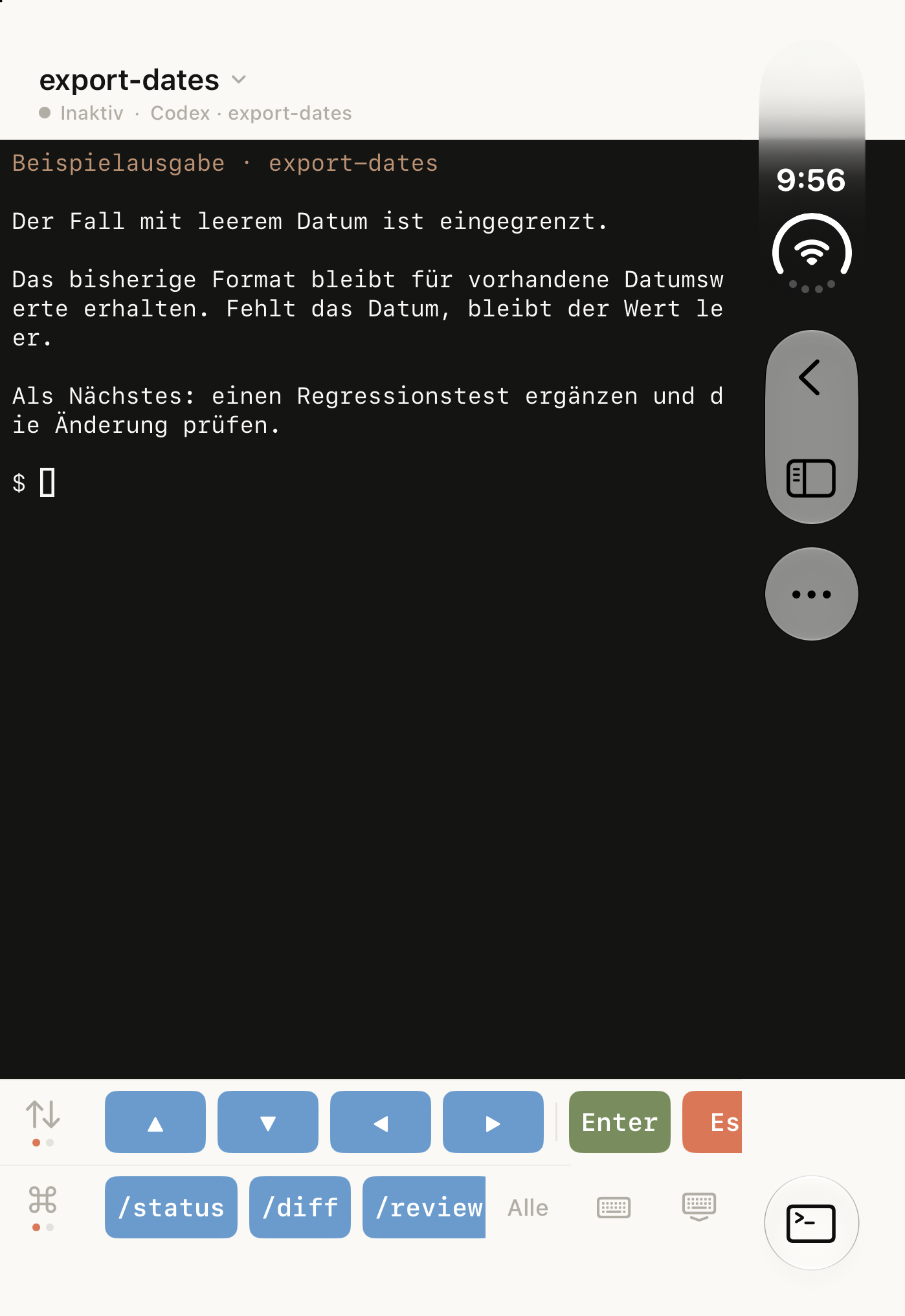
Natives Terminal im Duo-Simulator. Die Ausgabe enthält lokale Beispieldaten; es wurde keine Agentenaufgabe ausgeführt.
Bei der Rückkehr den Verbindungsstatus zeigen
Andere Handlungen können den Ablauf unterbrechen. Du verlässt die App etwa zum Kopieren eines Fehlers, bevor eine Verbindung fertig aufgebaut ist. 1.12 bricht unvollständige Versuche beim Hintergrundwechsel ab. So werden sie nicht erst verbunden, nachdem die App den Vordergrund verlassen hat. Neue Versuche im Hintergrund werden ebenfalls vermieden.
Bei der Rückkehr zeigen die aktuelle Verbindung und die neueste Ausgabe den Stand. Der Agentenprozess läuft unabhängig auf dem Computer. Anzeigen und Steuern setzen voraus, dass Computer, Netzwerk und Prozess verfügbar sind. Wartet die Ausgabe auf Projektvertrauen oder eine Anmeldung, erklärt der Leitfaden zu Agenten-Wartezuständen diese Fälle.
Manche Details brauchen auch die Begleitsoftware
Das Telefon zeigt Ausgabe und nimmt Eingaben an; die Begleitsoftware verbindet beides mit Terminal und Agent. Dieses Update verbessert auf Mac/Linux auch die Verarbeitung von Mehrbyte-Zeichen, etwa chinesischem Text und Emojis, wenn sie über Lesegrenzen hinweg ankommen. Dazu kommen die Cursorposition beim Wiederherstellen des Terminalbilds, Sitzungswiederherstellung, Eingaben beim Start oder Warten und doppelte Benachrichtigungen.
Diese Änderungen erfordern ein Update der verwendeten Begleitinstallation. Bei der Mac-App aktualisierst du die App samt eingebettetem Dienst, bei einer eigenständigen CLI deren Installation. Windows folgt weiterhin seinem eigenen Preview-Zeitplan.
Die aktuelle Version für jede Plattform findest du auf der Downloadseite. Windows wird weiterhin als Preview angeboten. Übersicht zu 1.12.
Tactic Remote ausprobieren
Coding-Agenten vom Smartphone aus steuern
Verbinde dich mit Claude Code, Codex und anderen Agenten auf deinem Mac-, Windows- oder Linux-Rechner. Prüfe den Fortschritt und sende die nächste Anweisung vom iPhone oder iPad.