Blog
Claude Code auf dem iPad: Computer verbinden, eine Aufgabe prüfen und einen Agenten wählen
Nutze Claude Code, Codex oder Amp auf deinem Entwicklungsrechner vom iPad aus. Wähle eine Verbindung, starte im richtigen Projekt und prüfe eine kleine Aufgabe.
Weitere Produkt- und Engineering-Updates aus dieser Kategorie.
Kategorie öffnenWenn Claude Code bereits in einem Projekt auf deinem Computer funktioniert, kannst du seine Ausgaben auch auf einem iPad lesen und von dort über die nächsten Schritte entscheiden. Der Agent läuft weiterhin auf dem Computer, auf dem auch die Projektdateien bleiben. Das iPad stellt die Verbindung her, zeigt die Unterhaltung an und sendet deine Anfragen.
Diese Anleitung verwendet Tactic Remote 1.10, um eine Unterhaltung auf diesem Computer anzulegen. Sie erklärt auch, wann ein anderer Weg besser passt. Du musst weder dein Repository auf das iPad verschieben noch dort eine Entwicklungsumgebung installieren.
Wähle die passende Verbindung für deine Arbeit
Überlege zuerst, welche Sitzung du erreichen möchtest. Eine vorhandene Unterhaltung mit Claude Code fortzusetzen ist etwas anderes, als eine neue Unterhaltung mit einem frei wählbaren Agenten anzulegen.
| Dein Ausgangspunkt | Eine mögliche Vorgehensweise |
|---|---|
| Du nutzt bereits Claude Code und möchtest die lokale Sitzung in der Claude-App oder im Browser fortsetzen | Das offizielle Remote Control von Anthropic |
| Du möchtest über die Projekt- und Unterhaltungsansicht von Tactic Gespräche mit Claude Code, Codex oder Amp auf deinem Computer anlegen | Tactic Remote |
| Du brauchst vor allem eine allgemeine Shell auf einem anderen Computer und bist mit der Verwaltung von Terminalsitzungen vertraut | Ein SSH-Client |
Anthropics Dokumentation zu Remote Control beschreibt den mobilen Zugriff, Berechtigungsabfragen und mobile Push-Benachrichtigungen. Diese Funktionen sind nicht exklusiv für Tactic. Wenn du diesen Weg wählst, prüfe die offiziellen Voraussetzungen.
Die folgenden Schritte gelten für Unterhaltungen, die über Tactic Remote angelegt werden. Daraus folgt nicht, dass eine bestehende Unterhaltung in einer anderen App oder eine Cloud-Aufgabe automatisch erscheint.
Verbinde das iPad mit dem Entwicklungsrechner
Öffne zunächst das gewünschte Projekt auf dem Computer und prüfe, ob der ausgewählte Agent dort eine Anfrage beantworten kann. Melde dich auf diesem Computer beim Agenten an. Ein Tactic-Konto verbindet Geräte; es meldet dich nicht bei Claude Code, Codex oder Amp an.
Lade auf einem Mac die Begleit-App von der Downloadseite, starte sie und lasse ihren Server laufen. Verbinde Mac und iPad mit demselben WLAN, öffne Tactic auf dem iPad, wähle Scan QR Code (QR-Code scannen) und scanne den Verbindungscode der Begleit-App. Kontrolliere nach dem Verbindungsaufbau den Hostnamen. Die Anleitung für das lokale Netzwerk hilft bei Verbindungsproblemen.
Windows verwendet eine eigene Einrichtung für Konto und Tactic Relay: Melde dich in der Begleit-App an, verknüpfe den PC, aktiviere Relay und wähle den Computer anschließend unter Your Computers (Deine Computer) auf dem iPad. Unter Linux folgst du dem CLI-Weg in Erste Schritte; dort gibt es keine Mac-Menüleisten-App, die du starten müsstest.
Wähle das Projekt aus, bevor du die Aufgabe schreibst
Tippe auf der Projektstartseite unten rechts auf New Conversation (Neue Unterhaltung). Gehe in der Erstellungsansicht so vor:
- Tippe unter dem Eingabefeld auf die Projektschaltfläche oder auf Independent Workspace (Unabhängiger Arbeitsbereich). Wähle das tatsächliche Verzeichnis des Repositorys und nutze bei Bedarf Choose another folder (Anderen Ordner auswählen).
- Tippe unter dem Eingabefeld auf die Agentenschaltfläche und wähle einen Agenten, der auf diesem Host installiert und angemeldet ist.
- Beginne mit Chat im Menü oberhalb des Eingabefelds. Wenn du direkt mit der Kommandozeile arbeiten möchtest, kannst du den nativen Terminalmodus verwenden.
Independent Workspace erstellt ein separates Arbeitsverzeichnis. Ein bestehendes Projekt im Prompt zu erwähnen wählt dessen Ordner nicht aus. Wenn du vorhandenen Code prüfen möchtest, wähle das Repository ausdrücklich aus.
Das Öffnen dieser Ansicht startet den Agenten noch nicht. Erst die erste gesendete Anfrage beginnt die Unterhaltung. Starte zum Beispiel mit:
Untersuche dieses Projekt, ohne Dateien zu ändern. Nenne das Arbeitsverzeichnis und den Git-Branch, erkläre, wie die App gestartet wird, und ermittle den Befehl für ihre Tests. Führe die Tests noch nicht aus.
Lies den zurückgegebenen Pfad und Branch. Stimmen sie nicht, korrigiere die Projektauswahl, bevor du Änderungen anforderst. Eine Antwort allein belegt nicht, dass das richtige Repository ausgewählt wurde.
Nutze den größeren Bildschirm für eine klar begrenzte Prüfung
Der praktische Unterschied zwischen einem iPad und einem Smartphone ist der Platz zum Lesen. Längere Ausgaben und Projektzusammenhänge lassen sich auf einem größeren Display leichter prüfen. Eine externe Tastatur kann es angenehmer machen, eine ausführliche Folgefrage zu schreiben. Dafür musst du nicht mehrere Agentenfenster gleichzeitig öffnen.
Wähle eine Frage, deren Umfang klein genug ist, um die Antwort zu überprüfen. Ersetze im folgenden Beispiel die Dateinamen durch zwei Dateien aus deinem Projekt:
Prüfe den Exportvorgang in
ImageExporter.swiftundExportService.swift, ohne Dateien zu ändern. Verfolge, wo die Ausgabegröße festgelegt wird, wo die Datei geschrieben wird und wie ein Schreibfehler an den aufrufenden Code weitergegeben wird. Nenne die zugehörigen Stellen in den Dateien. Trenne das, was der Code belegt, von dem, was einen Test zur Laufzeit erfordert.
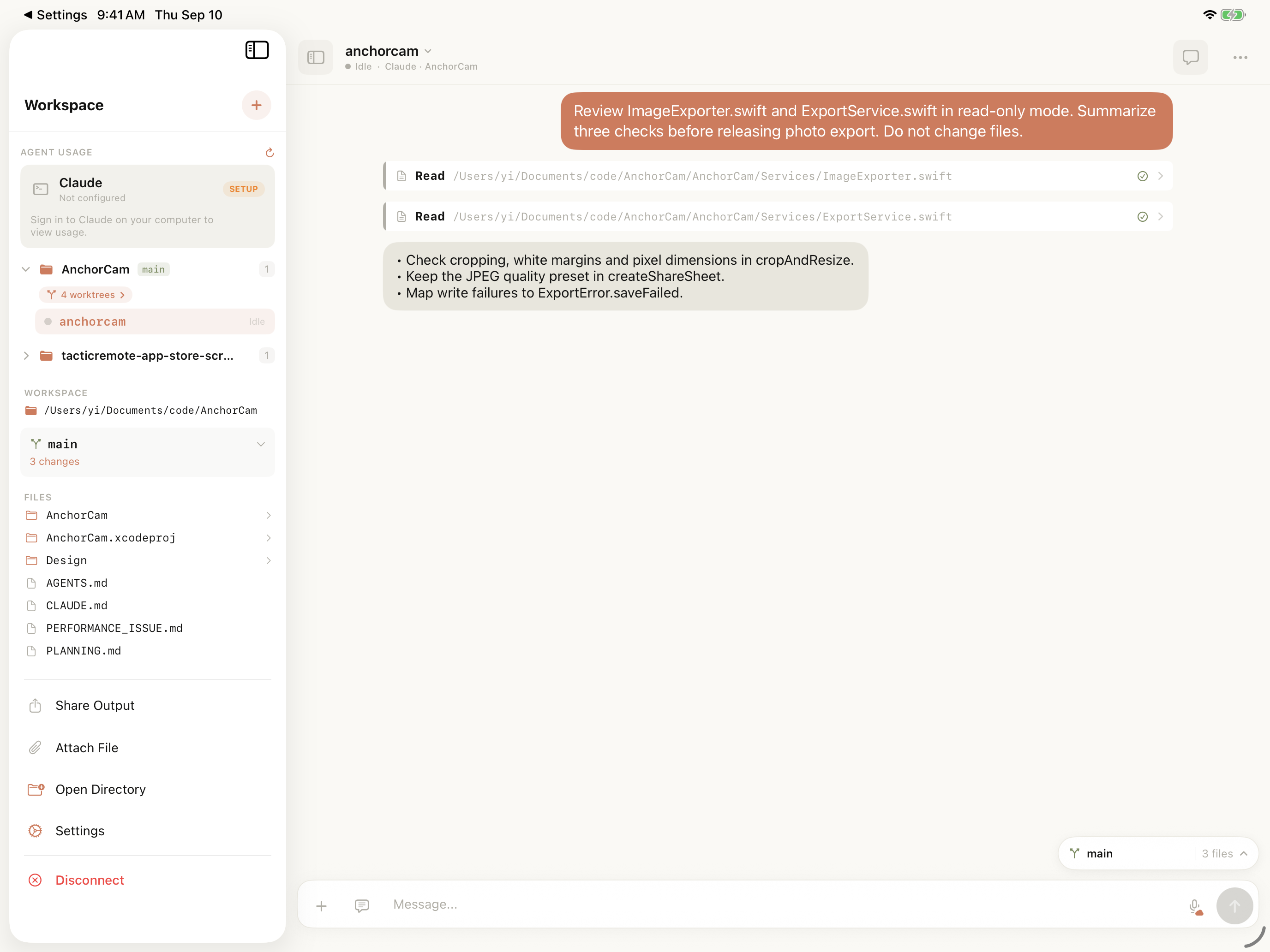
Vorhandener QA-Screenshot als Beispiel für das Layout. Er zeigt eine Prüfung von zwei Dateien und Vorschläge; er belegt nicht, dass die vorgeschlagenen Prüfungen bestanden wurden.
Verfolge die Erklärung bis zu den betreffenden Codestellen zurück. Schlägt der Agent drei Prüfungen vor, behandle sie als Plan, bis er berichtet, was tatsächlich ausgeführt wurde. Frage nach dem Befehl, dem beobachteten Ergebnis und den noch ungeprüften Punkten. So bleibt eine kurze Prüfung nützlich, auch wenn du eine vollständige Prüfung am Computer auf später verschiebst.
Übergib die Arbeit gezielt an einen anderen Agenten
Wenn sie auf dem Host verfügbar sind, kannst du für getrennte Unterhaltungen Claude Code, Codex oder Amp wählen. Ein anderer Agent beginnt mit seinem eigenen Unterhaltungskontext. Nur denselben Ordner auszuwählen überträgt die vorherige Diskussion nicht.
Bereite vor einer Prüfung durch einen anderen Agenten eine kurze Übergabe vor: Ziel, Verzeichnis und Branch, relevante Dateien, durchgeführte Änderungen, tatsächlich ausgeführte Prüfungen und offene Fragen. Gib an, ob die zweite Aufgabe eine Prüfung oder eine Implementierung ist.
Ändert der erste Agent diese Dateien noch, pausiere diese Arbeit oder warte auf einen klaren Haltepunkt, bevor du eine weitere Bearbeitungsaufgabe startest. Eine hilfreiche zweite Meinung braucht einen eindeutig festgelegten Arbeitsstand.
Prüfe den Fernzugriff, bevor du gehst
Eine erfolgreiche Verbindung im lokalen WLAN belegt den lokalen Zugriff. Für den Zugriff aus einem anderen Netzwerk musst du einen unterstützten Fernzugriffsweg einrichten, etwa Cloudflare Tunnel oder Tactic Relay unter Windows. Eine temporäre Cloudflare-URL kann sich beim Neustart des Tunnels ändern. Verwende deshalb die aktuelle Adresse und die eingerichtete Authentifizierung.
Teste die Verbindung aus einem anderen Netzwerk, solange du den Host noch vor Ort prüfen kannst. Halte den Computer wach, lasse den Server laufen und stelle sicher, dass der Agent selbst weiterhin den benötigten Netzwerkzugriff hat.
Wenn du zum iPad zurückkehrst, öffne die ursprüngliche Unterhaltung auf demselben Host und lies die neuesten Ausgaben, bevor du etwas erneut sendest. Fehlt ein Ergebnis, unterscheide zwischen einem nicht erreichbaren Computer und einem Agenten, der auf eine Anmeldung, eine Eingabe oder eine Entscheidung wartet.
Beginne mit einem Repository und einer Prüfung. Lade Tactic Remote herunter, verbinde deinen Computer und bestätige das Verzeichnis mit der ersten Anfrage aus dieser Anleitung. Sobald das funktioniert, nutze das iPad für Entscheidungen, bei denen mehr Platz zum Lesen hilft.
Tactic Remote ausprobieren
Coding-Agenten vom Smartphone aus steuern
Verbinde dich mit Claude Code, Codex und anderen Agenten auf deinem Mac-, Windows- oder Linux-Rechner. Prüfe den Fortschritt und sende die nächste Anweisung vom iPhone oder iPad.