Neuigkeiten
Tactic Remote 1.12: Duo öffnen und die Aufgabe fortsetzen
Außen eine Antwort lesen, Duo öffnen und den Arbeitsbereich daneben sehen. 1.12 verbindet diesen Ablauf durch Anpassungen an Layout, Terminal und Eingabe.
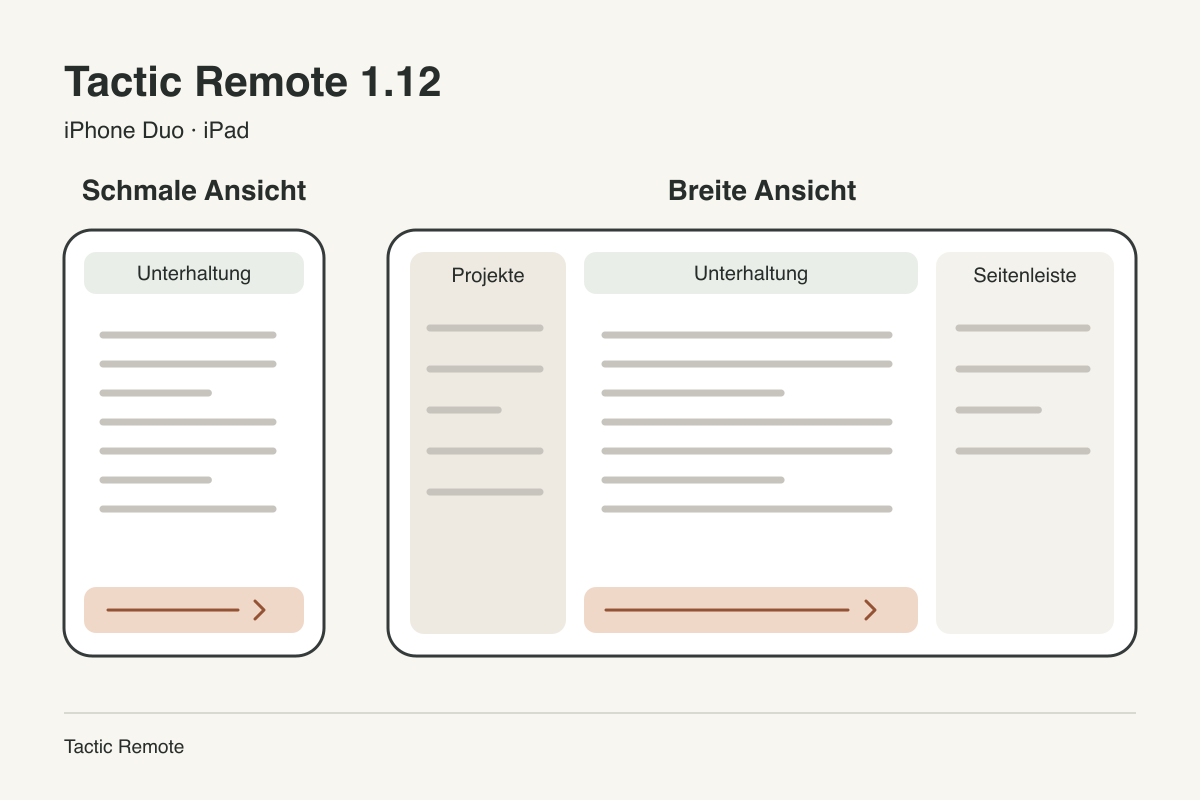
Ein Testergebnis auf dem Telefon lesen, das Display öffnen, den Projektkontext ansehen und eine weitere Anforderung ergänzen. Schon beim Nachverfolgen einer einzelnen Aufgabe durchläuft die Oberfläche mehrere Zustände.
Tactic Remote 1.12 konzentriert sich auf diesen Ablauf: Unterhaltungen und Arbeitsbereiche auf dem iPhone Duo passend anordnen, das Terminal an seine Breite anpassen und Layoutwechsel mit gerade gesendetem Text abstimmen.
Auf dem Außendisplay bekommt die Antwort Platz
Bei geschlossenem Duo braucht die Unterhaltung, die du gerade liest, den meisten Raum. In schmalen Ansichten bleiben die Nachrichten im Hauptbereich. Projekt- und Sitzungslisten öffnen sich bei Bedarf als überlagerte Bereiche. Eine Antwort lesen, die vorige Anweisung finden und einen Satz ergänzen: All das bleibt bei der aktuellen Unterhaltung.
Der erste Screenshot zeigt eine Aufgabe zum Datumsexport: das vorhandene Format erhalten, leere Datumswerte behandeln und einen Regressionstest ergänzen. Anweisung und Antwort bilden einen gemeinsamen Leseverlauf, um zunächst den Stand der Arbeit zu verstehen.
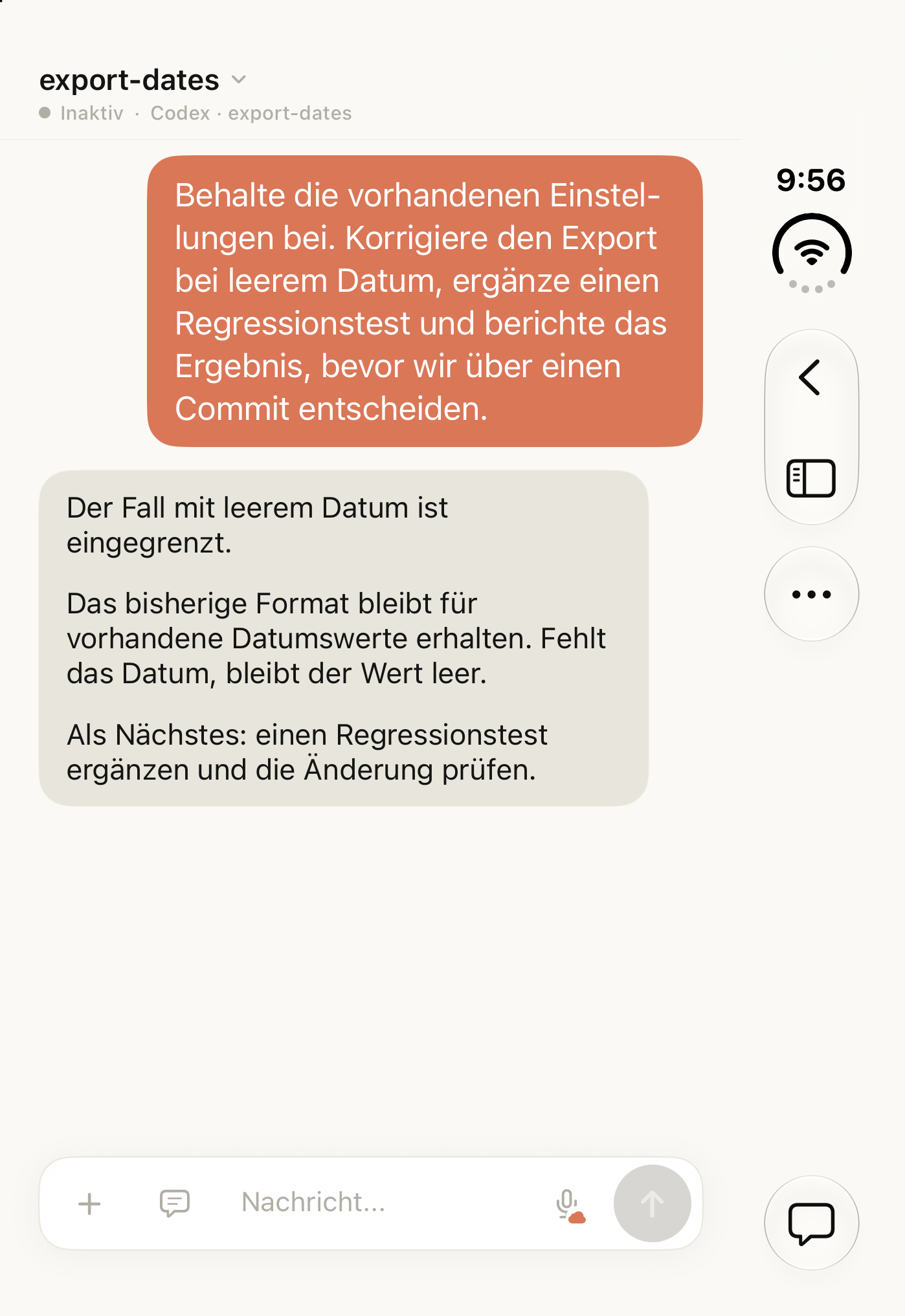
Äußeres Display des geschlossenen Duo-Simulators mit Version 1.12. Die Unterhaltung verwendet Beispieldaten; es wurde keine Agentenaufgabe ausgeführt.
Geöffnet liegt der Projektkontext neben der Unterhaltung
Nach der Antwort möchtest du vielleicht wissen, zu welchem Projekt, welcher Sitzung und welchem Branch sie gehört. Bei genügend Platz auf dem Innendisplay kann der Arbeitsbereich links neben der Unterhaltung bleiben. Die ausgewählte Aufgabe und ihre Nachrichten sind gleichzeitig sichtbar.
Der nächste Screenshot verwendet dasselbe Beispiel. Links stehen der Arbeitsbereich, die ausgewählte Sitzung export-dates und der Branch; rechts bleiben Anweisung und Antwort. Der zusätzliche Platz zeigt den Kontext, während die Unterhaltung ihren eigenen Lesebereich behält.
Layoutwechsel bewahren die aktuelle Unterhaltung, den ungesendeten Entwurf und die Leseposition. Du kannst den angefangenen Satz oder die halb gelesene Antwort fortsetzen.
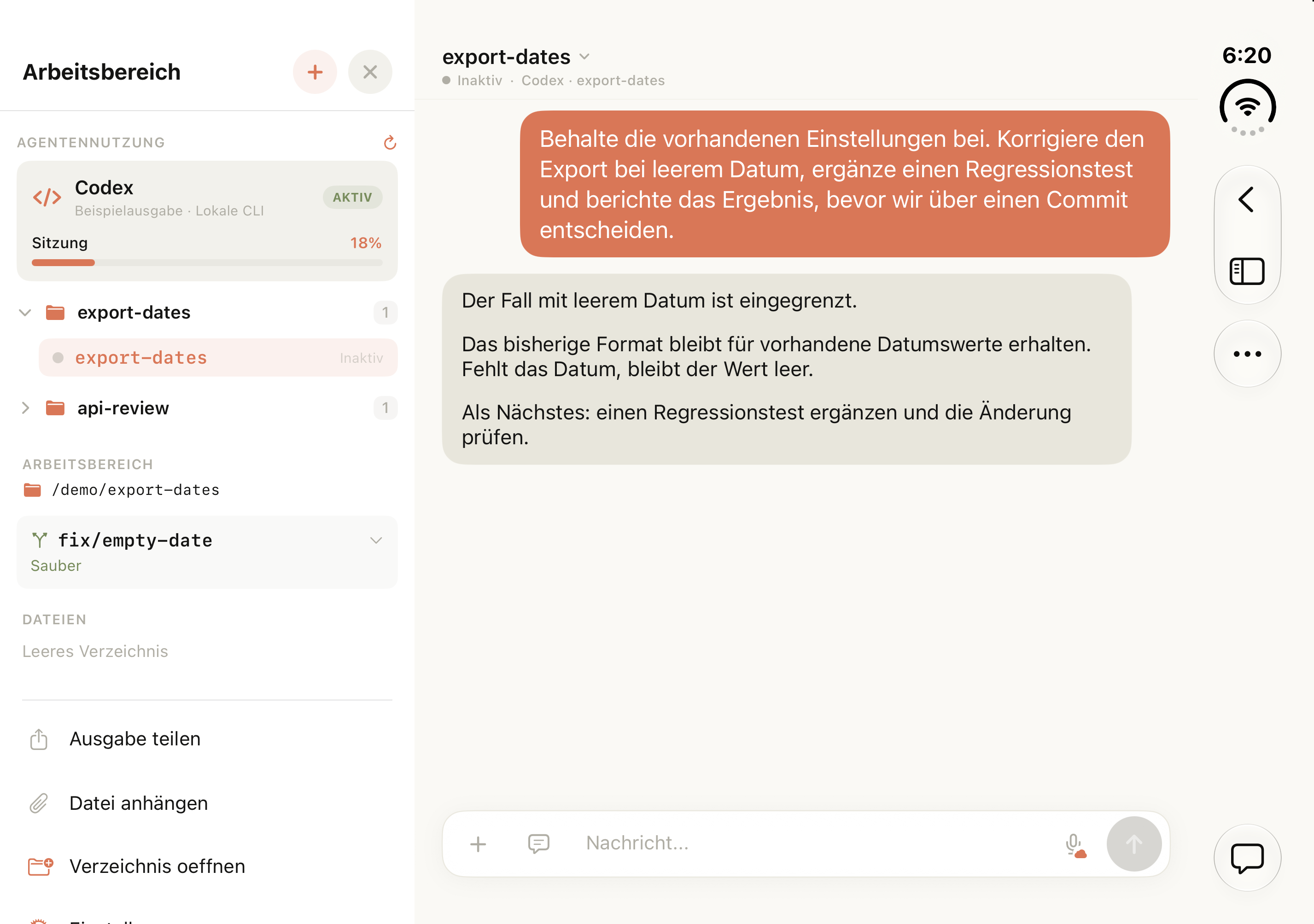
Inneres Display des vollständig geöffneten Duo-Simulators. Unterhaltung, Arbeitsbereich und Nutzung sind Beispieldaten; es wurde keine Agentenaufgabe ausgeführt.
Dem verfügbaren Platz folgen, auch im Terminal
1.12 ordnet Bereiche nach dem Platz der aktuellen Ansicht an und hält Abstand zur vom System gemeldeten Faltregion. Dasselbe Prinzip gilt für veränderte iPad-Fenster: Kontext daneben anzeigen, wenn er Platz hat, und bei schmalen Ansichten den Lesebereich in den Mittelpunkt rücken.
Das Terminal benötigt außerdem die neue Anzahl an Zeichenspalten. Nach einer Drehung oder dem Öffnen einer Seitenleiste konnte vorhandene Ausgabe weiterhin auf die alte Breite umgebrochen sein. 1.12 koordiniert Größenänderungen und aktualisiert das Terminalbild, sobald die Breite stabil ist.
Die Tastatur verringert meist nur die verfügbare Höhe. Bei reinen Höhenänderungen bleibt der Terminal-Datenstrom erhalten. So ist keine neue Verbindung nötig, nur um weniger Zeilen anzuzeigen.
Erst die Anweisung fertig senden, dann das Bild aktualisieren
Eine Ergänzung enthält oft eine vollständige Fehlermeldung oder mehrere Bedingungen. Lange Texte werden blockweise an das Terminal gesendet. Wird währenddessen ein Bereich geöffnet, muss die Aktualisierung noch ausstehende Eingaben berücksichtigen.
1.12 sendet vorgemerkte Tastendrücke und Einfügeblöcke vollständig, bevor es das Bild für die neue Breite aktualisiert. Auch die Textausrichtung im Eingabefeld und die Abstände der Seitenleiste wurden angepasst.
Für unverarbeitete Ausgabe oder Terminal-Tastenkombinationen kannst du zum nativen Terminal der aktuellen Aufgabe wechseln. Der dritte Screenshot zeigt diese Ansicht mit ihren Tastatursteuerungen.
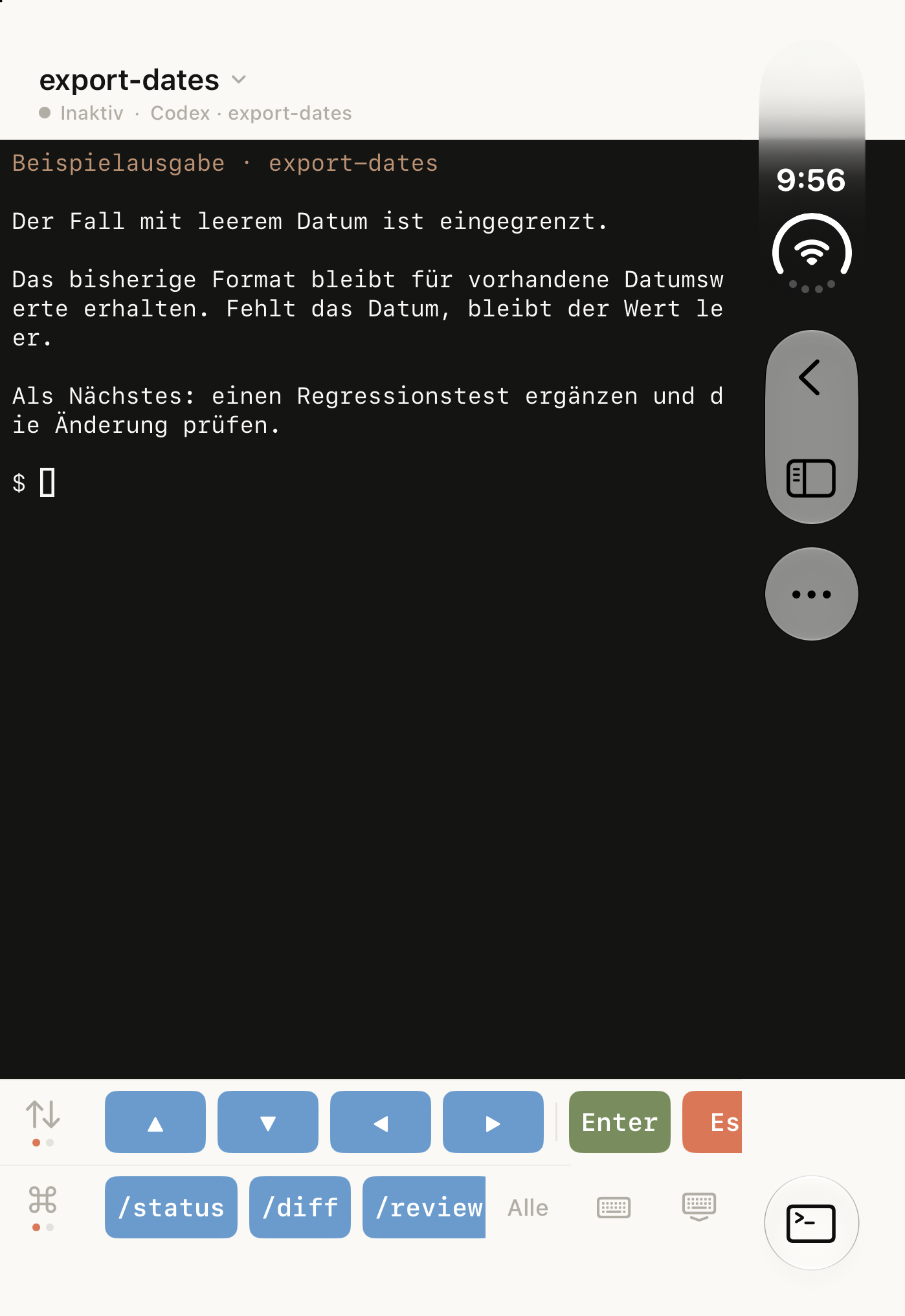
Natives Terminal im Duo-Simulator. Die Ausgabe enthält lokale Beispieldaten; es wurde keine Agentenaufgabe ausgeführt.
Zur App zurückkehren und den Fortschritt ansehen
Einen Fehler in einer anderen App kopieren und für das Ergebnis zurückkehren gehört ebenfalls zum Ablauf. 1.12 bricht unvollständige Verbindungsversuche beim Wechsel in den Hintergrund ab und startet dort keine neuen. Außerdem behebt es einige Darstellungsprobleme bei Agentenstatus und Ausgabe.
Der Programmieragent läuft weiterhin auf deinem Computer. Bei der Rückkehr zeigen die aktuelle Verbindung und die neueste Ausgabe den Stand. Computer und Agentenprozess müssen verfügbar bleiben.
Beide Seiten aktualisieren
Auch die Computer-Begleitsoftware verbessert Terminalausgabe, Sitzungswiederherstellung und Eingaben beim Starten oder Warten eines Agenten und reduziert doppelte Benachrichtigungen. Aktualisiere dafür die verwendete Begleitinstallation.
Die aktuelle Version für jede Plattform findest du auf der Downloadseite. Windows wird weiterhin als Preview angeboten.
Die Designdetails zu 1.12 erklären die Entscheidungen hinter Bereichsbreiten, erhaltenen Entwürfen und Terminalaktualisierungen.
Tactic Remote ausprobieren
Coding-Agenten vom Smartphone aus steuern
Verbinde dich mit Claude Code, Codex und anderen Agenten auf deinem Mac-, Windows- oder Linux-Rechner. Prüfe den Fortschritt und sende die nächste Anweisung vom iPhone oder iPad.