Blog
Tactic Remote 1.11: Verbindungsdiagnose, Nachrichtenwiederherstellung und verbesserte Anmeldung
Was tun, wenn der Rechner offline ist, der Agent wartet oder Anweisungen abgelehnt werden? Erfahren Sie, wie 1.11 Remote-Handoffs verbessert.

Bevor Sie Ihren Schreibtisch verlassen, beauftragen Sie Ihren Coding-Agenten mit der Untersuchung eines Fehlers. Später öffnen Sie dasselbe Projekt auf Ihrem iPhone, um eine Anweisung hinzuzufügen: „Bestehende Einstellungen beibehalten. Nur diese Regression beheben und Testergebnisse melden.“
Die Anweisung ist fertig, doch das weitere Verhalten kann variieren: Der Rechner befindet sich im Ruhezustand; nach dem Wiederverbinden wartet der Agent auf eine Vertrauensbestätigung; oder das Netzwerk wechselt genau beim Tippen auf Senden. Alles sieht nach „keine Antwort“ aus, erfordert jedoch jeweils andere Maßnahmen.
Tactic Remote 1.11 verbessert diese Übergabepunkte: Ist der Rechner nicht erreichbar, zeigt der Startbildschirm Schritte passend zur Verbindungsart; kann der Agent keine Anweisung annehmen, erklärt die App den Grund und behält die Nachricht; wartende Prozesse werden nicht fälschlich als beendet eingestuft.
Rechnerverbindung und Aufgabenfortführung sind getrennte Schritte
Mit der Tactic Remote Mobile App können Sie Projekte einsehen, Anweisungen senden und Sitzungen bedienen. Projektdateien, Terminalprozesse und Agenten laufen auf Ihrem Entwicklungsrechner. Die Tactic-Kontoanmeldung verifiziert Ihre Identität; die Rechnerverbindung gewährt Zugriff auf den Workspace; und der Agent muss eingabebereit sein, damit die Arbeit weitergeht.
Eine Remote-Übergabe gliedert sich in folgende Schritte:
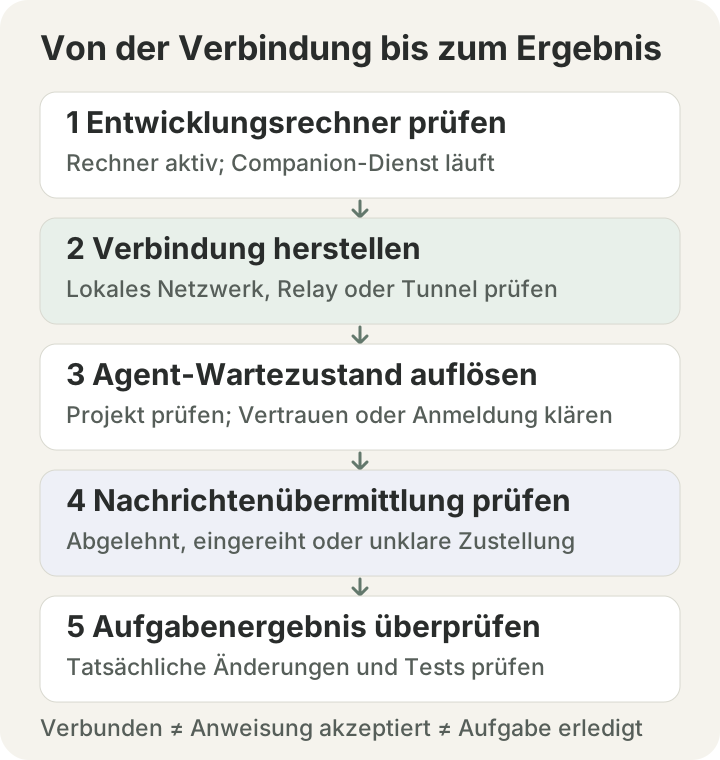
Stufen der Remote-Übergabe. Jeder Schritt wird separat bewertet. Eine Rechnerverbindung bedeutet noch keinen Arbeitsbeginn.
Version 1.10 führte den projektbasierten Startbildschirm, Entwürfe und Kontoverbindungen ein. Version 1.11 ergänzt diesen Ablauf um Erklärungen und Wiederherstellungsoptionen bei Verbindungsabbrüchen, abgewiesenen Eingaben und unterbrochener Anmeldung.
Wenn der Rechner nicht erreichbar ist: Verbindungsart prüfen
Funktioniert die Verbindung im heimischen WLAN, schlägt aber im Mobilfunk fehl, prüfen Sie zunächst, ob die App noch die lokale Netzwerkadresse nutzt. Eine direkte LAN-Verbindung erfordert Netzwerkerreichbarkeit; Tactic Relay setzt einen aktiven Rechner, laufenden Companion-Dienst, Kontoverifizierung und Host-Zugriffsberechtigung voraus.
Der Startbildschirm in 1.11 bietet Schritte je nach Verbindungsart: Bei LAN-Verbindungen prüfen Sie Berechtigungen für lokale Netzwerke, IP-Adresse und Firewall; bei Relay Rechnerstatus, Konto und Relay-Zustand.
| Situation | Zuerst prüfen | Beleg für Wiederherstellung |
|---|---|---|
| Funktioniert zu Hause, aber nicht unterwegs | Ob noch eine lokale Adresse oder eine konfigurierte Remote-Verbindung genutzt wird | Zugriff auf den Workspace des Zielrechners im aktuellen Netz |
| Rechner im Konto sichtbar, aber Verbindung schlägt fehl | Ob der Rechner aktiv ist und Dienst sowie Relay laufen | Projekte öffnen können statt nur den Namen zu sehen |
| Schnelles Trennen und Wiederverbinden führt zu Timeout | Versionen auf beiden Geräten und Fehlermeldung | Erfolgreiche Neuverbindung und frische Terminalausgabe |
| Rechnerverknüpfung schlägt einige Zeit nach Login fehl | Ob die Kontoverifizierung erneuert werden muss | Erfolgreiche Verknüpfung und Auswahl des richtigen Rechners |
Dieses Release behebt Timeouts nach schnellem Wiederverbinden sowie Verknüpfungsprobleme nach längerer Sitzungsdauer. Ruhezustand, Netzwerkisolation und ein nicht laufender Dienst müssen weiterhin separat geprüft werden. Detaillierte Schritte finden Sie im Leitfaden zur LAN- und Relay-Fehlerbehebung.
Wenn der Agent keine Eingaben annimmt: Nachricht mit Grund behalten
Zurück zum Ausgangsbeispiel: Sie betreten die ursprüngliche Sitzung, doch das Terminal zeigt eine Vertrauensabfrage. Der Prozess läuft womöglich, kann aber den Text noch nicht als Programmieranweisung verarbeiten.
In Verbindung mit dem aktualisierten Host-Companion erklärt 1.11 die Ablehnung und behält die Nachricht. Erkannte Wartezustände leiten Sie zu Terminal öffnen (Open Terminal), statt den Agenten neu zu starten; läuft der Agent nachweislich nicht, wird Starten & Senden (Start & Send) angeboten.
Die behaltene Nachricht können Sie mit In Warteschlange einreihen (Queue) vormerken oder mit Bearbeiten (Edit) ins Eingabefeld zurückholen. So können Sie etwa formulieren: „Erkläre zuerst den Lösungsansatz.“ Enthält das Eingabefeld bereits Text, ist Edit deaktiviert, um ein Überschreiben neuer Entwürfe zu verhindern.
Drei Nachrichtenzustände sind zu unterscheiden:
| Nachrichtenstatus | Schlussfolgerung | Nächster Schritt |
|---|---|---|
| Ausdrücklich abgelehnt und behalten | Die Anweisung wurde nicht angenommen | Blocker lösen, dann bearbeiten oder Sendeoption wählen |
| In Warteschlange eingereiht | Anweisung wartet auf Sendebedingungen | Warteschlange und Pausengründe prüfen, Duplikate vermeiden |
| Beim Senden getrennt (Zustellung ungewiss) | Übermittlungsstatus ist unklar | Ausgabe in Original-Sitzung prüfen vor erneutem Senden |
„Behalten“ bedeutet, der Text steht für Aktionen bereit; „akzeptiert“ bedeutet, der Rechner nahm die Anfrage an; „erledigt“ erfordert tatsächliche Änderungen und Tests. Nach Starten & Senden oder Warteschlangen-Fortsetzung wird die Nachricht erst bei erfüllten Bedingungen übermittelt. Dass die Nachricht noch auf dem Bildschirm steht, beweist nicht, dass die Anweisung noch nicht ausgeführt wurde.
Antworten müssen nach Vertrauens-, Login- oder Startabfragen weitergehen
Version 1.11 behebt zudem ein irritierendes Problem: Antworten konnten ausbleiben, während der Agent auf Vertrauensbestätigung, Login oder Start wartete. Nach Auflösen der Abfrage müssen Sie das weitere Geschehen in der bestehenden Sitzung verfolgen können, ohne eine neue zu beginnen.
Bei Vertrauensabfragen prüfen Sie das tatsächliche Projektverzeichnis; beim Provider-Login nutzen Sie das eigene Konto des Agenten. Eine Anmeldung bei Tactic meldet Sie nicht bei Claude Code, Codex, Amp oder Droid an.
Diese Abfragen sollten nicht pauschal mit „Weiter“ beantwortet werden. Verzeichnisvertrauen und Werkzeugrechte betreffen reale Zugriffe; antworten Sie passend zu den Terminal-Optionen. Siehe Leitfaden zu Agent-Wartezuständen und Wiederherstellung.
Passkeys sind leichter auffindbar, Unterbrechungen verständlicher
Passkeys wurden bereits unterstützt. In 1.11 sind sie in Einführung, Kontoeinstellungen und Web-Login leichter zu finden.
Die Anmeldeseite lässt sich korrekt scrollen, und das Abbrechen der Passkey-Prüfung erzeugt präzisere Meldungen. Ein Abbruch unterscheidet sich von fehlenden Konten oder falschen Passwörtern.
Kontoüberprüfungen und Autorisierungsprüfungen wurden verstärkt, und die Wiederherstellung bei Clouddienst-Ausfällen wurde verbessert. Tactic-Identität, Host-Zugriff und Provider-Konten erfüllen getrennte Aufgaben. Verlangt das Terminal eine Provider-Anmeldung, schließen Sie die Anmeldung dieses Agenten ab, statt sich erneut bei Tactic anzumelden.
Pro-Bildschirm erklärt Features, Angebotscodes in der App einlösbar
Wird der Pro-Upgrade-Bildschirm ausgelöst, erklärt 1.11 die gewünschte Funktion. Zudem können App Store-Angebotscodes direkt in der App eingelöst werden.
Die Einlöseberechtigung hängt von Aktion und Konto ab. Prüfen Sie nach dem Einlösen den Kaufstatus im App Store und in der App. Das Vorhandensein der Einlösefunktion bedeutet nicht, dass jedes Konto an jeder Aktion teilnehmen kann.
Beide Geräte aktualisieren und Übergabe in Original-Sitzung prüfen
Die Diagnose für die Nachrichtenrettung stammt vom Rechner; aktualisieren Sie daher App und Host-Companion. Mac App, Mac/Linux CLI und Windows Preview haben getrennte Installationswege. Nutzen Sie die Mac App, aktualisieren Sie diese direkt; ein CLI-Update ersetzt nicht den internen Dienst der Mac App. Nutzen Sie die CLI, aktualisieren Sie jenes Paket. Windows Preview folgt eigenen Versionen.
Gehen Sie beim Aktualisieren wie folgt vor:
- Im Leerlauf Rechner, Projekt, Sitzung und Versionen notieren. Laufende Aufgaben vor dem Update sichern.
- Auf der offiziellen Download-Seite Versionen prüfen und beide Geräte aktualisieren.
- Companion neu starten und über gewohnte Methode in Projekt und Sitzung zurückkehren.
- Terminal prüfen, Abfragen lösen und behaltene Nachrichten sowie Warteschlange einsehen.
- Zunächst eine kleine, leicht überprüfbare Leseanfrage senden vor weiteren Schritten.
Beispiel:
Fasse Arbeitsverzeichnis, Git-Branch, bestehende Änderungen und offene Aufgaben dieses Projekts schreibgeschützt zusammen. Bearbeite keine Dateien, installiere keine Abhängigkeiten und veröffentliche nichts. Erkläre zuerst die empfohlenen nächsten Prüfungen.
Die Antwort muss zum Originalprojekt passen. Eine wiederhergestellte Verbindung beweist nur den Rechnerzugriff; Aufgabenerledigung erfordert die Prüfung der echten Ergebnisse. Alle Details finden Sie im 1.11 Changelog.
Tactic Remote ausprobieren
Coding-Agenten vom Smartphone aus steuern
Verbinde dich mit Claude Code, Codex und anderen Agenten auf deinem Mac-, Windows- oder Linux-Rechner. Prüfe den Fortschritt und sende die nächste Anweisung vom iPhone oder iPad.