Blog
Das Design von Portal in Tactic Remote 1.13: standardmäßig privat, bewusst geteilt
Vom localhost-Link in einer Antwort zu einem Link, den jemand anderes öffnen kann: wie 1.13 die richtige Website findet, die Vorschau privat hält und das Teilen zu einem bewussten, prüfbaren Schritt macht.
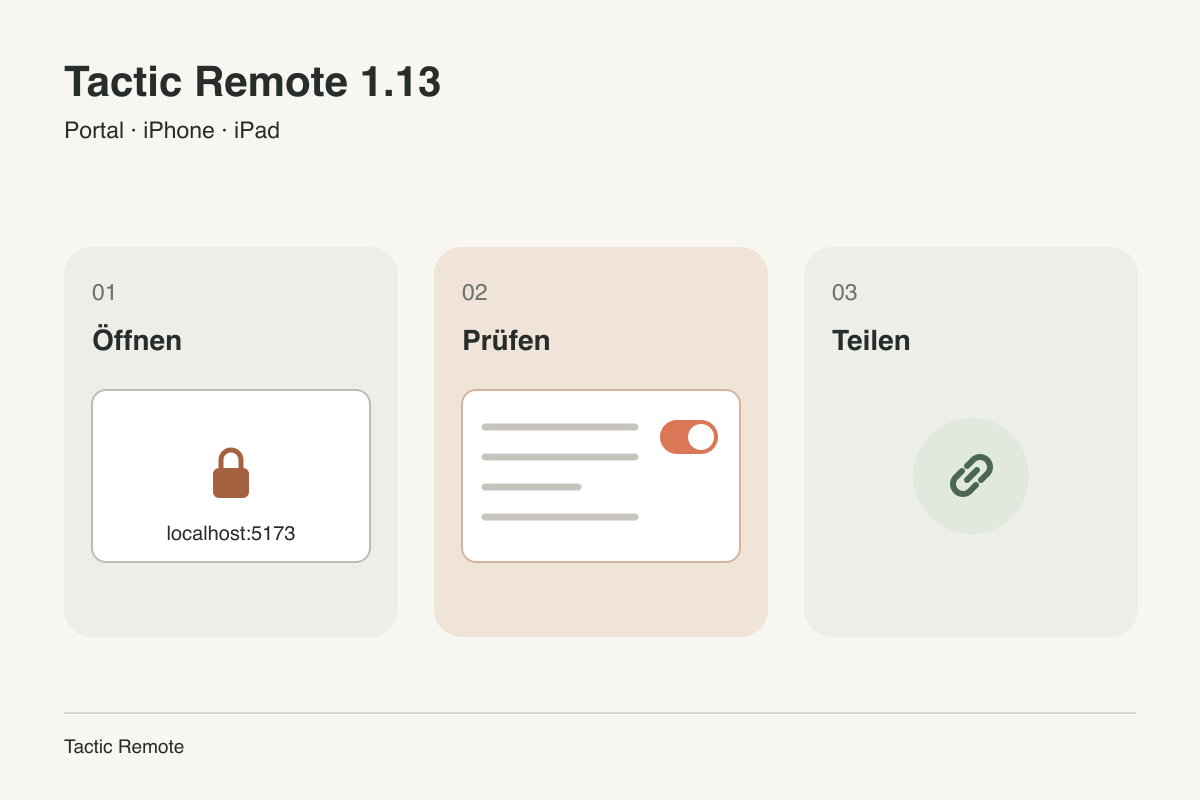
Verfügbarkeit — 2026-10-31: iPhone und iPad 1.13, Mac 1.13 und Windows 1.13 Preview sind verfügbar. CLI und Homebrew bleiben bei 1.12. Automatische Website-Erkennung, Freigabelinks und Wiederverbindung benötigen Mac 1.13 oder Windows 1.13 Preview. Die aktuelle CLI unterstützt weiterhin private Vorschauen.
Bei einem Webprojekt endet eine Aufgabe meist mit einer Seite, die man sich ansehen soll. Der Agent startet einen Entwicklungsserver, gibt http://localhost:5173 aus und bittet dich, das Ergebnis zu prüfen. Mit Tactic Remote kannst du diese Aufgabe schon vom Telefon aus verfolgen, aber der Link selbst funktioniert nur auf dem Computer.
Portal in 1.13 schließt diese Lücke. Dieser Artikel erklärt die Entscheidungen dahinter: wie die App bestimmt, welche Website geöffnet wird, warum eine Vorschau privat bleibt, bis du etwas anderes entscheidest, und was passiert, bevor ein Freigabelink funktioniert.
Ausgangspunkt ist, was der Agent gerade gesagt hat
Eine Antwort kann mehrere lokale Adressen enthalten: die Website, einen API-Server, eine Datenbankkonsole. Die falsche zu öffnen hilft nicht, und etwas Unbeteiligtes zu öffnen könnte mehr preisgeben als beabsichtigt.
Deshalb verlässt sich die App nicht allein auf den Linktext. Enthält eine Antwort einen Link zu einer lokalen Website, fragt Tactic Remote den verbundenen Computer, welche lokalen Websites laufen und welche davon zum aktuellen Projekt gehören. Nur ein Link, der zu einer Website dieses Projekts passt, erhält die Schaltfläche Private Vorschau öffnen. Die Erkennung ist schreibgeschützt: Sie meldet einen Port, ein Protokoll und ob er zum Projekt passt. Sie startet nie eine Vorschau und erstellt nie einen Link.
Die Portal-Seite nutzt dieselben Informationen. Die zum Projekt passende Website steht ganz oben; andere lokale Ports werden angezeigt, aber nicht empfohlen. Wenn die Erkennung die Website nicht sieht, lässt sich ein Port trotzdem eintippen.
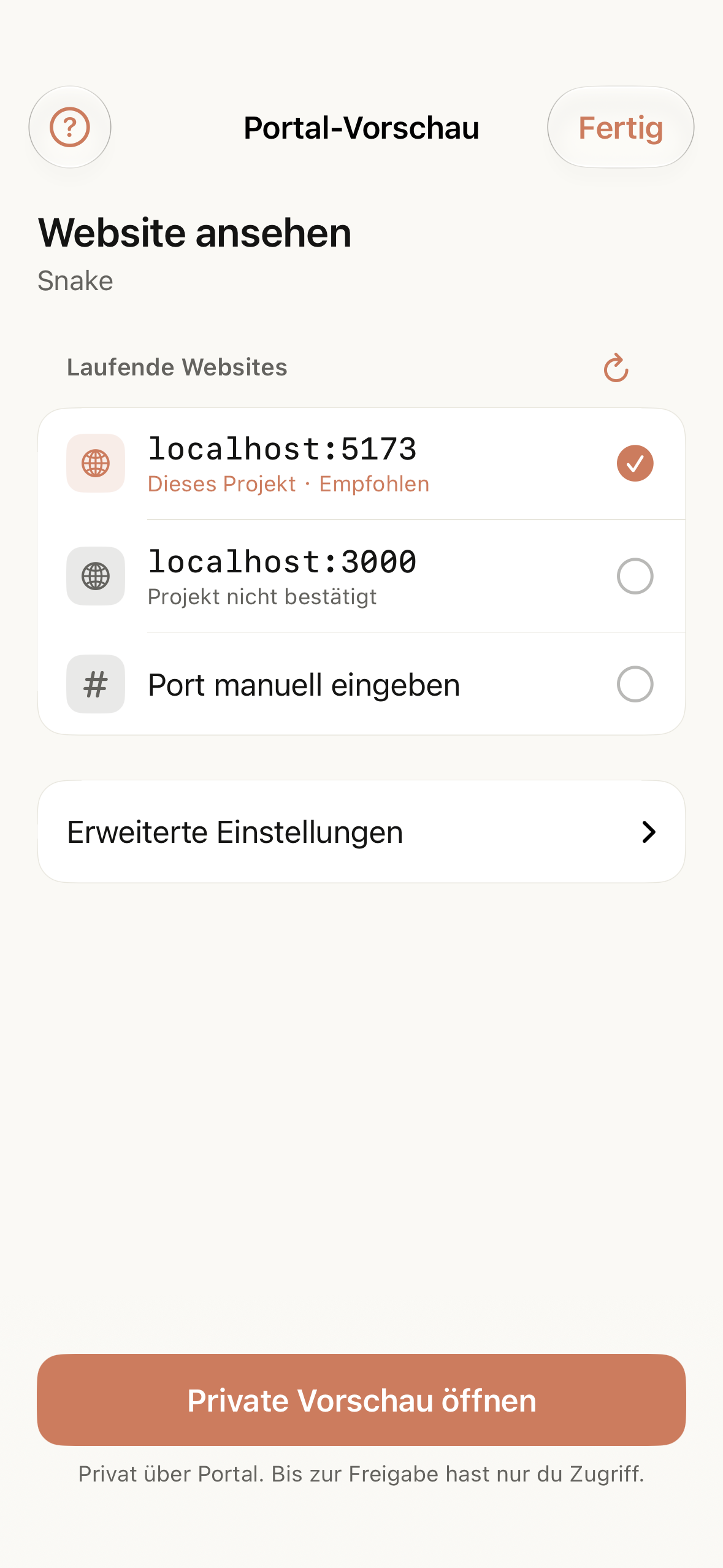
Erkannte Websites für ein Beispielprojekt im iOS-Simulator.
Die Vorschau erreicht das Telefon, ohne den Computer zu öffnen
Die Website läuft weiter auf deinem Computer. Die Tactic Remote-App oder die CLI dort verbindet sich nach außen mit dem Portal-Gateway und leitet Anfragen an die gewählte Website weiter, zusammen mit den lokalen Diensten, die diese Website nutzen soll. Der Computer nimmt keine neuen eingehenden Verbindungen an, und Portal öffnet nicht den Rest deines lokalen Netzwerks.
Auf dem Telefon öffnet sich die Vorschau in der App mit einer privaten Browsersitzung, die nicht mit Safari geteilt wird. Das Gateway lässt zu einer privaten Vorschau nur dein angemeldetes Konto zu. Pfade, Query-Strings und Anker aus dem ursprünglichen Link bleiben erhalten, sodass /play?level=2 dieselbe Seite öffnet, die du am Schreibtisch sehen würdest.
Eine Vorschau kann in Smartphone-, Desktop- oder Ultrabreite angezeigt werden. Auf größeren Bildschirmen kannst du die Breite der Unterhaltung daneben anpassen oder die Vorschau auf volle Breite erweitern. Diese Breitenwechsel verwenden dieselbe Seite weiter, statt sie neu zu laden, sodass ein angefangenes Formular oder ein laufendes Spiel seinen Zustand behält.
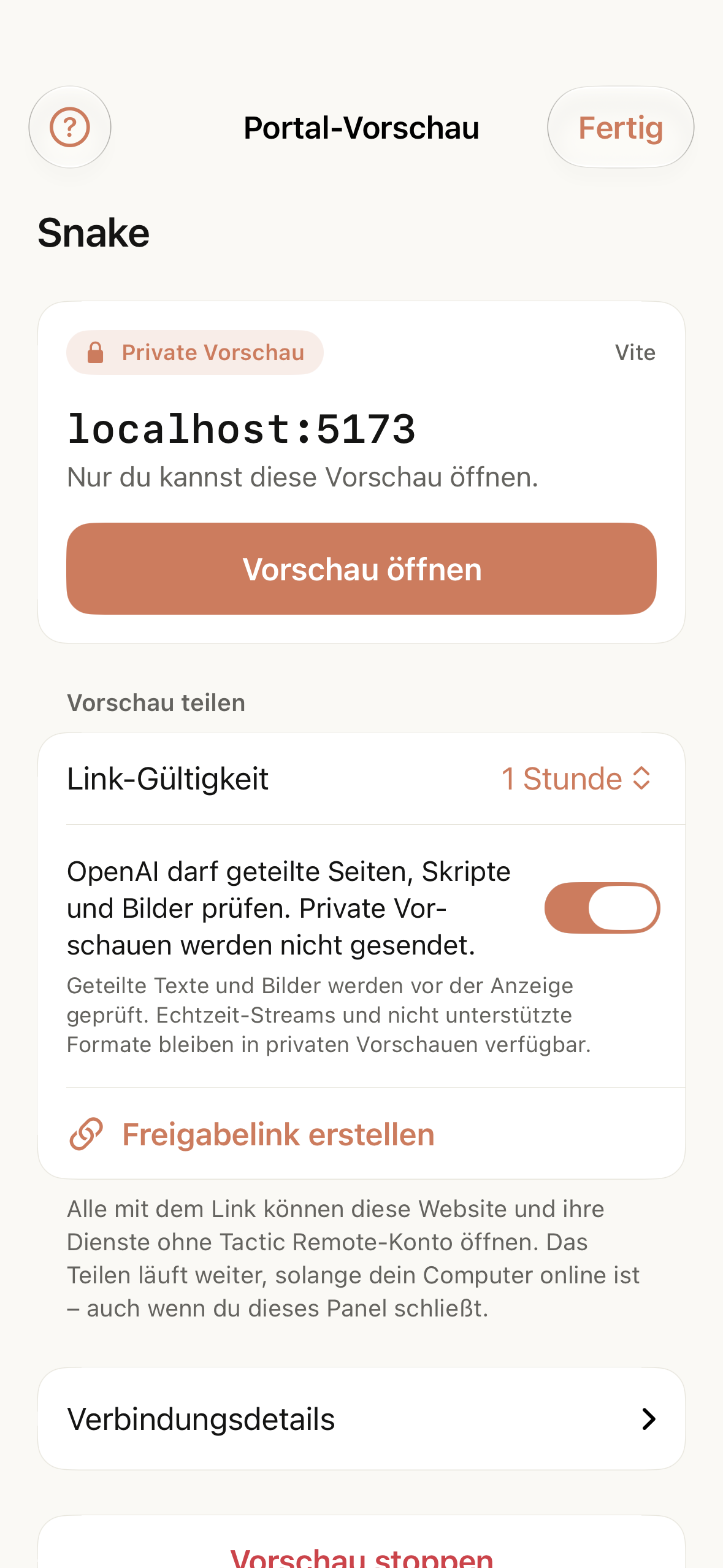
Eine private Vorschau im iOS-Simulator. Beispieldaten; es wurde keine Agentenaufgabe ausgeführt.
Jede laufende Vorschau belegt einen Platz auf dem Gateway. Free-Konten erhalten einen gleichzeitig, Pro-Konten fünf. Ist das Limit erreicht, nennt die App den geltenden Tarif, statt stillschweigend zu scheitern.
Teilen ist ein eigener, bewusster Schritt
Eine private Vorschau beantwortet die Frage „Sieht es für mich richtig aus?“ Teilen beantwortet eine andere Frage und ändert, wer die Seite sehen kann. Deshalb haben wir es zu einem eigenen Schritt mit eigenen Optionen gemacht.
Zuerst stimmst du der Inhaltsprüfung zu, im Bereich zum Teilen unter der oben gezeigten privaten Vorschau. Text und Bilder einer geteilten Seite werden mit dem Moderationsdienst von OpenAI geprüft, bevor Besucher sie sehen; private Vorschauen werden nicht gesendet. Kann die Prüfung eine Seite nicht freigeben, funktioniert die private Vorschau weiter, und nur die Freigabe wird abgelehnt. Echtzeit-Streams und Formate, die die Prüfung nicht untersuchen kann, bleiben in der privaten Vorschau verfügbar.
Dann wählst du eine Dauer: eine Stunde, drei Stunden, einen Tag oder sieben Tage. Der Link läuft von selbst ab, und du kannst das Teilen jederzeit beenden oder den Link ersetzen. Besucher öffnen zuerst eine Startseite, und jede geteilte Seite bietet eine Möglichkeit, ein Problem zu melden.
Freigabelinks werden nur dort angeboten, wo die Dienste von OpenAI verfügbar sind. Anderswo bleibt Portal ein Werkzeug für private Vorschauen.
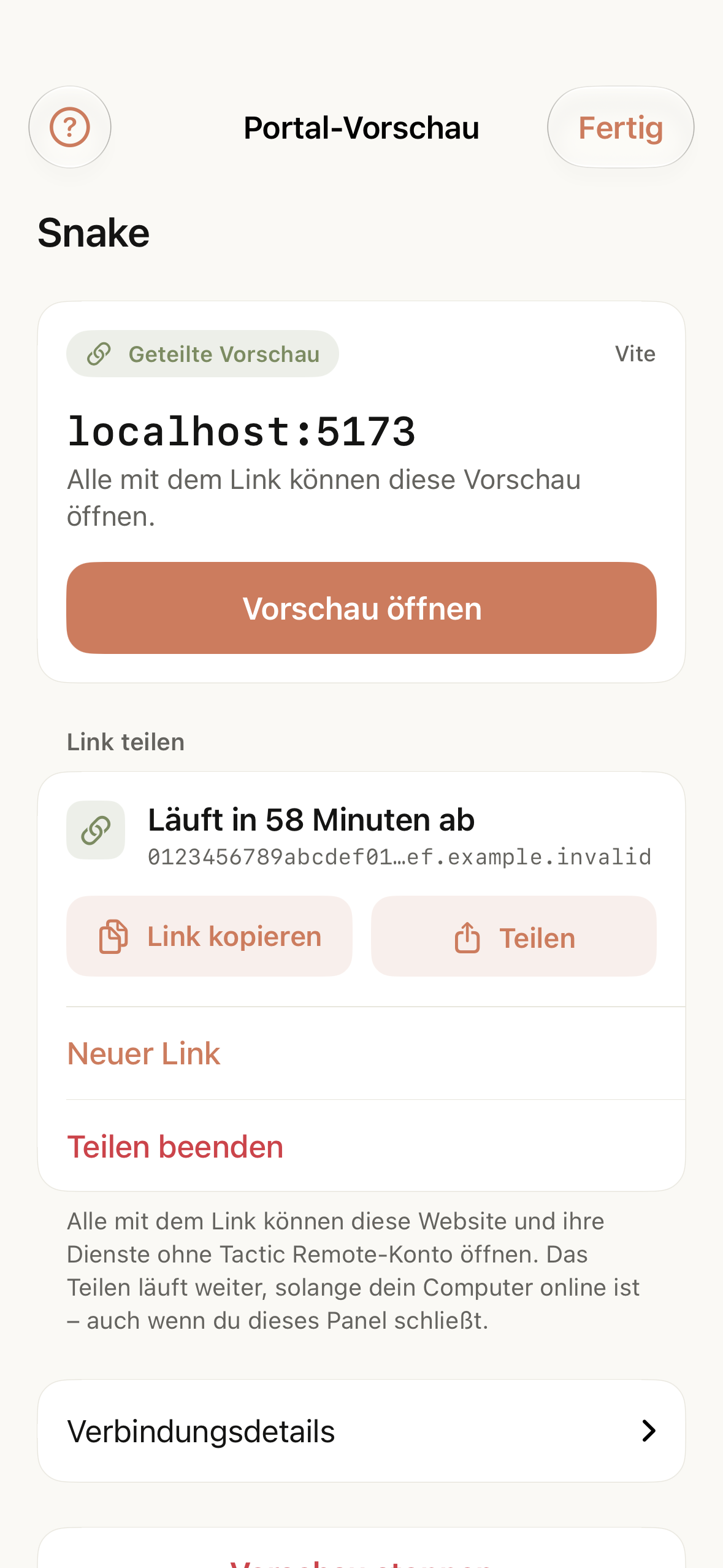
Ein aktiver Freigabelink. Beispieldaten.
Wenn die Verbindung kurz abbricht
Telefone wechseln das Netzwerk, und Computer schlafen kurz ein. Ein Freigabelink, der nach ein paar Sekunden WLAN-Problemen abbricht, wäre kaum verlässlich. Die Computer-Apps in Version 1.13 halten eine geteilte Vorschau bis zu zwei Minuten, nachdem die Verbindung zu Portal abgebrochen ist, und setzen denselben Link fort, sobald die Verbindung zurück ist. Lässt sie sich nicht rechtzeitig wiederherstellen, enden die Vorschau und ihr Link, und du kannst beide neu starten.
Eine Vorschau endet weiterhin, wenn du sie stoppst, wenn die Computer-App beendet wird oder wenn der Link abläuft. Nichts liefert eine Seite weiter aus, nachdem du verlangt hast, dass sie stoppt.
Was die Computer-App braucht
iPhone und iPad 1.13, Mac 1.13 und Windows 1.13 Preview sind verfügbar. CLI und Homebrew bleiben bei 1.12. Automatische Website-Erkennung, Freigabelinks und Wiederverbindung benötigen Mac 1.13 oder Windows 1.13 Preview. Die aktuelle CLI unterstützt weiterhin private Vorschauen.
Die aktuelle Version für jede Plattform findest du auf der Downloadseite. Übersicht zu 1.13.
Tactic Remote ausprobieren
Coding-Agenten vom Smartphone aus steuern
Verbinde dich mit Claude Code, Codex und anderen Agenten auf deinem Mac-, Windows- oder Linux-Rechner. Prüfe den Fortschritt und sende die nächste Anweisung vom iPhone oder iPad.