新聞
Tactic Remote 1.13:在手機上查看與分享開發網站
從電腦上的開發頁面,到 iPhone 和 iPad 裡的私有預覽:了解 Portal 的使用情境、分享邊界與各平台的 1.13 版本需求。
繼續查看該欄目下的產品與工程更新。
瀏覽此分類當 Agent 回覆「頁面改好了」以後,通常還差最後一步:親眼看一遍。標題在手機上是否擠成三行?按鈕有沒有被遮住?剛修改的空白狀態是否真的出現?這些問題都無法單靠終端機裡的完成報告來回答。
Tactic Remote 1.13 的 Portal 將電腦上正在執行的開發網站直接帶到 iPhone 和 iPad。你可以先在 App 內開啟私有預覽,對照實際頁面繼續原本的對話;當確實需要他人參與時,再單獨決定是否分享。專案程式碼、開發伺服器和 Agent 程序依然留在你的電腦上。
從「改好了」,到看見實際頁面
假設你請 Agent 調整報名頁的行動版版面配置。當電腦上的開發伺服器啟動後,在手機端開啟該專案的 Portal 並核對連接埠,就能直接閱讀標題、滑到表單,並檢查窄螢幕下的按鈕表現。你的下一條修改要求便能落到具體位置:「送出按鈕下方的說明文字被截斷了,請保留現有欄位,只調整這裡的間距。」
Portal 不會替你啟動網站,也不會因為自動化測試通過就認定頁面正確。它提供的是檢視目前執行結果的入口,至於是否修改正確,仍需將實際畫面與原始要求進行比對。下方的實機截圖展示了透過這條路徑開啟測試網站後的實際畫面。
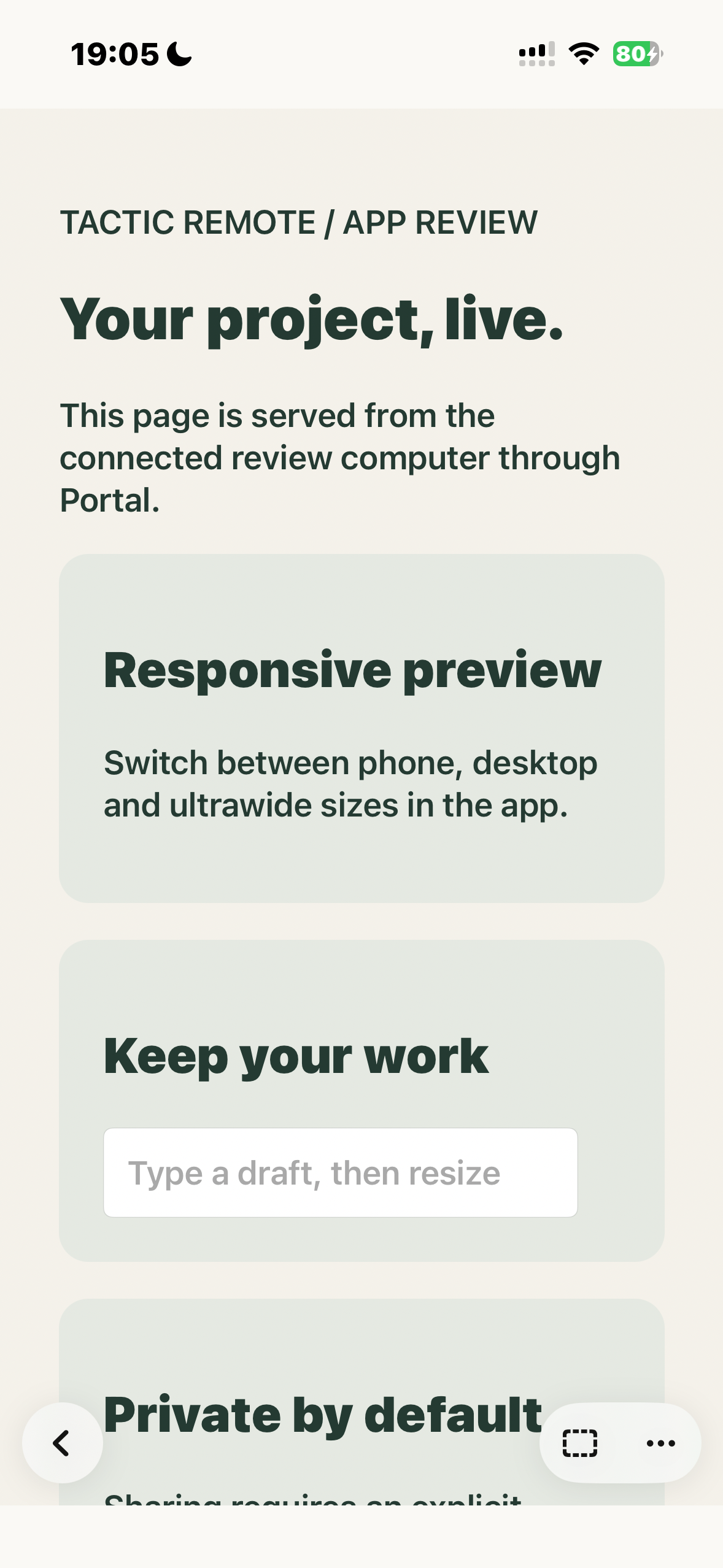
2026 年 10 月 29 日 iPhone 15 實機原圖,1.13 Build 45、英文介面,連接 Linux 1.13 測試主機。頁面使用無敏感測試資料,不是本輪最終 Mac/Windows 套件的端到端驗收。
看完頁面,再繼續同一項任務
預覽模式可切換手機、桌面與超寬螢幕寬度,在大螢幕裝置上也可自由調整對話與頁面的分欄比例。檢查某處文字折行或按鈕位置時,無須離開目前任務就能比較不同寬度下的表現。不過,寬度預覽雖有助於觀察版面配置,但不能取代 Safari 實機行為、網站登入與完整業務流程的驗收。
例如當 Agent 修改搜尋框後,你可以先用無敏感資料檢查空白輸入與長關鍵字,再將實際觀察到的現象回報至原對話。畫面外觀正確、API 介面正常與測試通過,依然是需要分別確認的獨立結果。
應該安裝哪個版本
| 平台 | 已公開版本 | Portal 狀態 |
|---|---|---|
| iPhone / iPad | 1.13 | 行動預覽介面 |
| Mac | 1.13.0,build 32 | 網站發現、分享和斷線恢復 |
| Windows | 1.13.0 Preview | 新版 Portal 功能;未簽署預覽版,手動更新 |
| CLI (npm) | 1.13.0 | macOS / Linux · npx tacticremote@1.13.0 |
| Homebrew | 1.13.0 | macOS / Linux · brew upgrade TacticSpaceTech/tap/tacticremote |
Mac 和 Windows 安裝包均內含 server。分享僅在支援地區提供,需要同意內容審核;請勿分享機密資料。
新版電腦端會尋找可能屬於目前專案的執行中網站,也保留手動輸入連接埠。Portal 短暫斷線時會在有限窗口內嘗試恢復分享;這不保證持續在線,電腦和開發伺服器仍須運行。
自己檢查後,再決定是否分享
臨時請同事看一眼版面,與長期部署網站是截然不同的兩種需求。使用 Portal 分享時,需要主動同意內容審核、選擇有效期限,再建立分享連結;訪客持有連結並閱讀、同意訪客說明後,無須註冊 Tactic 帳號即可存取。分享功能僅限支援地區,且內容審核有可能拒絕或無法完成。
若僅供自己檢查,可一直保持私有狀態。在對外分享前,請先確認頁面與已設定的本機服務中沒有包含憑證、客戶資料或內部管理功能。電腦與開發伺服器必須持續執行;一旦電腦進入休眠,分享連結無法取代正式部署。
下載已公開版本,接著參閱 localhost 實作教學、Portal 設計與限制 或 完整更新紀錄。