遠端掌控 AI 開發 Agent 隨時隨地。
讓 Claude Code、Codex 等 Agent 在電腦上執行。用 iPhone 或 iPad 查看進度、回覆問題,隨時接著做。
從這裡開始
電腦上的任務,隨手接著做。
Agent 在你的電腦上工作。Tactic Remote 把它的進度和需要你做的決定,帶到手邊的螢幕上。
02
在 iPhone 或 iPad 上接手
03
連結電腦,繼續任務
在同一個網路下,可以掃碼連線。使用 Windows 1.10 時,也可以將 PC 連結至 Tactic 帳號並啟用 Relay,再從手機選取這台在線上的電腦。
實際的工作方式
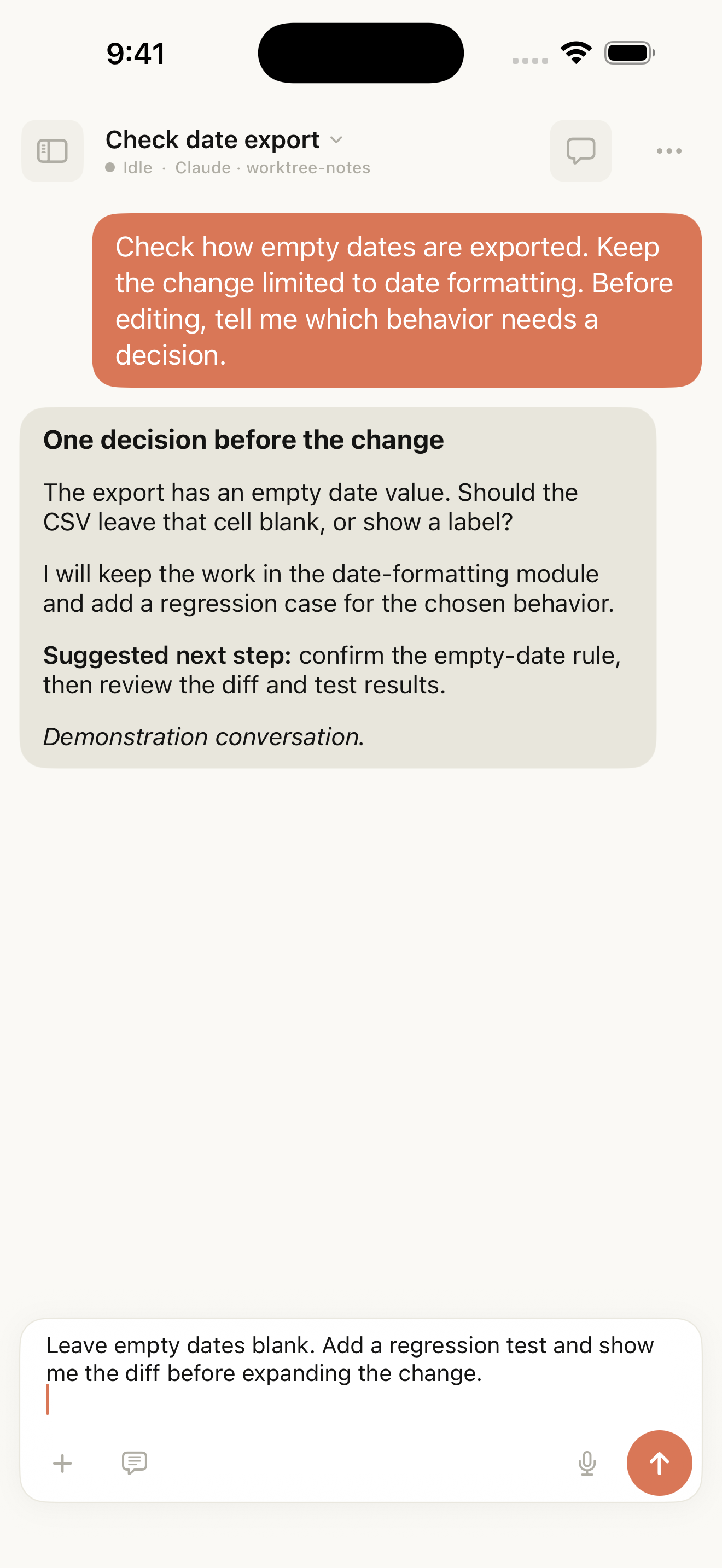
換一個螢幕,接著做。
打開檔案,看清實作。
直接查看 Agent 讀取的程式碼。確認上下文,再決定下一步。
常用指令,隨手呼叫。
從指令庫選取指令或提示詞,先填入草稿,確認後再傳送。
需要終端機,就切過去。
查看建置輸出、輸入指令。方向鍵、Enter 和 Esc 都在手邊。
實際產品介面,以範例專案與對話展示。
開發環境,掌握在你手裡。
查看 Windows 連線指南任務在自己的電腦上執行
Agent 程序、專案和工具仍留在被控電腦上。iPhone 與 iPad 提供遠端操作入口。
Tactic Relay 使用端對端加密
透過 Relay 連線時,終端機與檔案傳輸內容在兩端加解密,中繼服務轉送加密資料。
沿用自己的 Agent 帳號
Tactic 帳號負責電腦連結與連線。Claude Code、Codex 等工具仍使用你在電腦上設定的帳號。
常見問題
有疑問?我們為你解答。