部落格
如何在 iPhone 上使用 Claude Code:Mac、Windows 與 Linux 設定指南
透過 Tactic Remote,從 iPhone 連接開發電腦上的 Claude Code。依主機系統完成連線、選擇儲存庫,再送出第一個請求。
繼續查看該欄目下的產品與工程更新。
瀏覽此分類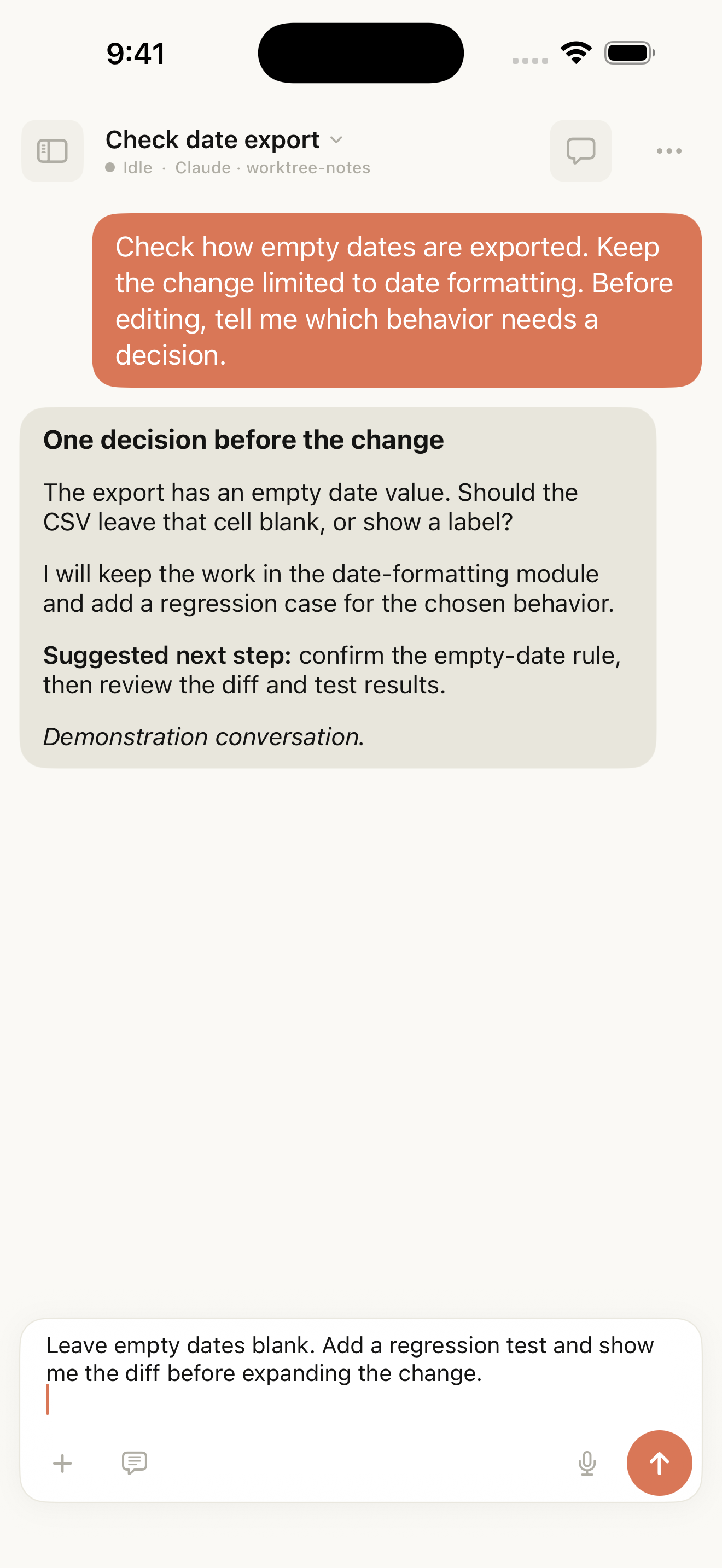
在手機上閱讀 Claude 的問題,並準備後續回覆。這是原生模擬器範例;對話已標示為示範,草稿尚未送出。
你已經在開發電腦上安裝 Claude Code 並登入,現在希望透過 iPhone 提問、查看進度,或回答一個需要決定的問題。使用 Tactic Remote 時,電腦負責執行 Claude Code 並保留專案檔案;手機則連接這台主機,提供對話介面。
本文介紹透過 Tactic Remote 1.10 建立 Claude Code 對話的流程,不假定其他用戶端中的對話會自動匯入。如果你希望透過 Anthropic 自己的 App 繼續既有的 Claude Code 工作階段,也可以考慮官方 Remote Control。
先確認電腦上的專案能正常運作
在電腦終端機中開啟目標專案,按照平常的方式啟動 Claude Code。請它說明專案,不要修改檔案。先在電腦上解決任何登入或啟動問題,再連接手機。
請區分兩者的用途:Claude Code 使用自己的驗證方式和使用額度;登入 Tactic Remote 會授權使用 Tactic 的帳號功能,不會替你登入 Claude Code。
從下載頁面取得 iPhone App 和適合主機的配套軟體,以目前可下載版本列出的需求為準。接著,依照實際執行任務的電腦系統,閱讀對應的設定步驟。
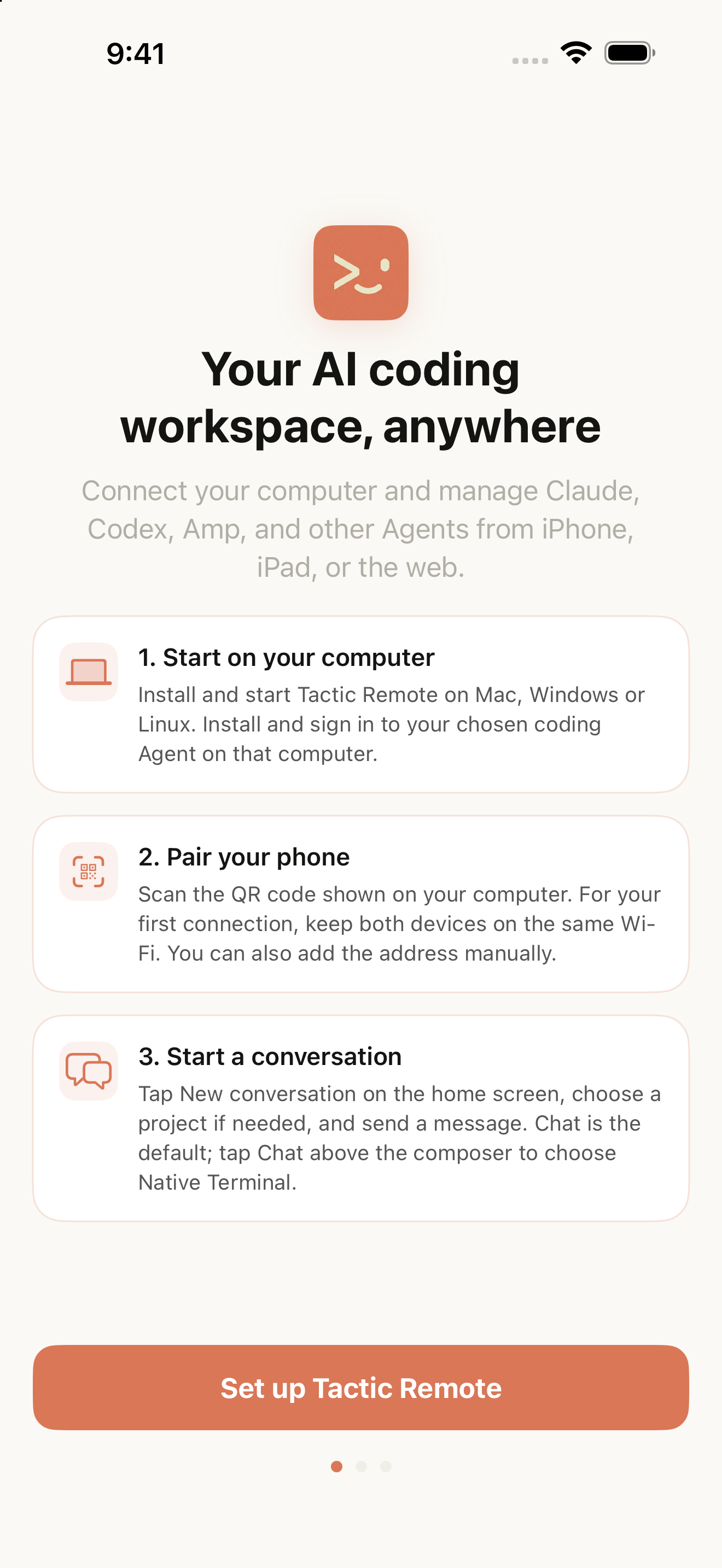
英文模擬器截圖,展示設定流程概覽。下方會依主機系統說明應採用的連線方式。
Mac:透過區域 Wi-Fi 與配套 App 配對
安裝並開啟 Mac 配套 App。它已包含本機伺服器及 Node.js 執行環境,因此採用這條 App 設定路徑時,不必另外安裝 Node。依照配套 App 顯示的相依套件檢查提示操作,並確認伺服器正在執行。
首次連線時,讓 Mac 和 iPhone 使用同一個 Wi-Fi。在 iPhone App 的設定畫面點選 Scan QR Code(掃描 QR Code),掃描 Mac 配套 App 顯示的連線碼。連線後,核對主機名稱。
如果配對失敗,先確認手機能否連到 Mac。訪客網路可能會隔離裝置,即使兩台裝置顯示相同的 Wi-Fi 名稱也一樣。區域網路指南提供位址與連線的檢查方式。在區域網路中配對成功,還不代表已能透過行動網路連線。
Windows:綁定 PC,透過帳號連線
使用 Windows 帳號與 Relay 指南要求的 Windows 配套 App 和行動版 App。這個流程需要相容的 1.10 版本,舊版不一定有相同的控制項。
在 Windows 配套 App 中開啟 Account(帳號),在瀏覽器完成 Tactic 登入後返回 App。視需要選擇 Bind this PC(綁定這台 PC)。啟用 Tactic Relay,等待它顯示已連線狀態。
在 iPhone 上登入同一個 Tactic 帳號,開啟 Your Computers(你的電腦),並選擇這台 PC。保持配套 App 執行。選取 Windows 主機上的專案目錄,例如你放在 C:\Projects 下的儲存庫;虛擬機器提供的共享資料夾,不會改變實際執行 Agent 的作業系統。
Linux:執行文件中的 CLI 伺服器
Linux 請使用入門文件中的終端機伺服器設定方式。文件中的設定需要 Node/npm、tmux,以及可正常使用的 Agent CLI。請以具有所需 Claude Code 登入狀態和專案存取權限的使用者身分啟動伺服器:
在 iPhone App 中使用伺服器提供的連線 QR Code 或位址。首次在區域網路中連線時,手機必須能連到 Linux 主機。掃描 QR Code 不會讓雲端虛擬機器的私人位址自動變成可存取;如果主機位於另一個網路,需要先設定能連到主機的遠端路徑。使用手機期間,請保持伺服器程序執行。
選擇儲存庫和 Claude Code
連接到正確的主機後,點選專案首頁右下角的 New Conversation(新對話)。
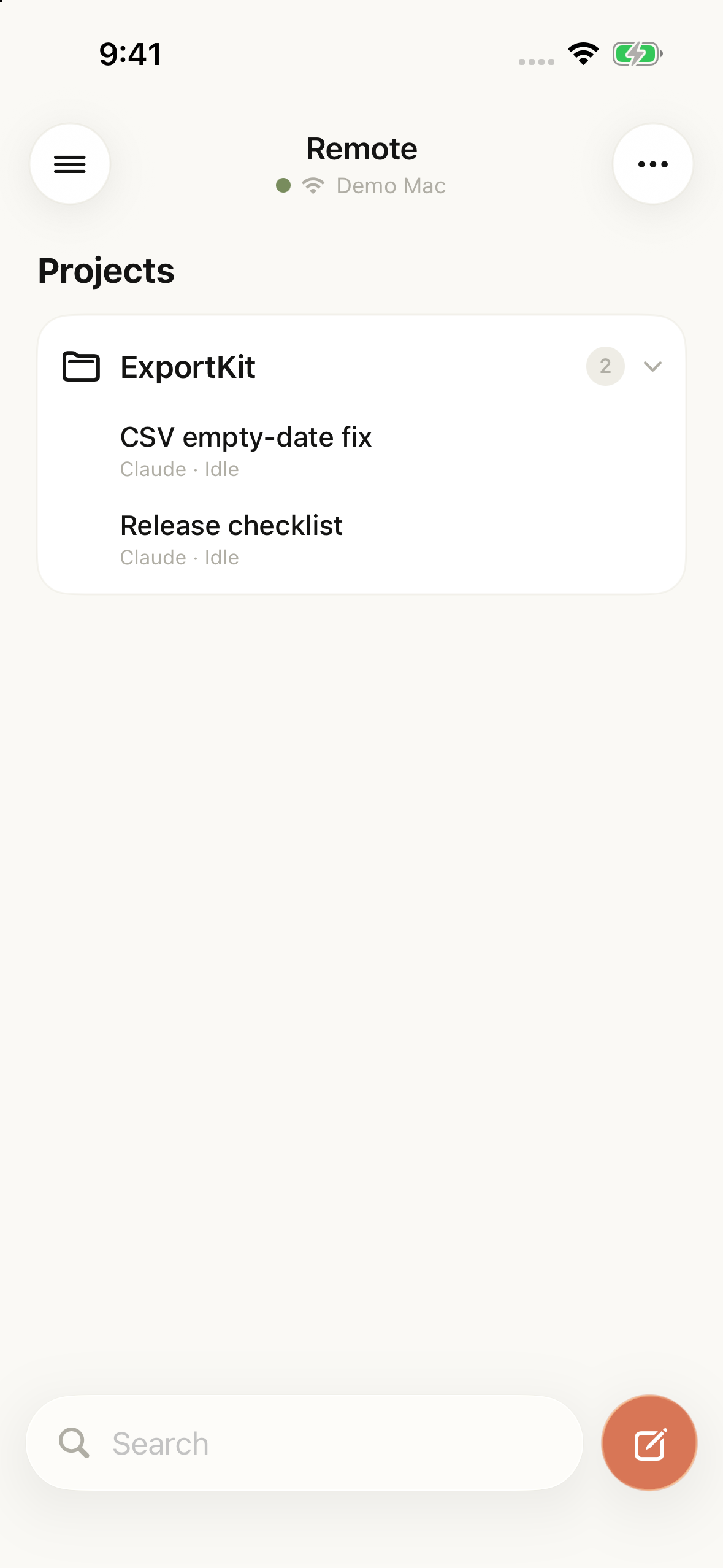
專案首頁會顯示已連線的主機,並將對話分組。點選右下角的撰寫按鈕即可建立新對話。Demo Mac 和專案名稱皆為範例資料。
點選輸入框下方的專案按鈕或 Independent Workspace(獨立工作區),選取實際的儲存庫目錄;若列表中沒有目標目錄,請使用 Choose another folder(選擇其他資料夾)。獨立工作區會建立單獨的目錄,因此只在訊息中提到專案名稱,並不等於選中了既有儲存庫。
接著點選輸入框下方的 Agent 按鈕,選擇 Claude。第一個請求請先將輸入框上方的互動選單保持在 Chat。需要直接與命令列互動時,也可以使用原生終端機模式。
建立畫面用來準備這些選項。送出第一則訊息後,Agent 才會啟動。

使用對話介面時,請選擇 Chat。這個原生範例也在輸入框下方顯示 Claude;畫面中的 Independent 工作區和鎖定圖示表示,這不是已完成連線或任務的畫面。
讓第一個請求容易核對
送出:
以唯讀方式檢查這個專案,不要修改檔案。回報目前的工作目錄和 Git 分支,說明 App 如何啟動,並找出它的測試指令。暫時不要執行測試或安裝相依套件。
將回覆與電腦上開啟的專案對照。第一個有用的進展,是看到來自正確目錄和分支的輸出。如果 Claude 正在等待登入、啟動提示或權限確認,請處理該項提示,不要直接認定是手機連線失敗。
接著選擇一個具體的追問,例如:
閱讀處理空白搜尋輸入的函式。說明輸入為空字串,以及只包含空格的字串時,分別會發生什麼事。引用對應的檔案和函式,暫時不要修改。
請將範例替換為你自己專案中需要理解的行為。
核對目錄和分支後,可以繼續閱讀用手機跟進 Bug 修復的案例,看看如何限定修改範圍並驗收結果。
離開前換一個網路試試
Mac 或 Linux 若要在區域 Wi-Fi 之外使用,請先設定遠端路徑,例如 Cloudflare Tunnel。使用通道目前的位址和所需驗證;臨時通道的位址可能在重新啟動後改變。Windows 則請檢查上面設定的 Relay 連線。
趁你還能檢查主機時,將 iPhone 切換到行動網路,重新連線一次。主機必須保持喚醒,伺服器也必須持續執行。關閉手機 App 不能說明 Agent 是否已完成工作;請重新開啟同一台主機上的原對話,查看最新狀態。
| 看到的現象 | 應檢查的內容 |
|---|---|
| 主機離線或無法連線 | 主機電源與睡眠狀態、伺服器狀態,以及網路路徑 |
| 已連線,但 Agent 沒有回覆 | Claude Code 登入狀態、啟動輸出,或等待輸入的提示 |
| 不確定上一個請求是否送達 | 再次送出前,先查看最新對話紀錄 |
從這一個唯讀問題開始。下載 Tactic Remote,依照主機的連線方式完成設定,並在要求 Claude Code 修改內容之前核對專案。