新聞
Tactic Remote 1.12:展開螢幕,接著手上的任務
外螢幕讀回覆,展開後並排看工作區與對話。1.12 圍繞這段操作,調整版面、終端機更新和輸入銜接。
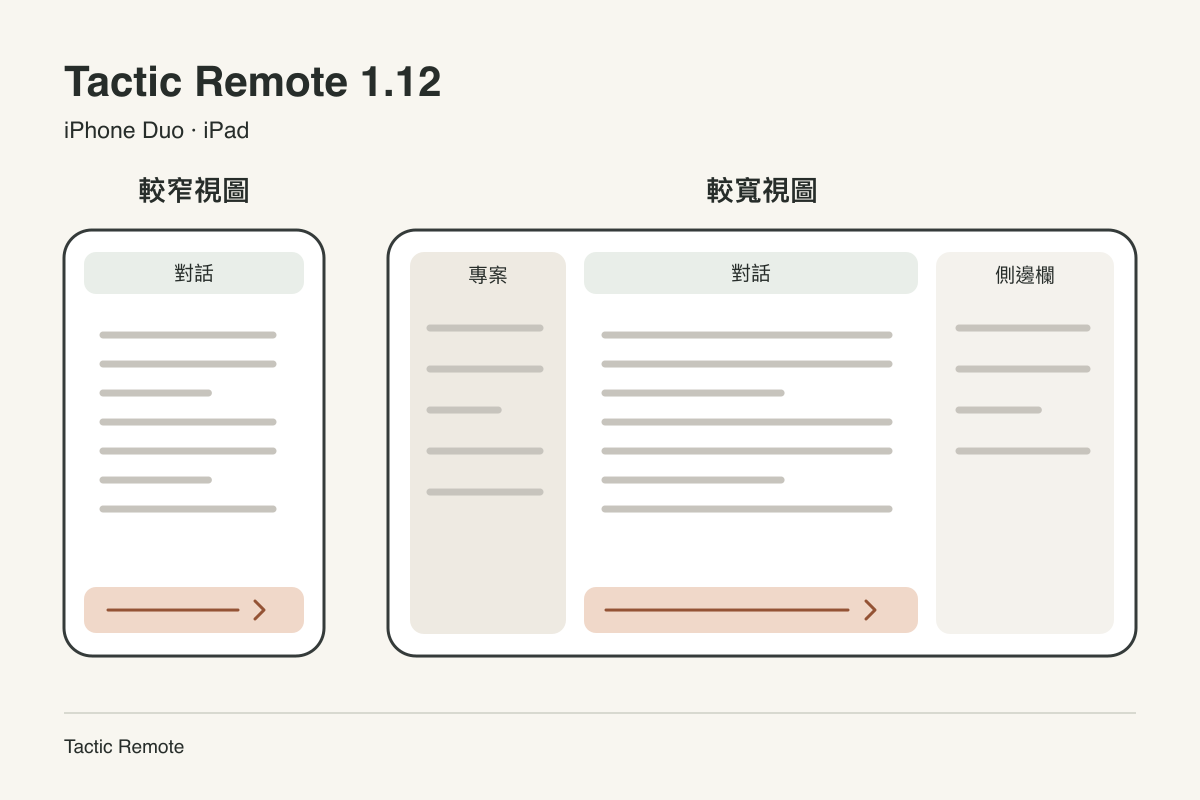
在手機上讀完一段測試結果,展開螢幕看看專案脈絡,再補充一項要求。這是一次很普通的任務追蹤,卻經過了幾種不同的介面狀態。
Tactic Remote 1.12 圍繞這段操作做了調整:在 iPhone Duo 上為對話與工作區安排空間,讓終端機跟上檢視寬度,也讓版面變化與正在傳送的文字配合得更好。
外螢幕上,先把回覆讀清楚
收起裝置時,最需要空間的是正在閱讀的對話。1.12 在較窄的檢視中讓訊息留在主要區域,專案與工作階段清單按需以抽屜展開。閱讀回覆、找到上一項要求、補一句話,都能圍繞目前的對話完成。
第一張圖是一項日期匯出任務:保留既有格式、處理日期為空的情況,再補回歸測試。要求與回覆沿著同一條閱讀路徑排列,方便先了解進度。
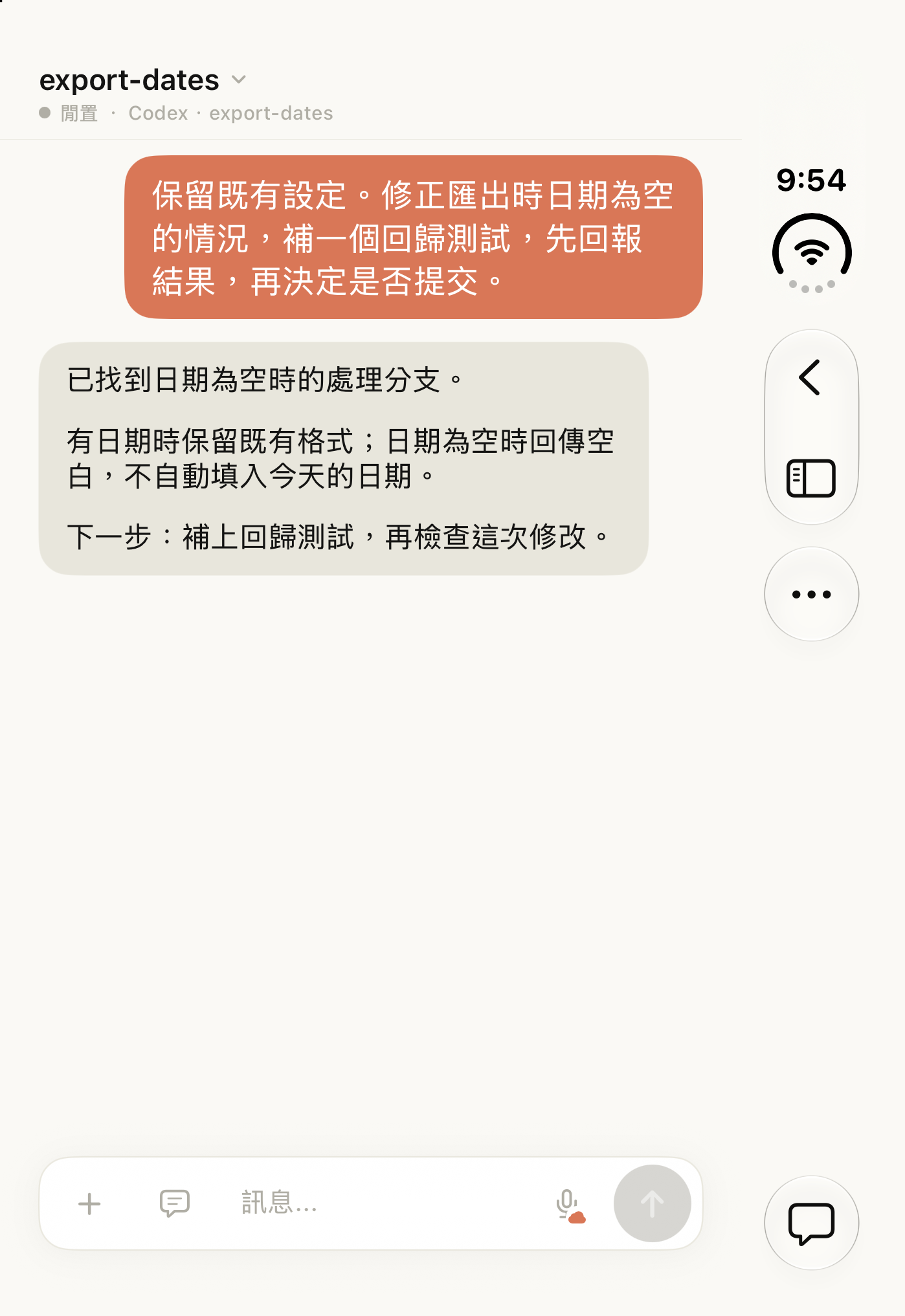
闔上狀態的 Duo 模擬器外螢幕,執行 1.12。對話使用範例資料,未執行代理任務。
展開後,把專案脈絡放在對話旁邊
看完回覆,接下來可能需要知道:這是哪個專案、哪個工作階段、哪條分支?內螢幕有足夠空間時,工作區可以留在對話左側。選取的任務與對應訊息同時可見,便於一邊看專案,一邊讀結果。
下圖仍是同一個日期匯出範例。左側顯示工作區、選取的 export-dates 工作階段與分支,右側保留要求和回覆。增加的空間用來呈現任務脈絡,對話也保有自己的閱讀區域。
切換版面時會保留目前的對話、尚未傳送的草稿與閱讀位置。剛讀到的地方、寫到一半的要求,都能接著處理。
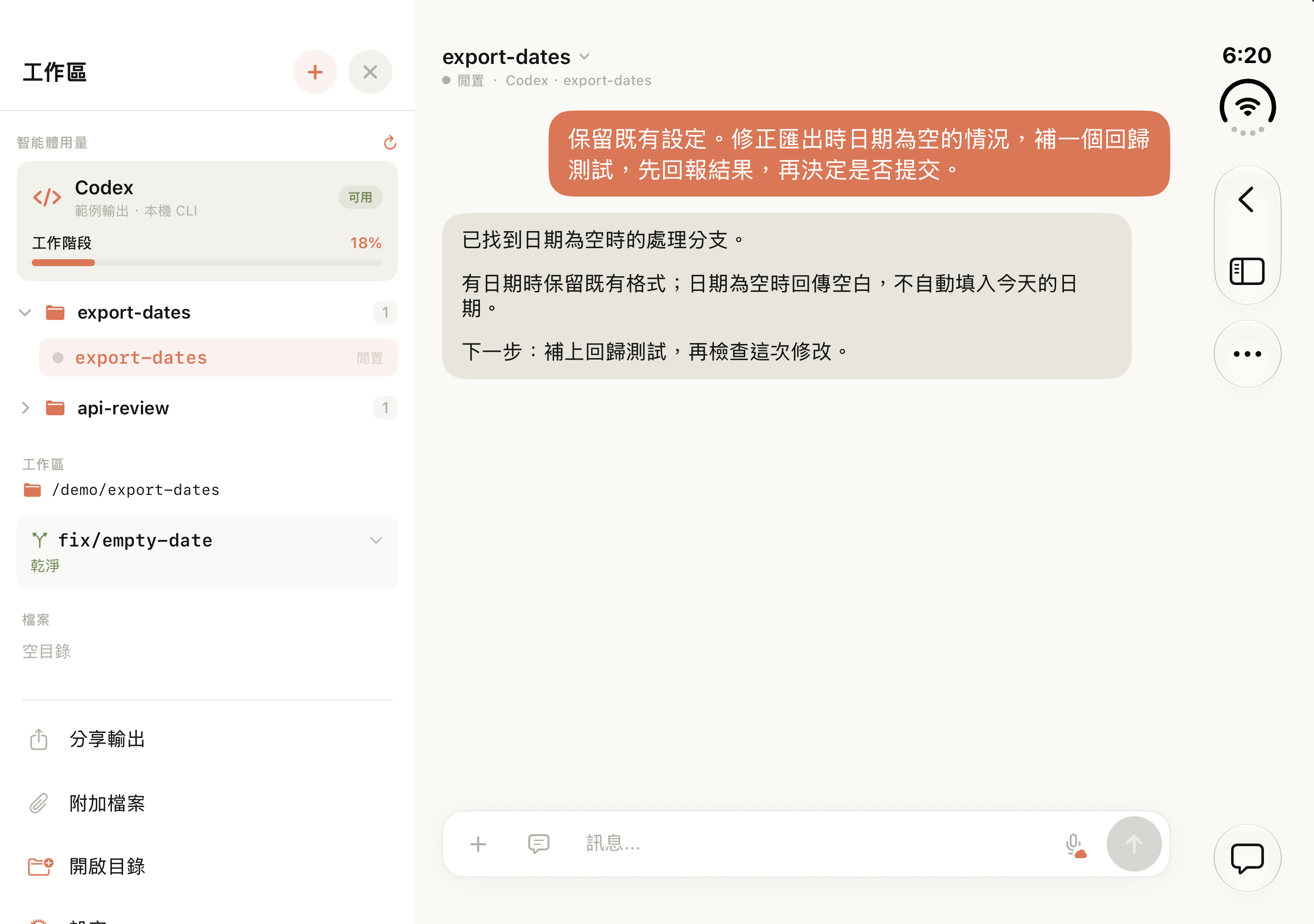

展開狀態的 Duo 模擬器內螢幕。對話、工作區與用量皆為範例資料,未執行代理任務。
依目前空間安排,也讓終端機跟上變化
1.12 根據目前檢視可用的空間安排面板,並配合系統提供的摺疊區域保留間隔。這套調整也適用於 iPad 視窗大小變化:空間足夠時並排檢視,較窄時集中閱讀。
終端機還需要知道新的字元欄數。旋轉螢幕或展開側邊欄後,既有輸出有時仍依先前寬度換行。1.12 會協調尺寸更新,等寬度穩定後重新整理目前的終端機畫面,讓既有輸出適應可用空間。
鍵盤出現通常只會減少可用高度。只有高度變化時,終端機會繼續使用原有串流,避免為了少顯示幾列而重新連線。
一段要求還沒傳完,畫面更新先等等
追蹤程式開發任務時,補充內容常是一整段錯誤訊息或幾項限制。長文字會分塊傳送到終端機;此時若展開側邊欄,畫面更新就需要與尚未傳完的輸入協調。
1.12 會先傳完已排入佇列的按鍵和貼上內容,再為新的寬度重新整理畫面。輸入列文字對齊與側邊欄間距也經過調整,讓輸入區域在不同版面中更整齊。
需要看原始輸出或使用快捷鍵時,可以切換到目前任務的原生終端機。第三張圖呈現輸出與鍵盤控制區,是追蹤這類程式開發任務的另一個環節。
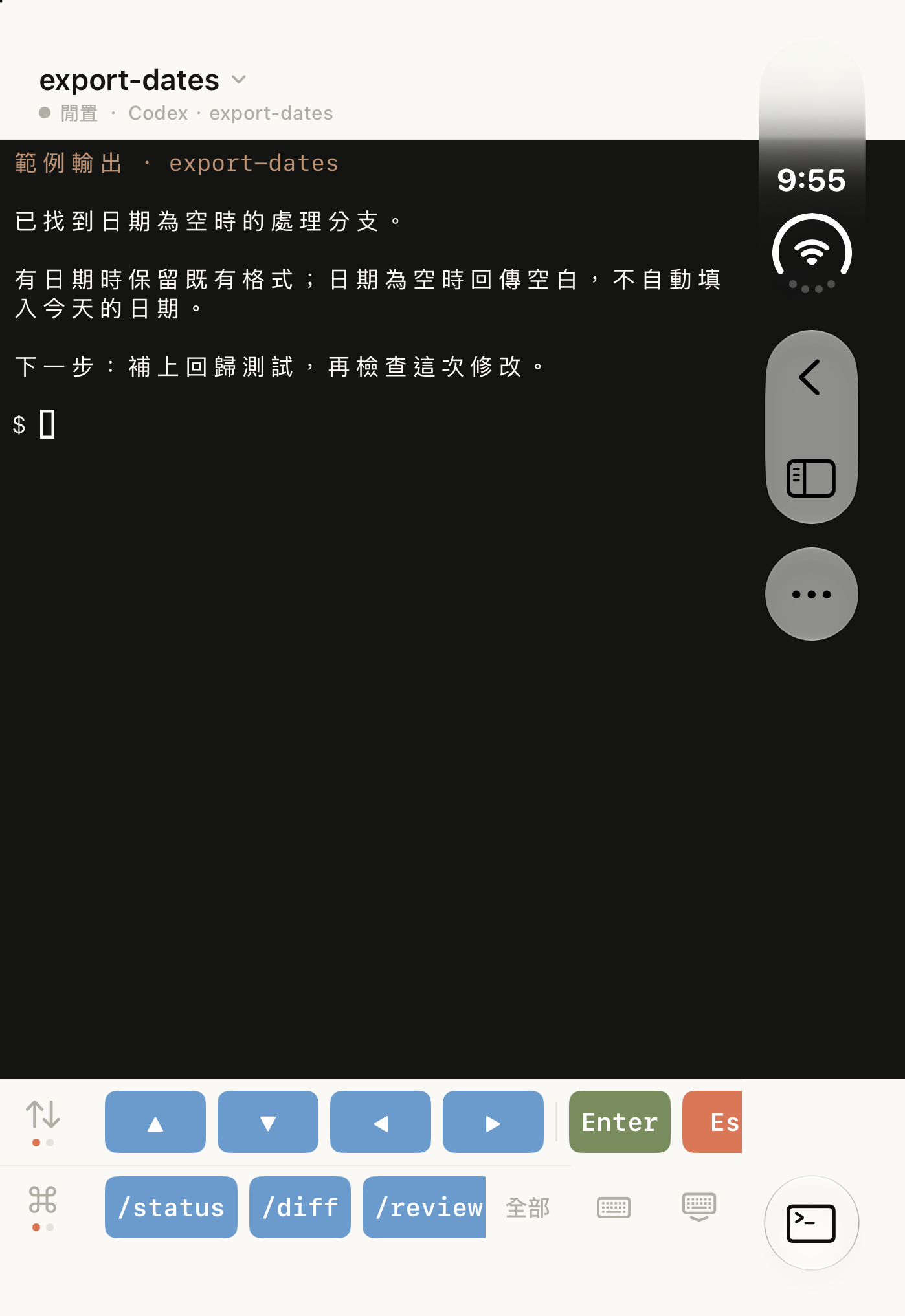
Duo 模擬器上的原生終端機畫面。文字為本機範例輸出,未執行智慧體任務。
回到 App,接著了解任務進度
複製錯誤訊息、切換到另一個 App,再回來看結果,也屬於這段過程。1.12 會在進入背景時取消尚未完成的連線嘗試,並避免在背景啟動新的嘗試,同時修正部分智慧代理狀態與輸出的顯示問題。
程式開發代理仍在你的電腦上執行。回到 App 後,透過目前連線與最新輸出了解進度;電腦與代理程序需要保持可用。
兩端分別完成更新
電腦配套端也改善了終端機輸出、工作階段還原、代理啟動或等待期間的輸入處理,並減少重複通知。這些變化需要更新實際使用的電腦配套端。
各平台目前可用版本請見下載頁。Windows 繼續提供 Preview 版本。
想了解面板寬度、草稿保留與終端機更新背後的具體考量,可以繼續閱讀 1.12 設計細節。