部落格
iPhone 連不上開發電腦:區域網路與 Tactic Relay 的完整排查流程
同一 Wi-Fi、電腦顯示在線、連接埠有回應,各自能證明什麼?按最後正常的環節定位問題,保留原工作階段,並用一次小請求驗證恢復。

在家裡能連線 Mac,走到咖啡店卻失敗;帳號下能看到電腦,開啟專案時一直逾時;終端機畫面能夠顯示,卻沒有新的回覆。這三種情況看起來都像連線故障,實際需要檢查的位置不同。
排查時,先找「最後正常的環節」。如果電腦根本沒在執行,就先恢復主機;如果區域網路連線失敗而已設定的 Relay 能用,就檢查區域網路;如果原工作階段有即時終端機輸出,就轉向智能體狀態。這樣每一步都有結果可判斷,也能保留正在處理的任務。
先留下現場,再動連線設定
記錄目前電腦名稱、專案和工作階段、連線方式、錯誤文字與大致時間。再看最近是否發生了網路切換、電腦睡眠、主機端更新或登入取消。
先不要移除電腦綁定、刪除工作階段或清空所有連線設定。這些操作會改變原來的授權或工作狀態,而且無法修復電腦睡眠和訪客網路隔離。一次只改變一個與現象有關的條件,再比較結果。
下面的順序適用於已有連線的定位。首次設定可先按iPhone 入門指南完成配套端與配對流程。
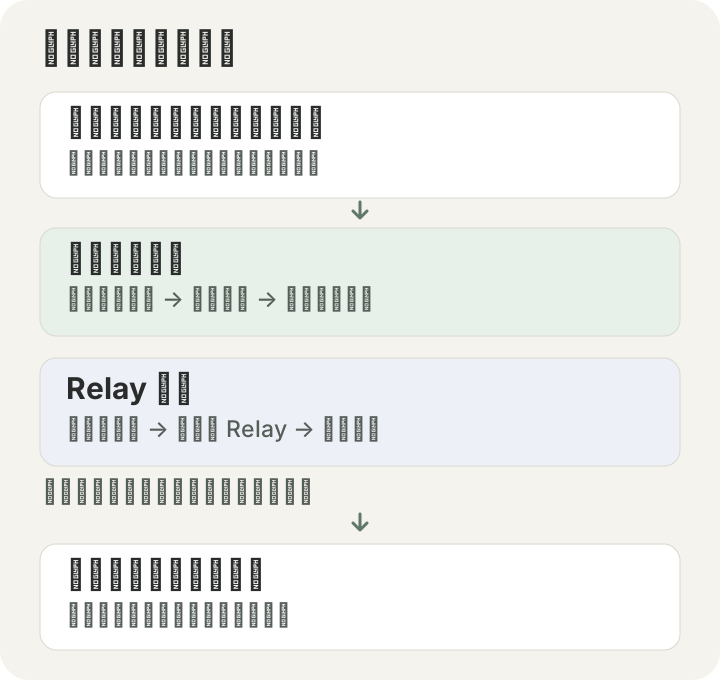
兩種連線共享同一台開發電腦,但經過的網路與授權環節不同。按實際使用的路徑檢查。
第一步 確認電腦和配套服務仍在執行
電腦需要處於可以工作的狀態,配套 App 或 CLI 服務也需要執行。螢幕關閉與整機睡眠不是同一件事;電腦還在帳號列表中,也不能代替目前連線驗證。先看主機端是否有服務執行狀態、是否報錯,以及是否真的連到了預期的電腦。
在 Mac 上,可以執行以下唯讀指令檢查預設連接埠:
預設連接埠是 8765;如果自己改過連接埠,使用實際設定。輸出中的 COMMAND、PID 和監聽位址,有助於判斷究竟是哪個處理程序在提供服務。
| 結果 | 能說明什麼 | 下一步 |
|---|---|---|
| 沒有輸出 | 該檢查沒有發現此連接埠的監聽處理程序 | 查看服務是否啟動、是否報錯,以及設定連接埠是否一致 |
| 有監聽處理程序 | 本機有服務監聽此連接埠 | 對照配套端狀態確認處理程序,再檢查手機到電腦的路徑 |
| 只監聽回環位址 | 該監聽位址僅供電腦本機存取 | 查看服務的區域網路設定;不要靠關閉認證來擴大存取 |
| 出現意外處理程序或連接埠衝突 | 可能連線到了另一項服務 | 確認處理程序歸屬,避免直接結束不認識的處理程序 |
這一步不會驗證 Tactic 身分,也不會證明手機可以存取。Mac App 和獨立 CLI 都可能使用同一個預設連接埠,排查時要明確自己啟動的是哪一個。電腦無法親自查看時,保留「主機狀態未確認」這個判斷,繼續檢查手機上能觀察到的錯誤。
第二步 區域網路連線檢查權限和實際可達性
兩台裝置顯示同一個 Wi-Fi 名稱,並不保證可以互相存取。訪客網路、企業網路隔離和 VPN 路由都可能影響連線。先在 iPhone 的「設定 → 隱私權與安全性 → 區域網路」中檢查 Tactic Remote 的存取權限;Apple 的區域網路權限說明介紹了這個入口。
然後核對電腦目前位址與 App 儲存的位址。換過路由器、從 Wi-Fi 切到有線網路,或 DHCP 分配了新位址時,原位址可能不再屬於這台電腦。以主機配套端目前顯示的位址為準,不要預設所有 Mac 的 Wi-Fi 都是 en0。
如果有另一台處在同一可信網路中的 Mac,可以對目標電腦做一次 TCP 連線檢查:
這條指令只嘗試建立 TCP 連線,不傳送 Tactic 憑證或程式設計指令。-G 3 是 macOS nc 的連線逾時參數;其他系統的參數可能不同。
| 檢查結果 | 如何解讀 |
|---|---|
| 連線成功 | 這台測試裝置到目標連接埠可達;Tactic 認證和 iPhone 路徑仍需分別驗證 |
| Connection refused | 連線請求被主動拒絕;檢查連接埠、服務、監聽設定和過濾規則。這個結果不能驗證 Tactic 身分,也不足以確認回應來自預期主機 |
| 逾時 | 尚未收到連線回應;檢查位址、裝置隔離、路由、防火牆和主機狀態 |
在開發電腦上測試 127.0.0.1,只能檢查它自己。iPhone 瀏覽器裡的 127.0.0.1 則指向手機,不能用來存取 Mac。ping 不通也不足以單獨判斷服務離線,因為網路可能限制 ICMP。
需要調整防火牆時,針對實際執行的配套應用程式允許所需存取,保留認證。已有 VPN 的,可以在符合組織網路規定的前提下比較路由變化;不要把關閉全部防火牆、關閉認證或開放路由器連接埠當作常規修復方法。基礎設定見區域網路指南。
第三步 Relay 連線檢查帳號與主機狀態
離開家以後,手機無法繼續依賴家中電腦的區域網路位址。使用 Tactic Relay 時,需要確認兩端使用的是預期 Tactic 帳號,電腦已綁定,並且電腦端 Relay 正在連線服務。
按以下順序查看:
- 電腦是否醒著,配套端和網際網路連線是否正常。
- 手機與電腦是否登入了預期帳號,選擇的電腦名稱是否正確。
- 電腦端是否顯示 Relay 正常連線,還是正在重新連線或出現具體錯誤。
- 是否要求完成帳號驗證、重新登入,或完成瀏覽器到 App 的返回流程。
- 完成提示後,再連線該電腦並開啟專案。
Tactic 帳號登入用於主機關聯和存取授權,Claude Code 等智能體則使用開發電腦上自己的服務商帳號。帳號下能看到電腦、成功連線工作區、智能體已登入,屬於不同狀態。
1.11 修復了登入一段時間後綁定電腦可能失敗的問題。遇到驗證提示,先完成相應驗證再嘗試綁定。反覆移除與重新綁定,會增加需要確認的變化;它不應成為所有逾時問題的第一步。
已正確設定的兩種連線方式還可以作為對照:同一台電腦上,區域網路失敗而 Relay 成功時,優先看區域網路;區域網路成功而 Relay 失敗時,優先看帳號驗證、電腦端 Relay 與網際網路連線。這個對照用於縮小範圍,不能證明某一個組件一定沒有問題。
使用 Cloudflare Tunnel 時,另外核對通道位址
如果你使用的是 Cloudflare Tunnel,檢查通道處理程序、目前位址和實際服務對應。暫時通道重新啟動後,位址可能變化;儲存的舊位址不一定仍指向目前電腦。
瀏覽器能開啟一個 HTTP 頁面,也不能單獨證明 App 的 WebSocket 連線和認證都可用。保留完整錯誤,核對目前位址,再按Cloudflare Tunnel 設定指南檢查。不要把通道存取規則與 Tactic Relay 的帳號綁定混在一起修改。
第四步 回到原工作階段,驗證新的輸出
連線成功後,選擇故障前的電腦、專案和原工作階段。能列出專案,說明工作區存取已恢復;能看到原工作階段裡的即時終端機變化,說明工作階段輸出可以傳回手機。舊的歷史文字只能證明曾有記錄,不能證明目前連線正常。
如果終端機停在專案信任、服務商登入或啟動提示,轉向智能體等待處理指南。這時重複改 Wi-Fi 或重新綁定帳號,通常無法回答那個終端機提示。
若剛才傳送時斷線,先找與那條請求對應的新輸出。請求可能已到達電腦;恢復網路後不應立即把整段任務重新傳送。可以在確認工作階段閒置後,傳送範圍小的狀態查詢:
唯讀說明目前專案、已完成的工作和正在等待的事項。不要重新執行上一條任務,也不要修改檔案。
檢查目錄和結果是否與原任務一致,再決定後續操作。如果需要新建工作階段,先記錄舊工作階段的實際狀態,明確新工作階段不會自動接續全部情境。
仍然失敗時,把排查過程交給支援團隊
可以複製下面的範本,把已經知道的事實填進去;沒有驗證的項目寫「未確認」。
對外分享前,移除憑證、配對 QR code、登入連結和私有終端機內容,按需要遮蓋帳號、路徑與網路位址。向支援團隊提供「區域網路連接埠可達,App 提示驗證失敗,電腦端版本為……」這樣的具體診斷,比只說「連不上」更容易定位。
恢復連線後,可對照下載頁檢查兩端版本,避免把版本不相符留到下次遠端使用時才發現。關於 1.11 的其他變化,以及手機和電腦端的更新方法,見Tactic Remote 1.11 詳解。