远程掌控 AI 编程 Agent 随时随地。
让 Claude Code、Codex 等 Agent 在电脑上运行。用 iPhone 或 iPad 查看进度、回答问题,随时接着做。
从这里开始
电脑上的任务,随手接着做。
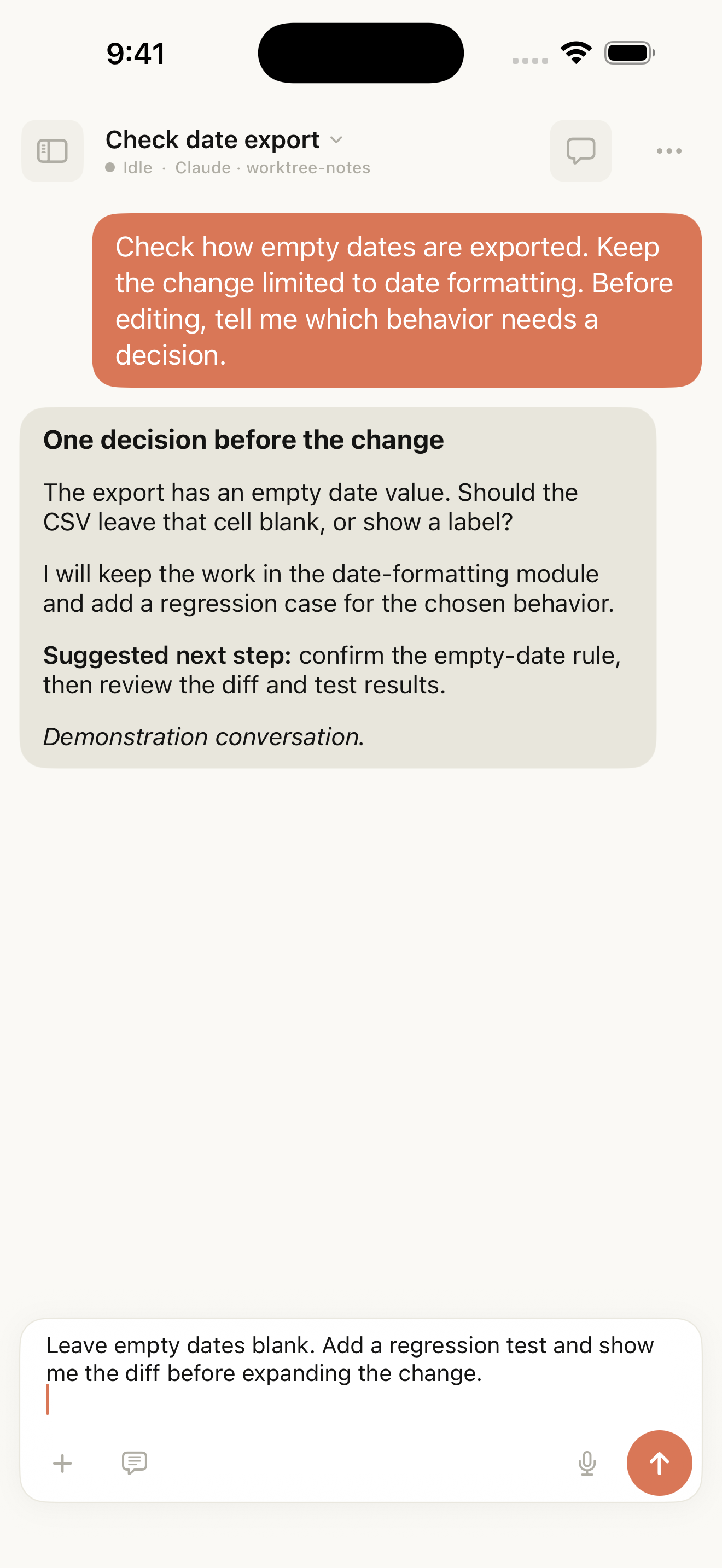
Agent 在你的电脑上工作。Tactic Remote 把它的进展和下一步需要你做的决定,带到手边的屏幕上。
02
在 iPhone 或 iPad 上接手
03
绑定电脑,继续任务
同一网络下,可以扫码连接。使用 Windows 1.10 时,也可以把 PC 绑定到 Tactic 账号并开启 Relay,再从手机选择这台在线电脑。
真实的工作方式
换一块屏幕,接着做。
打开文件,看清实现。
直接查看 Agent 读到的代码。核对上下文,再决定下一步。
常用指令,随手调用。
从命令库选取命令或提示词,先填入草稿,检查后再发送。
需要终端,就切过去。
查看构建输出、输入命令。方向键、Enter 和 Esc 都在手边。
真实产品界面,使用示例项目与对话展示。
开发环境,留在你手里。
查看 Windows 连接指南任务在自己的电脑上运行
Agent 进程、项目和工具仍在被控电脑上。iPhone 与 iPad 提供远程操作入口。
Tactic Relay 使用端到端加密
通过 Relay 连接时,终端与文件传输内容在两端加解密,中继转发加密数据。
沿用自己的 Agent 账号
Tactic 账号负责电脑绑定与连接。Claude Code、Codex 等工具仍使用你在电脑上配置的账号。
常见问题
有疑问?我们为你解答。