博客
如何在 iPhone 上使用 Claude Code:Mac、Windows 与 Linux 设置指南
用 Tactic Remote 从 iPhone 连接开发电脑上的 Claude Code。按主机系统完成连接,选择仓库,再发送第一条请求。
继续查看该栏目下的产品与工程更新。
浏览此分类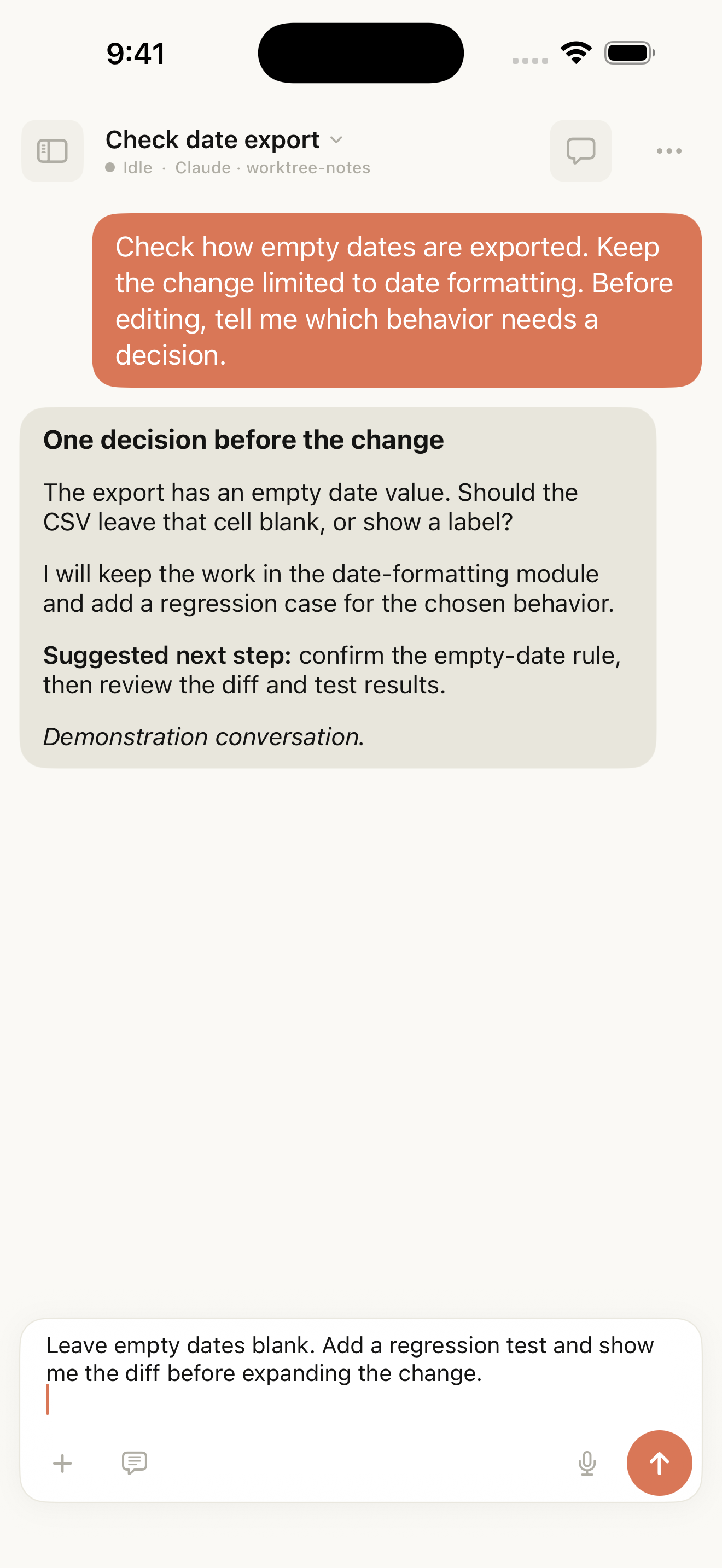
在手机上阅读 Claude 的提问,并继续输入回复。原生模拟器示例;对话已标注为演示,底部草稿尚未发送。
如果你已经在开发电脑上安装并登录了 Claude Code,现在想通过 iPhone 向它提问、跟进任务进度,或是及时确认待决定的选项,可以使用 Tactic Remote。在这种工作流下,电脑负责运行 Claude Code 并存储项目代码,手机则连接这台主机,提供方便操作的移动端对话界面。
本文介绍通过 Tactic Remote 1.10 创建 Claude Code 对话的流程,不假定其他客户端中的历史对话会自动导入。如果你的目标是通过 Anthropic 官方 App 继续已有的 Claude Code 会话,也可以考虑使用官方 Remote Control。
先确认电脑上的项目能正常工作
在电脑终端中进入目标项目目录,像平时一样启动 Claude Code。建议先让它梳理并解释项目结构,暂不修改任何文件。如果出现登录失效或启动报错,请先在电脑端排查解决,确认本地运行无误后再连接手机。
注意两者的账户体系各自独立:Claude Code 使用它自己的身份认证与可用额度;登录 Tactic Remote 仅用于解锁 Tactic 的账户功能,并不会自动帮你登录 Claude Code。
前往下载页面获取 iPhone App 以及对应电脑系统的配套软件(具体依赖要求以当前下载页为准)。准备好后,根据电脑的实际操作系统继续阅读对应的操作步骤。
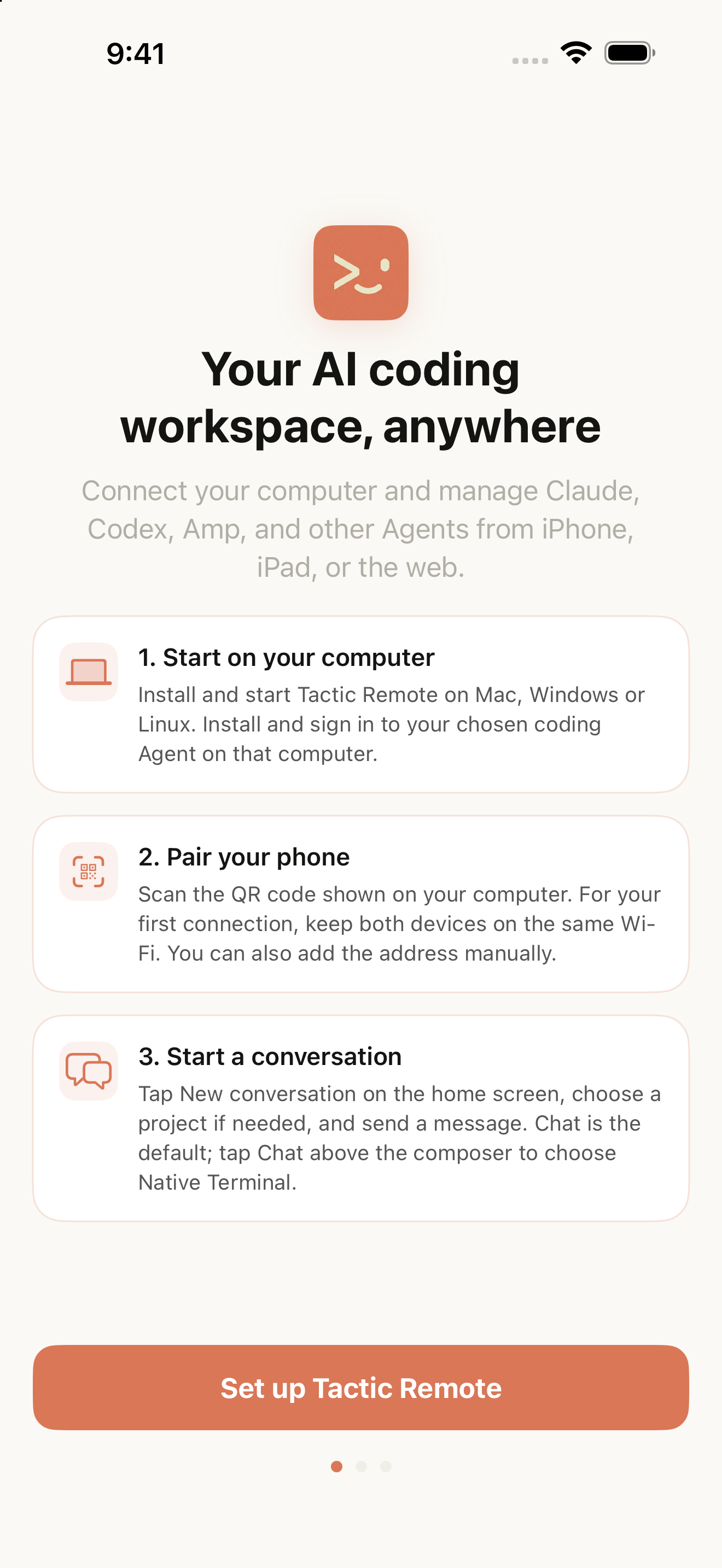
英文模拟器截图,展示设置流程概览。下面按主机系统分别说明具体的连接步骤。
Mac:在局域网中与配套 App 配对
安装并打开 Mac 配套 App。App 内置了本地服务器及所需的 Node.js 运行时,因此采用这条路线无需另外安装 Node。按照配套 App 界面上的依赖检查提示操作,确认本地服务器已正常启动。
首次配对时,请确保 Mac 与 iPhone 连接至同一个 Wi-Fi。在 iPhone App 的设置界面点击 Scan QR Code(扫描二维码),扫描 Mac 配套 App 中显示的连接二维码。连接成功后,核对屏幕上显示的主机名称是否一致。
如果配对失败,请优先排查手机与 Mac 之间的局域网连通性。部分路由器(例如开启了“访客网络”)会隔离设备间的通信,即使两台设备显示的 Wi-Fi 名称相同也无法互通。局域网指南提供了详细的 IP 地址与连接排查方法。另外注意,此时完成的只是本地局域网配对,并不代表蜂窝网络下的远程访问已经可用。
Windows:绑定 PC,通过账户连接
请确保使用Windows 账户与 Relay 指南要求的 Windows 配套 App 和移动端版本。这条路线需要兼容的 1.10 版本;旧版本可能没有相同控件。
在 Windows 配套 App 中打开 Account(账户),在跳转的浏览器页面中完成 Tactic 账号登录,随后返回 App。根据提示点击 Bind this PC(绑定这台 PC)。启用 Tactic Relay,等待状态显示为已连接。
在 iPhone 上登录同一个 Tactic 账户,打开 Your Computers(你的电脑),选择这台 PC,并保持电脑端的配套 App 持续运行。随后选择 Windows 主机上的实际项目目录(例如存放于C:\Projects下的代码仓库)。注意:虚拟机映射出来的共享文件夹并不会改变实际运行 Agent 的底层操作系统。
Linux:运行文档中的 CLI 服务器
Linux 用户请采用入门文档中介绍的终端服务器路线。该环境需要预先配置好 Node/npm、tmux以及可正常运行的 Agent CLI。请切换到具备目标 Claude Code 登录状态和项目访问权限的系统用户,然后运行服务器:
在 iPhone App 中使用终端输出的连接二维码或连接地址完成配对。首次使用局域网连接时,手机必须能直接访问这台 Linux 主机。扫描二维码并不会让云端虚拟机的私有内网地址自动具备公网可达性;如果主机位于外部网络,需要先配置一条可到达主机的远程访问路线。在使用手机操作期间,请保持该服务器进程持续运行。
选择仓库和 Claude Code
成功连接到正确的主机后,在项目首页右下角点击 New Conversation(新对话)。
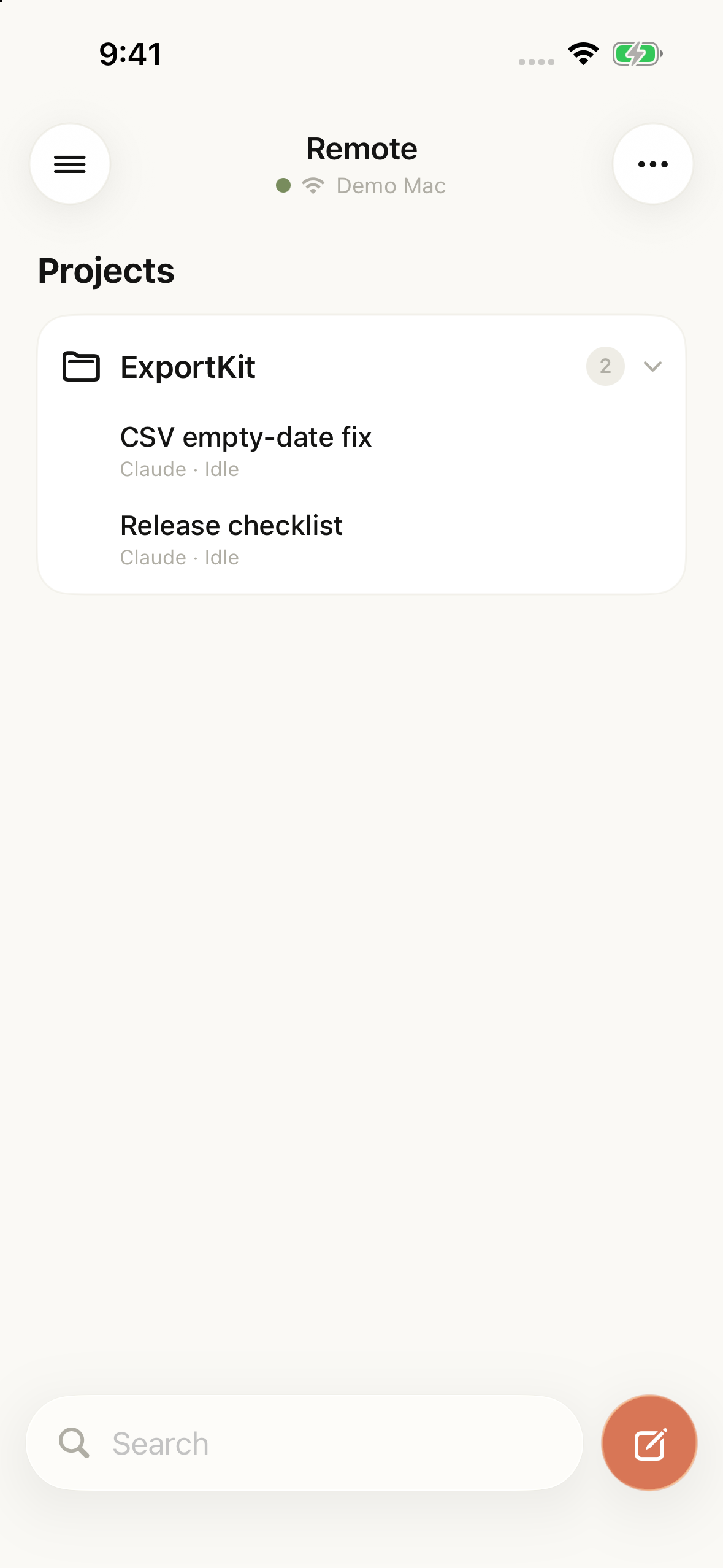
项目首页展示当前连接的主机,并按项目分类管理对话。右下角的按钮用于新建对话;Demo Mac 与项目名称仅为示例数据。
点击输入框下方的项目按钮或 Independent Workspace(独立工作区),选择你要操作的实际仓库目录;如果列表中未列出目标目录,点击 Choose another folder(选择其他文件夹) 进行选取。独立工作区会创建单独的目录,因此仅在提示词文本里提到项目名称,并不等于选中了已有的代码仓库。
接着点击输入框下方的 Agent 按钮,选择 Claude。初次发起请求时,建议将输入框上方的交互模式先保持为 Chat。如果需要直接与命令行交互,也可以切换为原生终端模式。
新对话页面仅用于预设上述配置选项,只有在发送第一条消息后,系统才会真正启动 Agent。

使用对话界面时选择 Chat。原生示例中,输入框下方也显示了 Claude;图中展示的是 Independent 工作区和锁定发送状态,仅用于说明交互模式的控件布局。
让第一条请求容易核对
建议先发送一条便于验证环境的只读指令:
只读检查这个项目,不要修改文件。报告当前工作目录和 Git 分支,说明 App 如何启动,并找出它的测试命令。暂时不要运行测试或安装依赖。
收到回复后,将其与电脑本地的项目信息进行对照。能看到正确的目录路径与 Git 分支输出,说明连接与路径配置已生效。如果 Claude 停下来等待登录、启动确认或权限授权,直接按照具体提示处理即可,无需误判为手机连接中断。
接下来,可以尝试一次具体的业务代码追问,例如:
阅读处理空搜索输入的函数。解释输入为空字符串、以及只包含空格时分别会发生什么。引用对应文件和函数,暂时不要修改。
请根据你实际项目中需要理解的代码逻辑替换上述内容。
核对目录和分支后,可以继续阅读用手机跟进 Bug 修复的案例,看看如何限定修改范围并验收结果。
离开之前换个网络试一次
若要在离开局域网后继续从外部访问 Mac 或 Linux 主机,需要提前配置好远程访问路线,例如Cloudflare Tunnel。连接时请使用隧道当前的地址及所需鉴权,临时隧道地址在重启后可能会发生变动。Windows 用户则请确认上文配置的 Relay 连接处于正常状态。
趁着目前还能直接操作电脑主机,将 iPhone 切换至蜂窝移动网络并重新连接一次进行验证。测试时电脑需保持唤醒状态,后台服务器也必须持续运行。关闭手机 App 并不能说明 Agent 是否完成了任务;重新打开同一主机下的原对话,查看最新状态。
| 看到的现象 | 应当检查的内容 |
|---|---|
| 主机离线或无法连接 | 检查主机电源与睡眠设置、服务器运行状态以及网络连通路线 |
| 已连接,但 Agent 没有回复 | 检查 Agent、队列和请求送达状态 |
| 不确定上一条请求有没有送达 | 重发消息前,先查看最新对话记录 |
不妨先从一条只读指令开始上手。下载 Tactic Remote,根据你的主机系统完成配置与连接,在正式让 Claude Code 修改代码前,先确认项目路径准确无误。