블로그
Tactic Remote 1.10 자세히 보기: Windows, 계정 연결, 모바일 작업 흐름
Tactic Remote 1.10으로 iPhone이나 iPad를 Windows PC에 연결하고, 프로젝트별로 대화를 찾으며, 저장한 프롬프트를 검토한 뒤 보내세요. 에이전트와 개발 환경은 컴퓨터에 그대로 있습니다.
이 카테고리의 제품 및 엔지니어링 업데이트를 확인하세요.
카테고리 보기에이전트에게 일을 맡겼다고 개발자의 일이 끝나는 것은 아닙니다.
에이전트가 두 가지 수정 방법을 찾고 어떤 호환성을 유지해야 할지 물을 수 있습니다. 구현을 마친 뒤 결과 검토를 기다릴 수도 있습니다. 테스트 도중 사용자만 아는 배경이 필요한 문제를 만날 때도 있습니다.
이런 질문은 작업의 여러 단계에서 생기지만, 늘 책상 앞에 있을 수는 없습니다. Tactic Remote 1.10은 자리를 비우거나 기기를 바꾼 뒤에도 작업을 찾고, 질문에 답하고, 결과를 확인하며 다음 단계를 결정할 수 있도록 돕습니다.
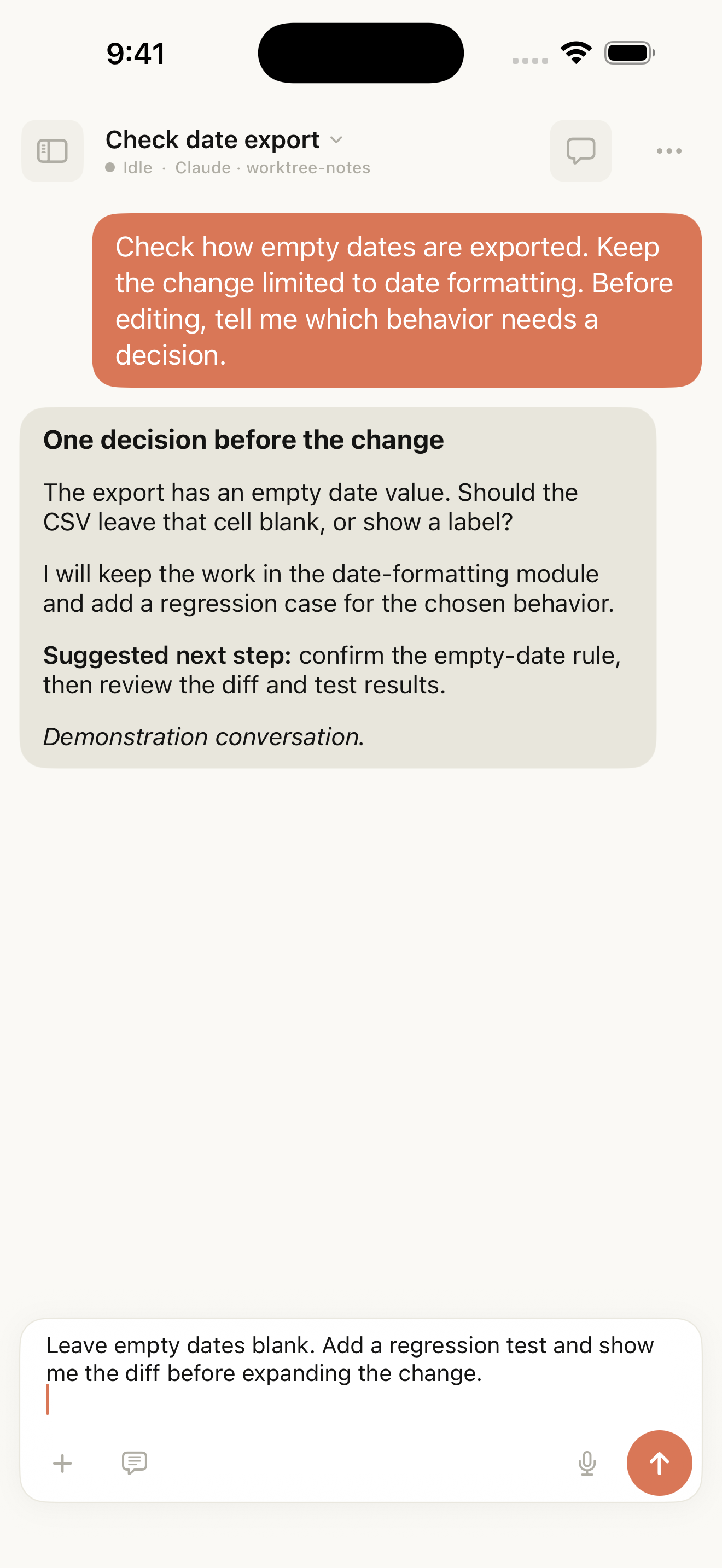
영어 시뮬레이터 예시입니다. 후속 요청을 초안에서 검토한 뒤 전송할 수 있습니다.
먼저 컴퓨터를 찾고, 하던 작업으로 돌아가세요
Mac 한 대만 쓸 때는 연결 주소를 기억할 만합니다. 하지만 네트워크를 바꾸거나 다른 기기를 들 때마다 주소를 찾고 대상 컴퓨터를 확인하다 보면 정작 하려던 일의 흐름이 끊깁니다.
Windows 1.10용 앱에서는 PC를 Tactic 계정에 등록하고 Relay를 켤 수 있습니다. 휴대전화에서 해당 컴퓨터가 온라인인지 확인한 뒤 선택해 연결하세요.
프로젝트 파일, 터미널, 에이전트 실행 환경은 개발용 컴퓨터에 남아 있습니다. 기기를 바꾼 뒤에도 원래 프로젝트와 대화를 찾아, 컴퓨터에 준비된 도구와 의존성으로 작업을 이어갈 수 있습니다.
휴대전화로 Windows PC에 연결하세요
이번 업데이트는 Windows용 앱의 계정 로그인과 원격 연결도 개선했습니다. PC에서 Tactic Remote에 로그인하고 계정에 등록한 뒤 Tactic Relay를 켜세요. 같은 계정을 사용하는 iPhone이나 iPad에서 내 컴퓨터 목록의 PC를 선택하고 프로젝트와 대화를 열면 됩니다.
Codex는 Windows에 로그인된 서비스 제공업체의 계정을 그대로 사용합니다. Tactic 계정은 휴대전화와 PC를 연결하고, 프로젝트 의존성, 터미널, 에이전트는 PC에 이미 구성된 환경을 사용합니다. 익숙한 로컬 프로젝트로 시작하면 준비해 둔 도구를 그대로 활용할 수 있습니다.
새 작업을 시작하기 전에 디렉터리와 에이전트를 선택하세요
대화를 만들기 전에 어느 디렉터리에서 어떤 에이전트와 어떤 방식으로 작업할지 정해야 합니다. 1.10에서는 생성 화면에서 이 항목들을 함께 선택할 수 있습니다. 기존 프로젝트나 독립 작업 공간을 고르고, 에이전트를 선택한 뒤, 필요에 따라 채팅 또는 네이티브 터미널 모드를 사용하세요.
Claude Code, Codex, Amp, Droid는 별도의 대화에서 각각 작업을 맡을 수 있습니다. 작업 공간으로 돌아왔을 때는 현재 대화가 어떤 에이전트를 사용하는지 확인한 뒤 이어가세요.
첫 사용 안내도 실제 행동 순서에 맞췄습니다. 개발용 컴퓨터를 준비하고, 기기를 연결하고, 프로젝트에 들어가 첫 요청을 보내는 흐름입니다. 각 진입점에서 지금 할 수 있는 일을 설명합니다.
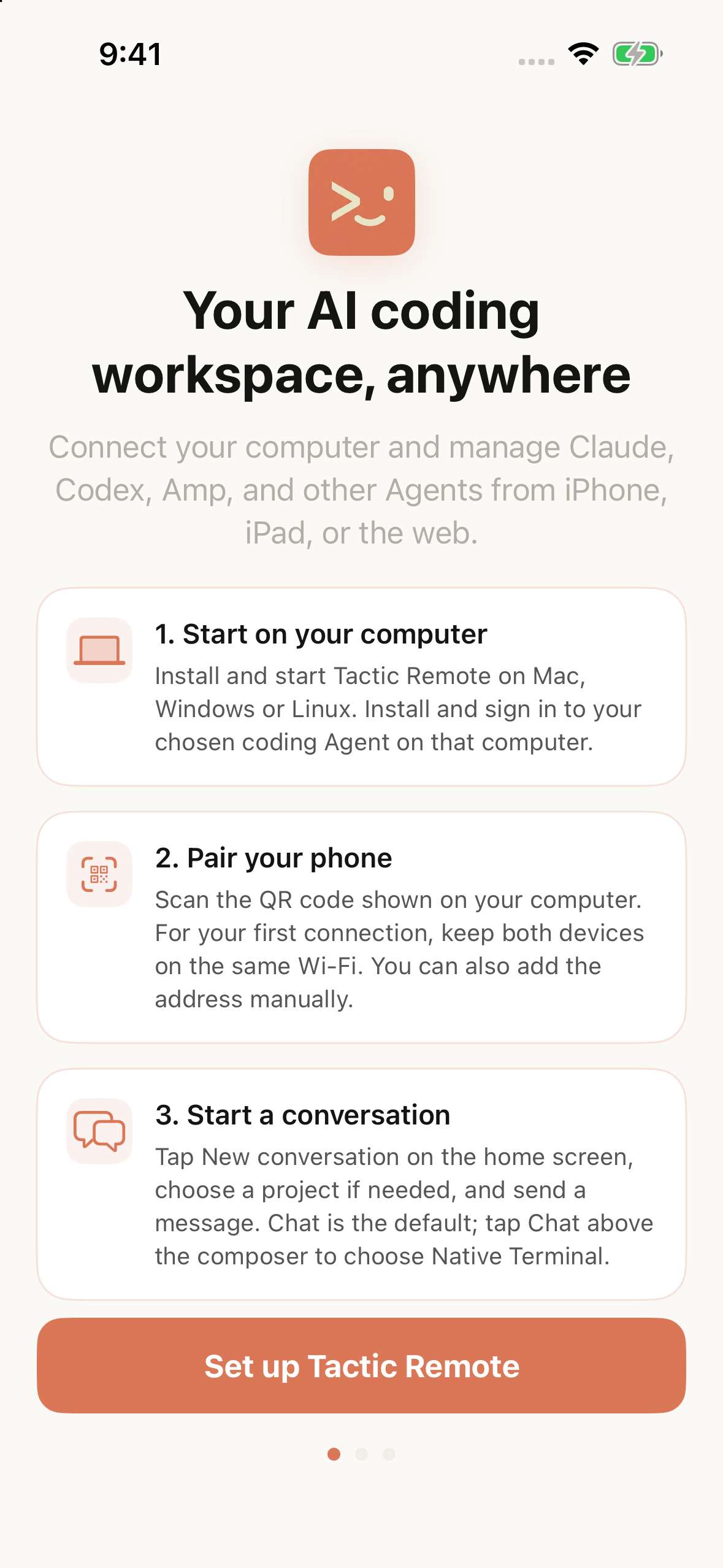
1.10 출시 후보 버전의 실제 시뮬레이터 화면입니다. 첫 연결 예시는 로컬 네트워크에서 QR 코드로 연결하는 방법을 보여 줍니다.
반복 입력을 줄이고, 보내기 전에 검토하세요
휴대전화로 작업을 이어갈 때는 입력 과정도 중요합니다. 명령 및 프롬프트 라이브러리는 현재 에이전트에 맞는 내용을 제공합니다. 항목을 선택하면 초안이 준비되므로, 프로젝트 맥락을 덧붙이거나 요청을 조정한 뒤 보낼 수 있습니다. 선택만으로 메시지가 자동 전송되지는 않습니다.
기존 대화는 원래 에이전트가 계속 담당합니다. 다른 에이전트를 사용하려면 새 대화를 만들고 디렉터리를 직접 선택하세요. 새 대화가 다른 에이전트의 전체 맥락을 자동으로 이어받지는 않습니다. 저장한 요청은 반복 입력을 줄여 주지만, 작업 범위와 결과는 여전히 확인해야 합니다.
새 기기를 연결할 때 접근 권한도 관리하세요
기기에서 개발용 컴퓨터에 접근하려면 적절한 연결 자격 증명이 필요합니다. 더 이상 사용하지 않는 기기의 접근 권한을 어디에서 관리할지도 알아 두어야 합니다.
1.10의 계정 기능은 컴퓨터 등록과 권한 부여를 관리합니다. Relay로 전달하는 작업 공간 내용은 클라이언트와 개발용 컴퓨터 사이에서 애플리케이션 계층의 종단간 암호화로 보호합니다. 필요한 설정 및 복구 상황에서는 수동 페어링도 사용할 수 있습니다. 계정을 통한 접근과 수동 페어링으로 설정한 접근은 각각 관리해야 합니다.
이 기능을 사용하는 동안 개발용 컴퓨터는 온라인 상태여야 하며, 에이전트는 해당 컴퓨터의 계정과 실행 환경을 계속 사용합니다. 원격으로 볼 수 있어도 결과 검토는 필요합니다. 작업이 끝났는지는 실제 변경 사항과 검증 결과로 판단해야 합니다.
업데이트하고 시작하세요
플랫폼별 최신 버전과 설치 정보는 다운로드 페이지와 업데이트 기록에서 확인할 수 있습니다. 업데이트할 때는 클라이언트와 컴퓨터용 앱의 버전을 함께 확인해 필요한 연결 기능을 지원하는지 살펴보세요.
다음에 에이전트가 규칙 확인을 요청하면 휴대전화에서 원래 대화를 열어 보세요. 최신 출력을 읽고 다음 단계를 결정하면 됩니다.