어디서나 AI 코딩 에이전트 내 손안에.
Claude Code, Codex 등은 컴퓨터에서 실행하세요. iPhone이나 iPad로 진행 상황을 확인하고, 질문에 답하며 작업을 이어가세요.
사용 방법
컴퓨터의 작업을 손안에서 이어가세요.
에이전트는 컴퓨터에서 작업합니다. Tactic Remote로 진행 상황과 결정이 필요한 내용을 손안의 화면에서 확인하세요.
개발용 컴퓨터 준비하기
macOS · Windows · Linux
운영체제에 맞는 컴퓨터용 앱을 설치하세요. 기존 프로젝트, 도구, 에이전트 로그인은 그대로 사용합니다. 원격 사용 중에는 컴퓨터를 켜 두고 네트워크에 연결해 두세요.
컴퓨터용 앱 선택하기iPhone이나 iPad로 이어가기
컴퓨터를 연결하고 작업 이어가기
같은 네트워크에서는 QR 코드를 스캔해 연결할 수 있습니다. Windows 1.10에서는 PC를 Tactic 계정에 등록하고 Relay를 켠 뒤, 휴대전화에서 온라인 상태인 PC를 선택해 연결할 수도 있습니다.
실제 작업 흐름
화면이 바뀌어도 작업은 계속됩니다.
파일을 열어 구현을 확인하세요.
에이전트가 읽은 코드를 직접 살펴보세요. 맥락을 확인한 뒤 다음 단계를 결정할 수 있습니다.
자주 쓰는 명령을 바로 꺼내세요.
명령이나 저장한 프롬프트를 고르면 초안에 먼저 입력됩니다. 내용을 검토한 뒤 보내세요.
터미널이 필요하면 한 번에 전환.
빌드 출력을 확인하고 명령을 입력하세요. 방향키, Enter, Esc도 바로 사용할 수 있습니다.
예시 프로젝트와 대화로 보여 주는 실제 제품 화면입니다.
개발 환경은 내 컴퓨터에 그대로.
Windows 연결 가이드작업은 내 컴퓨터에서 실행
에이전트 프로세스, 프로젝트, 도구는 연결 대상 컴퓨터에 남아 있습니다. iPhone과 iPad는 원격으로 조작하는 창구입니다.
Tactic Relay의 종단간 암호화
Relay 연결에서는 터미널과 파일 전송 내용을 양쪽 기기에서 암호화하고 복호화합니다. 중계 서버는 암호화된 데이터만 전달합니다.
기존 에이전트 계정 그대로 사용
Tactic 계정은 컴퓨터 등록과 연결을 관리합니다. Claude Code, Codex 등의 도구는 컴퓨터에 설정된 계정을 그대로 사용합니다.
손안의 화면에서 시작하세요.
컴퓨터용 앱을 설정한 뒤 iPhone이나 iPad로 연결하세요. 익숙한 프로젝트부터 시작하면 됩니다.
macOS, Windows, Linux용 앱 다운로드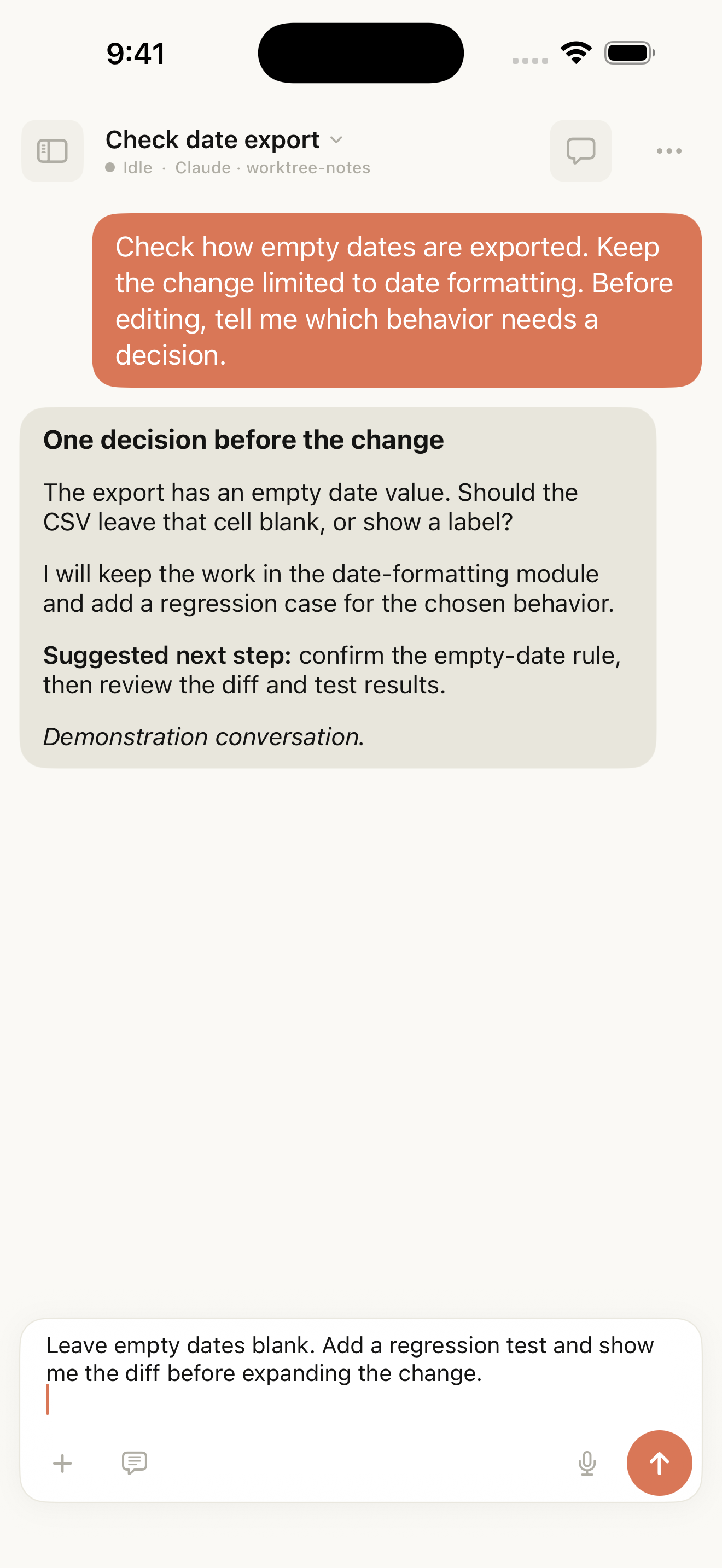
자주 묻는 질문
궁금한 점을 해결해 드립니다.