블로그
모바일 Git 워크플로 가이드: iPhone, iPad, 웹에서 스테이징, 커밋, 푸시하기
Tactic Remote 1.14에서 범위별 diff 확인, 안전한 브랜치 전환, Commit & Push 및 증상별 문제 해결 방법을 단계별로 안내합니다.
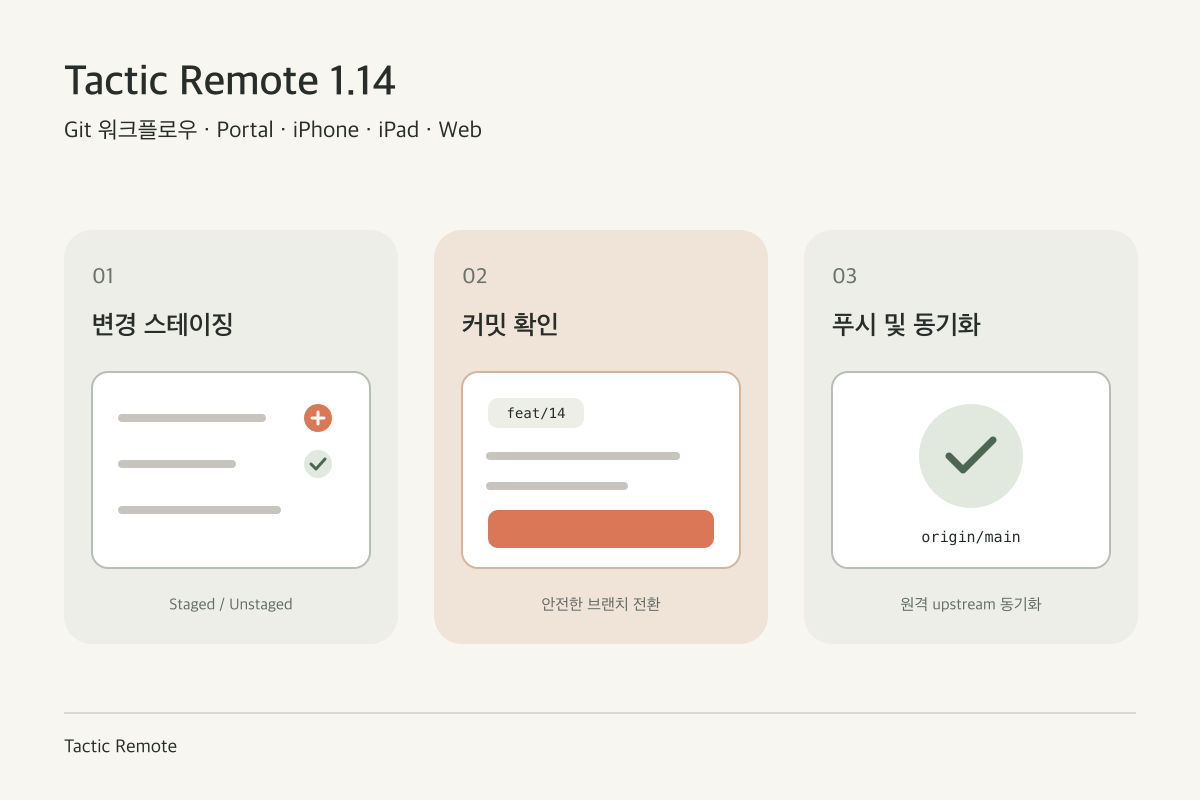
에이전트의 코드 수정과 테스트 통과를 확인했다면 Tactic Remote 1.14(iPhone, iPad 및 웹 앱)의 리뷰 탭에서 Git 마무리 작업까지 한 번에 진행할 수 있습니다.
시작 전 확인사항
- 클라이언트와 컴퓨터 호스트 모두 1.14.0 이상: Mac 1.14.0, Windows 1.14.0 Preview 또는 1.14.0 CLI/Homebrew가 필요합니다(1.13.x 호스트에서는 읽기 전용). 다운로드 페이지 · 1.14 출시 안내.
- 호스트에 Git 작성자 및 비대화형 인증 설정:
user.name,user.email과 추가 프롬프트 없이 푸시할 수 있는 SSH 키 또는 자격 증명 도구가 준비되어 있어야 합니다.
1. 변경 목록과 상세 뷰에서 나눠서 스테이징하기
프로젝트 대화에서 Review 탭을 열면 상단 브랜치 선택, Pull/Push 버튼, 커밋 메시지 입력창, 파일 목록이 표시됩니다.
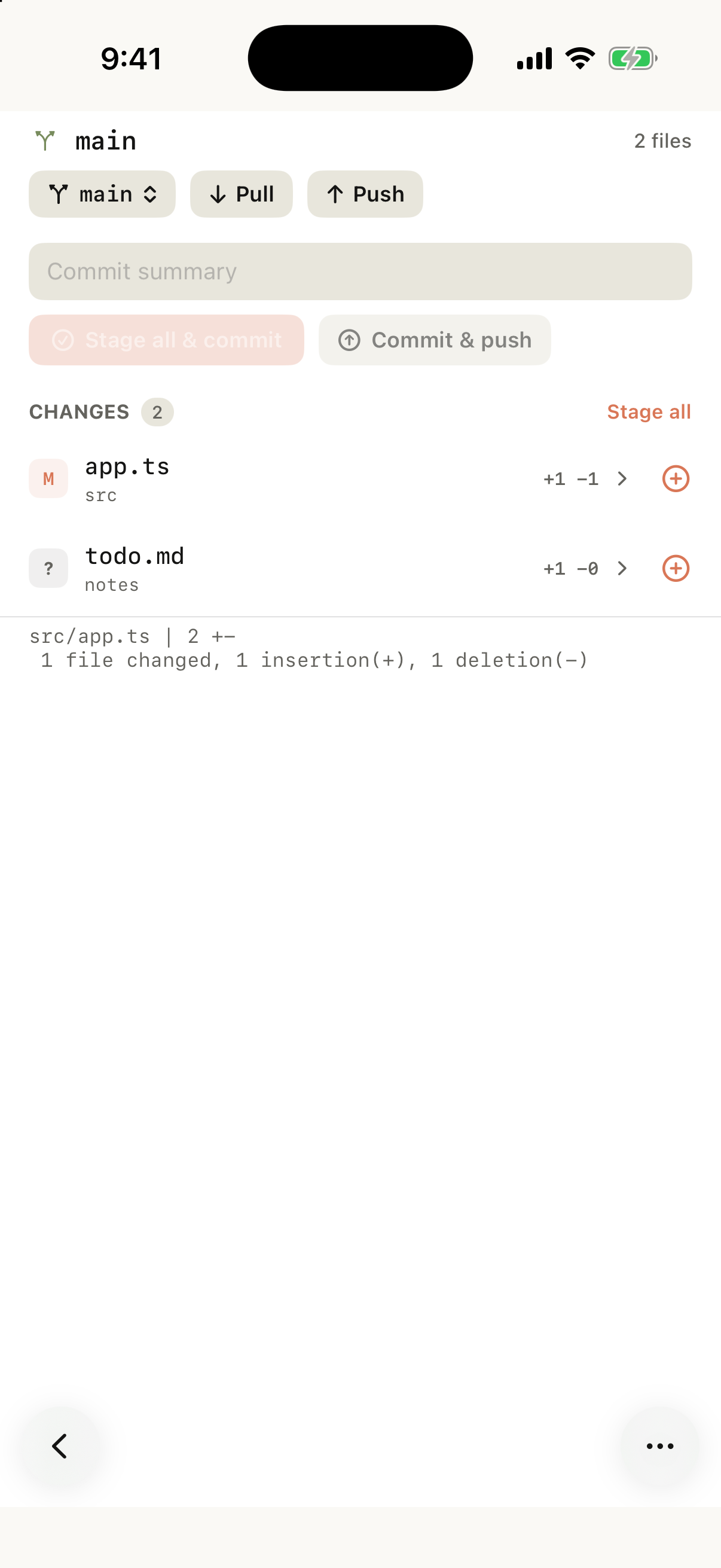
2026년 11월 16일 시뮬레이터 캡처: 스테이징 전 demo-repo의 대기 중인 변경
사항입니다.
파일을 눌러 들어가면 All / Staged / Unstaged 탭으로 diff를 구분해 보고, 상단 버튼으로 즉시 스테이징 상태를 바꿀 수 있습니다.
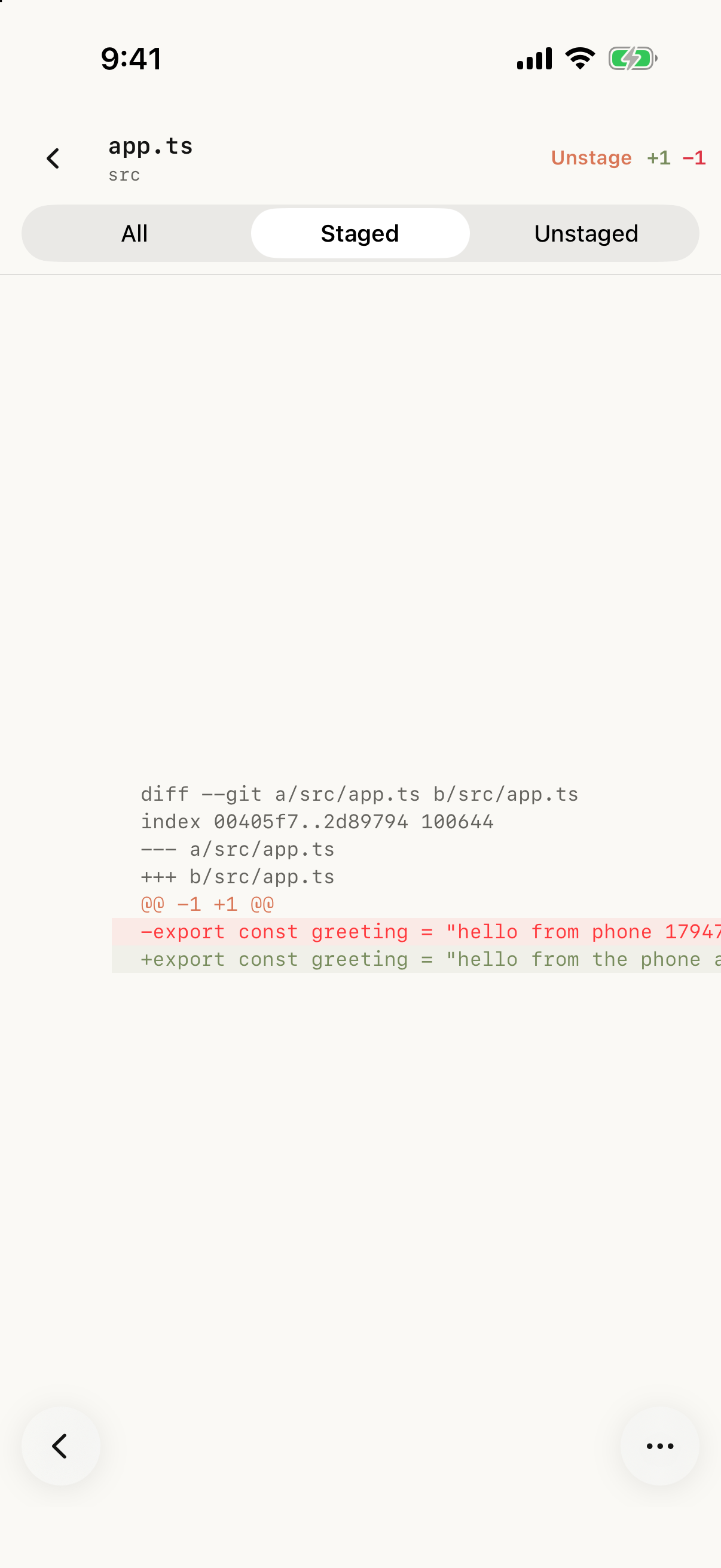
시뮬레이터 캡처: 목록으로 돌아가지 않고도 상세 화면에서 바로 스테이징을 전환할 수 있습니다.
2. 안전하게 새 브랜치 만들기 및 전환하기
상단 브랜치 버튼을 눌러 다른 브랜치로 이동하거나 새 브랜치를 만듭니다. 대상 브랜치와 충돌하는 미커밋 변경 사항이 있으면 전환이 차단됩니다.
3. 로컬 커밋 또는 Commit & Push
메시지를 작성한 뒤 작업 흐름에 따라 Commit 또는 Commit & Push를 누릅니다.
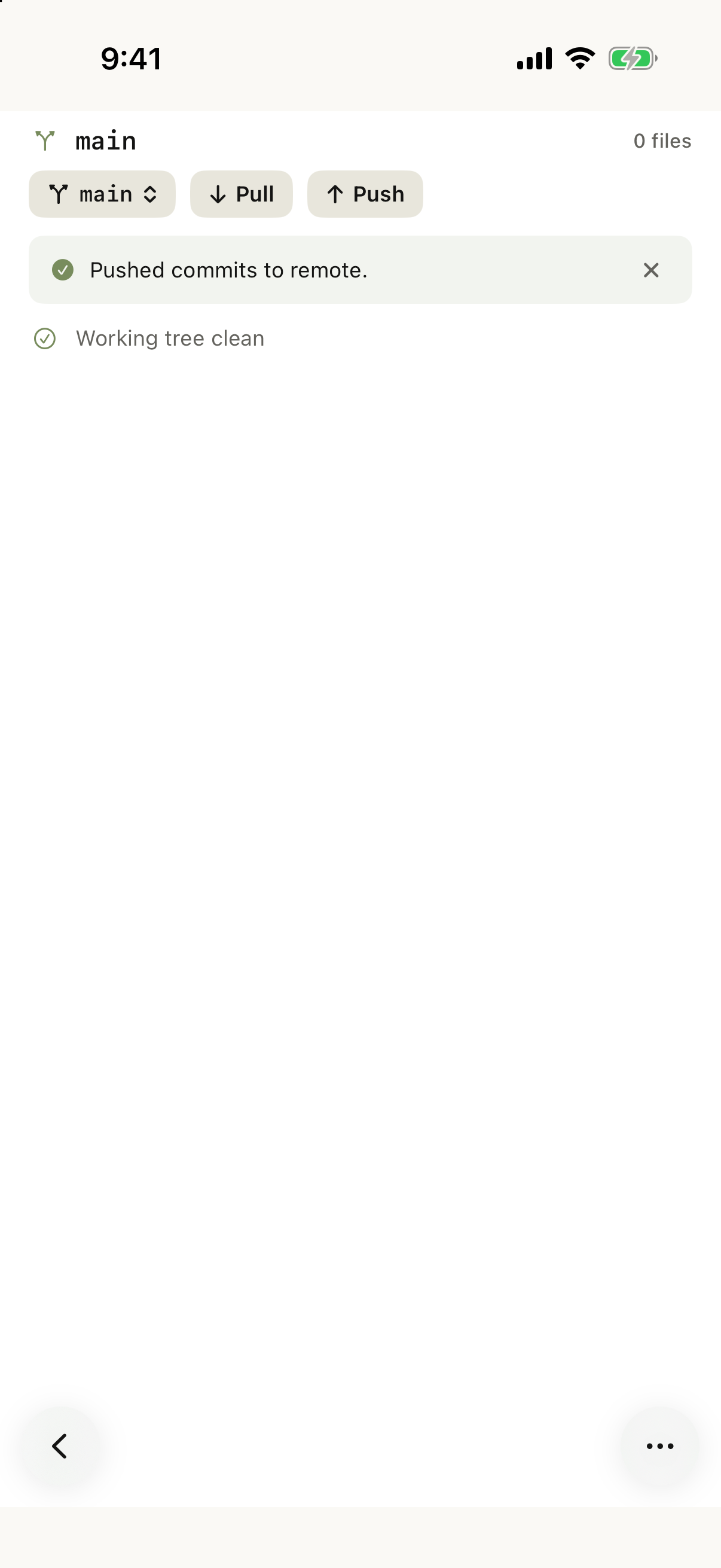
로컬에서 새로 만든 브랜치에서 먼저 Pull을 누르면 upstream 설정을 위해 한 번 먼저 푸시하라는 안내 배너가 뜹니다.
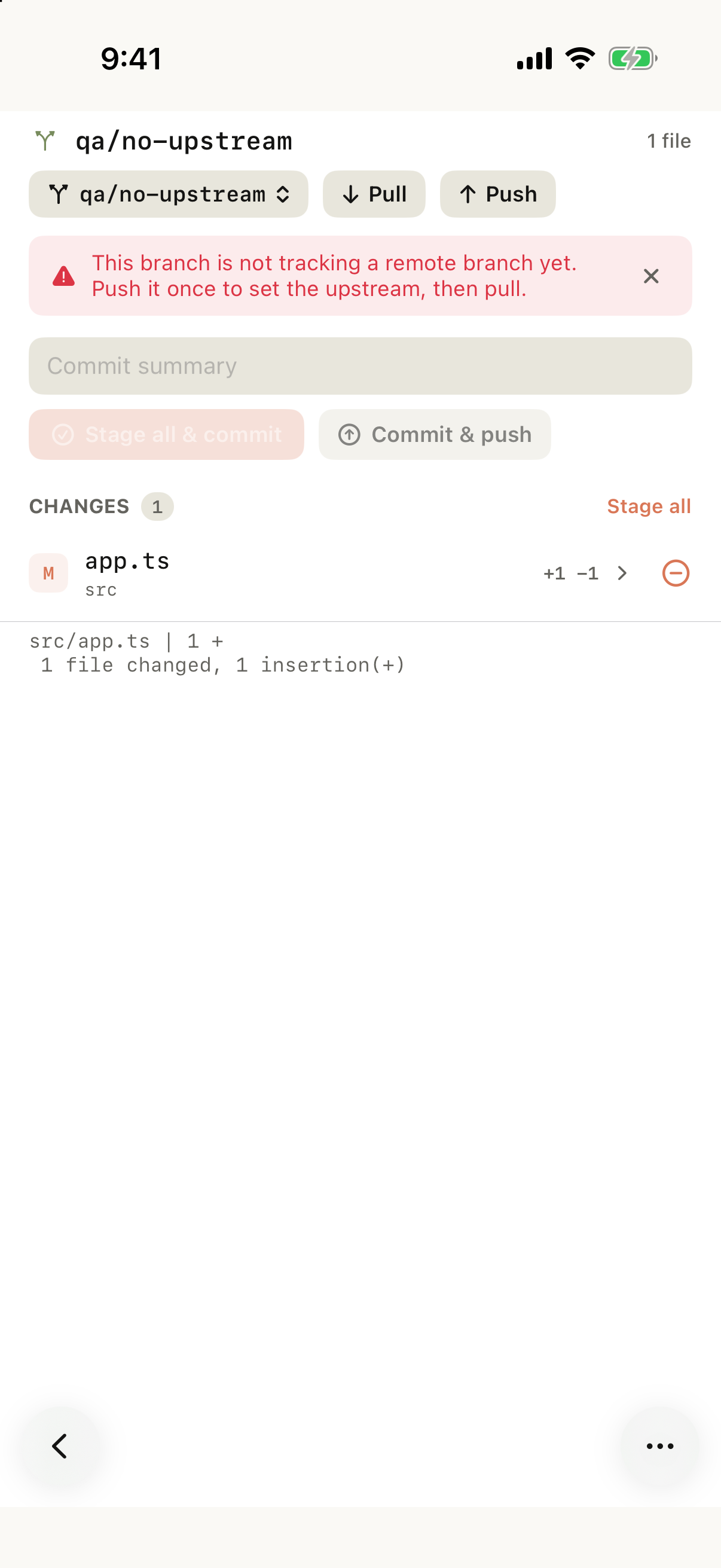
4. 미추적 파일 삭제 전 영구 삭제 여부 확인
새로 생성되어 추적되지 않은 파일(?)을 삭제하면 컴퓨터 디스크에서 완전히 지워집니다. 빨간색 경고 창의 파일 경로를 확인한 뒤 결정하세요.
증상별 문제 해결
| 증상 | 먼저 확인할 사항 |
|---|---|
| 스테이징·커밋 버튼이 보이지 않음 | 호스트 컴퓨터가 아직 1.13.x인지 확인하세요. |
| 푸시 버튼이 비활성화됨 | detached HEAD 상태이거나 원격보다 앞선 커밋이 없는지 확인하세요. |
| Pull 시 upstream이 없다는 안내가 뜸 | 새 브랜치에서 먼저 Push를 한 번 실행한 뒤 다시 Pull하세요. |
| "Committed <hash>, but push failed" 배너 | 로컬 커밋은 이미 저장되었고 초안도 비워졌습니다. 네트워크/SSH 점검 후 Push 버튼만 다시 누르세요. |
| 로컬 변경 때문에 브랜치 전환이 막힘 | 현재 브랜치에 커밋하거나 컴퓨터에서 git stash 후 전환하세요. |
| 상세 뷰에서 스테이징 실패 배너가 뜸 | 다른 터미널 프로세스가 .git/index.lock을 잡고 있지 않은지 확인하세요. |
병합 충돌 해결이나 대화형 rebase 필요 | 채팅에서 에이전트에게 요청하거나 네이티브 터미널 탭을 사용하세요. |
내부 보호 설계는 Tactic Remote 1.14 기술 심층 분석, 로컬 웹사이트 미리보기 방법은 iPhone에서 localhost 미리보기 튜토리얼에서 확인할 수 있습니다.