Blog
Localhost auf dem iPhone ansehen: Anleitung für Tactic Portal
Lokale Website starten, iPhone oder iPad verbinden, Port prüfen, privat ansehen und optional teilen. Mit Schritten zum Beenden und zur Fehlerdiagnose.
Weitere Produkt- und Engineering-Updates aus dieser Kategorie.
Kategorie öffnenDein Entwicklungsserver läuft wie gewohnt auf dem Computer weiter. Diese Anleitung zeigt Schritt für Schritt, wie du eine unkritische Testseite in Tactic Remote auf dem iPhone oder iPad als private Vorschau öffnest, sie bei Bedarf optional teilst und den Zugriff anschließend wieder sauber beendest.
Entwurf und Nachweise: Die unveränderten englischen Screenshots stammen vom 29. Oktober 2026: iPhone 15, 1.13 Build 45 und Linux-1.13-Testhost. Es sind echte Interaktionen, keine generierten Ansichten und keine erneute Abnahme der endgültigen Mac-/Windows-Pakete. Die frühere lokale Prüfung betraf nur HTTP, ohne neue externe Freigabe. Finale Geräte- und Wiederverbindungsprüfungen stehen aus.
Vorbereitung
Verwende Tactic Remote 1.13 auf iPhone oder iPad zusammen mit der Mac-App 1.13, Windows 1.13 Preview oder der npm-CLI 1.13.0 für macOS/Linux (npx tacticremote@1.13.0). Die Homebrew-Formel bietet ebenfalls Version 1.13.0. Lade die passende App herunter, halte deinen Rechner wach und verbinde ihn gemäß der Verbindungsanleitung in Tactic Remote.
Wähle ein Testprojekt ohne Zugangsdaten, Kundendaten oder interne Verwaltungsoberflächen. Du musst für diesen Durchlauf weder eine Seite durch einen Agenten generieren lassen noch kostenpflichtige Modellanfragen auslösen.
1. Website am Computer starten
Führe den gewohnten Entwicklungsbefehl deines Projekts aus, notiere dir den tatsächlichen Port und prüfe zuerst im Browser auf dem Computer, ob sich die Seite öffnen lässt (ist der Standardport belegt, weicht das Framework oft automatisch auf einen anderen Port aus). Portal startet den Entwicklungsserver nicht für dich.
Falls auf deinem Computer bereits Python 3 installiert ist, kannst du für ein optionales statisches Beispiel auch einen leeren Testordner mit einer harmlosen index.html anlegen und genau in diesem Ordner folgenden Befehl ausführen:
Am Computer http://localhost:5173 öffnen. Der Befehl stellt Dateien des aktuellen Ordners bereit, deshalb nicht im Heimatverzeichnis oder privaten Repository starten. Python ist nur ein optionales Beispiel; vorhandene Node-Server funktionieren ebenfalls. Die historischen Bilder verwenden Port 3000.
2. Computer und Projekt wählen
Den richtigen, verbundenen Computer in der App auswählen. Das Gespräch des Website-Projekts öffnen und im Menü Portal preview wählen. Host-Verbindung und Website-Erkennung sind getrennte Schritte.
3. Port bestätigen
Die Liste aktualisieren. Project not verified verlangt einen Vergleich mit dem Entwicklungsserver; alternativ Enter a port manually wählen. HTTP beziehungsweise HTTPS muss zum Dienst passen.
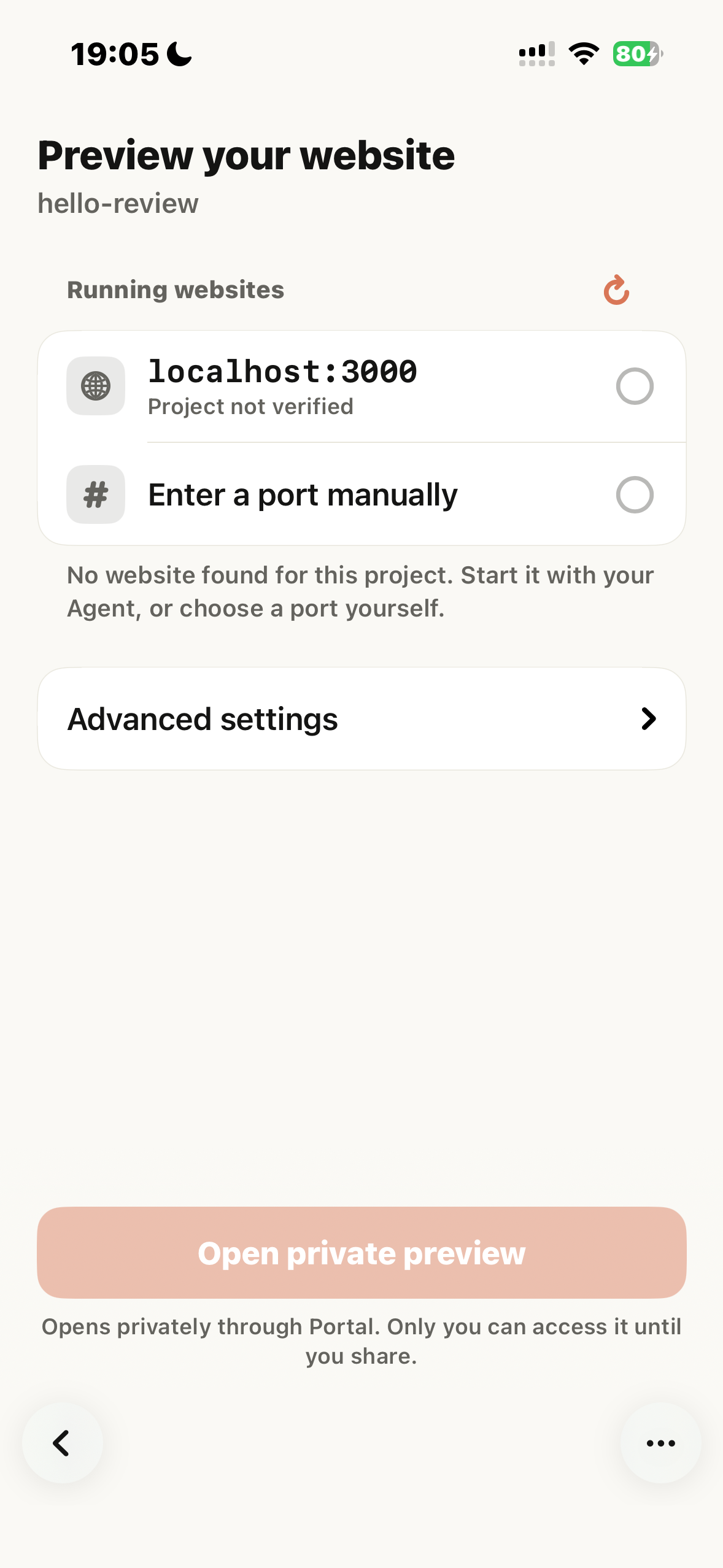
Englische Oberfläche vom 29. Oktober: Port gefunden, Projektzuordnung ungeprüft.
4. Private Vorschau öffnen
Das bestätigte Ziel und Open private preview wählen. Prüfen, ob die richtige Seite erscheint, und die Breite für Layouttests ändern. Rechner und Server müssen weiterlaufen.
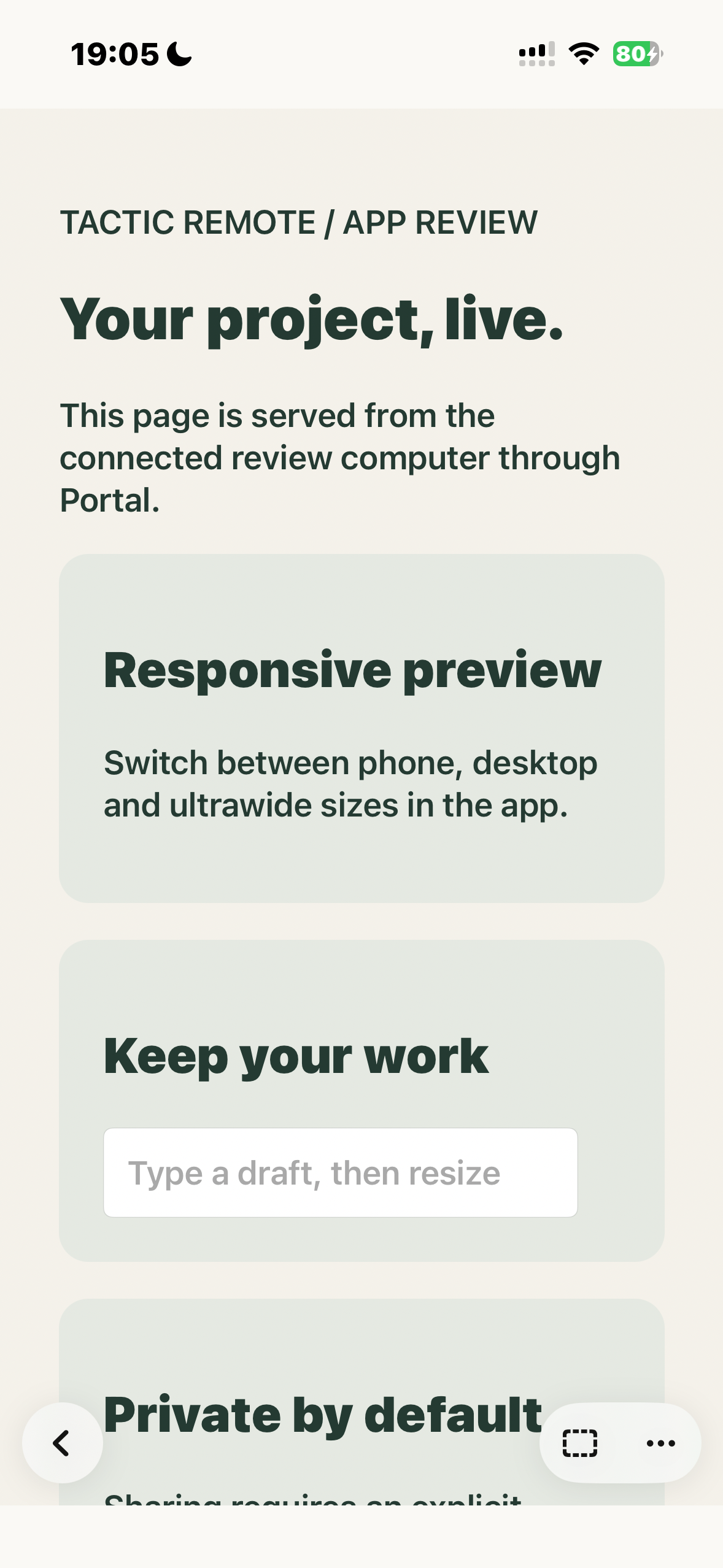
Eine künstliche, harmlose Testseite auf einem echten Rechner, kein Kundenprojekt.
5. Nur bei beabsichtigtem Zugriff teilen
Unter Preview settings Laufzeit und Prüfeinwilligung lesen. Geteilte Seiten, Skripte und Bilder werden von OpenAI geprüft, private Vorschauen nicht an diesen Prüfpfad gesendet. In unterstützten Regionen kann Create share link einen Link anfordern. Jeder mit Link kann ohne Konto auf die freigegebene Website und konfigurierte Dienste zugreifen. Kurze Laufzeit und harmlose Daten wählen.
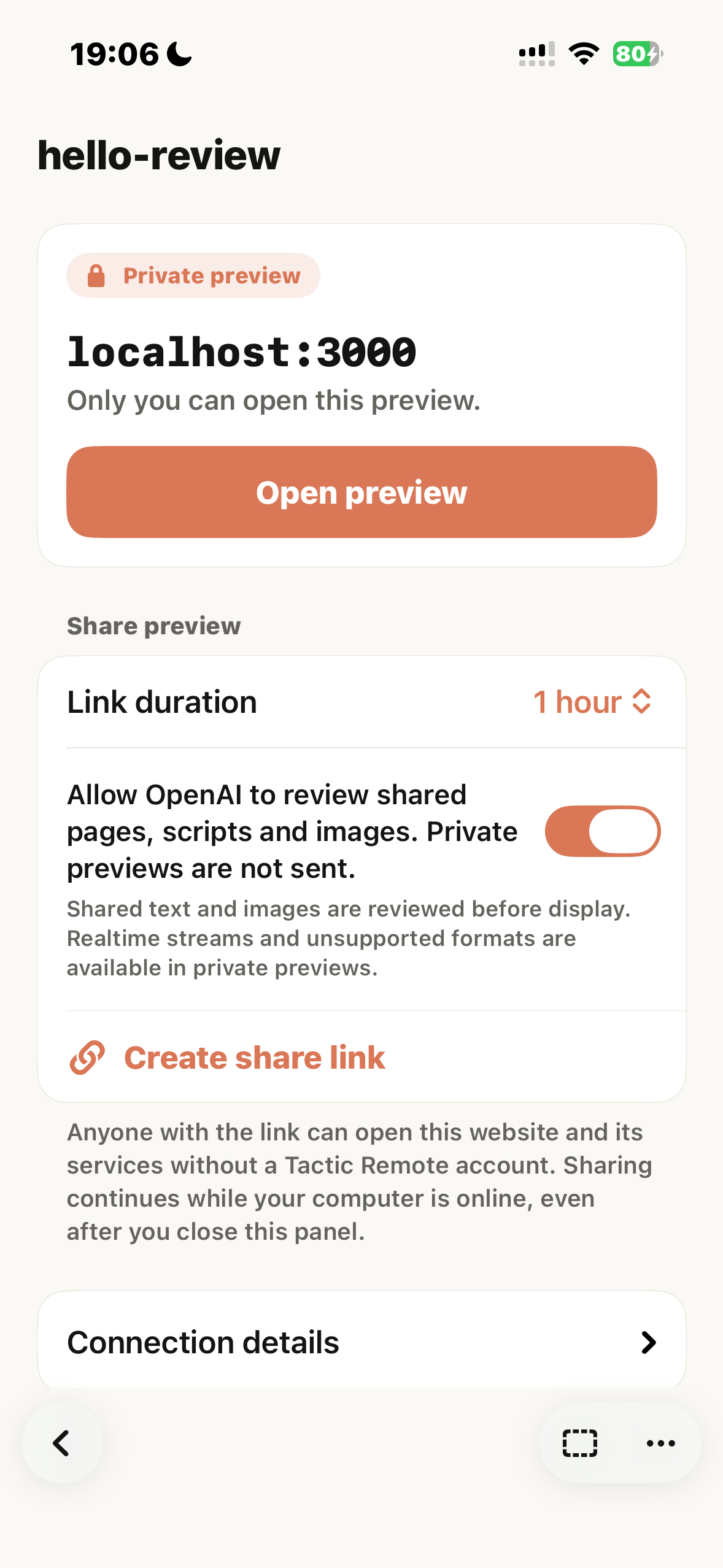
Historische Einwilligungsansicht. Diese Überarbeitung erzeugte keine neue Freigabe oder Prüfanfrage.
Besucher sollen den Hinweis lesen, bevor sie öffnen. Eine funktionierende private Vorschau garantiert keine erfolgreiche Inhaltsprüfung. Für den eigenen Blick nicht teilen.
6. Zugriff beenden
Stop sharing widerruft den Besucherlink, die private Vorschau bleibt. Stop preview beendet alles. Ein geschlossenes Panel widerruft keine aktive Freigabe. Im historischen Test verlor der Besucher nach dem Stoppen den Zugriff, während die private Ansicht weiterlief.
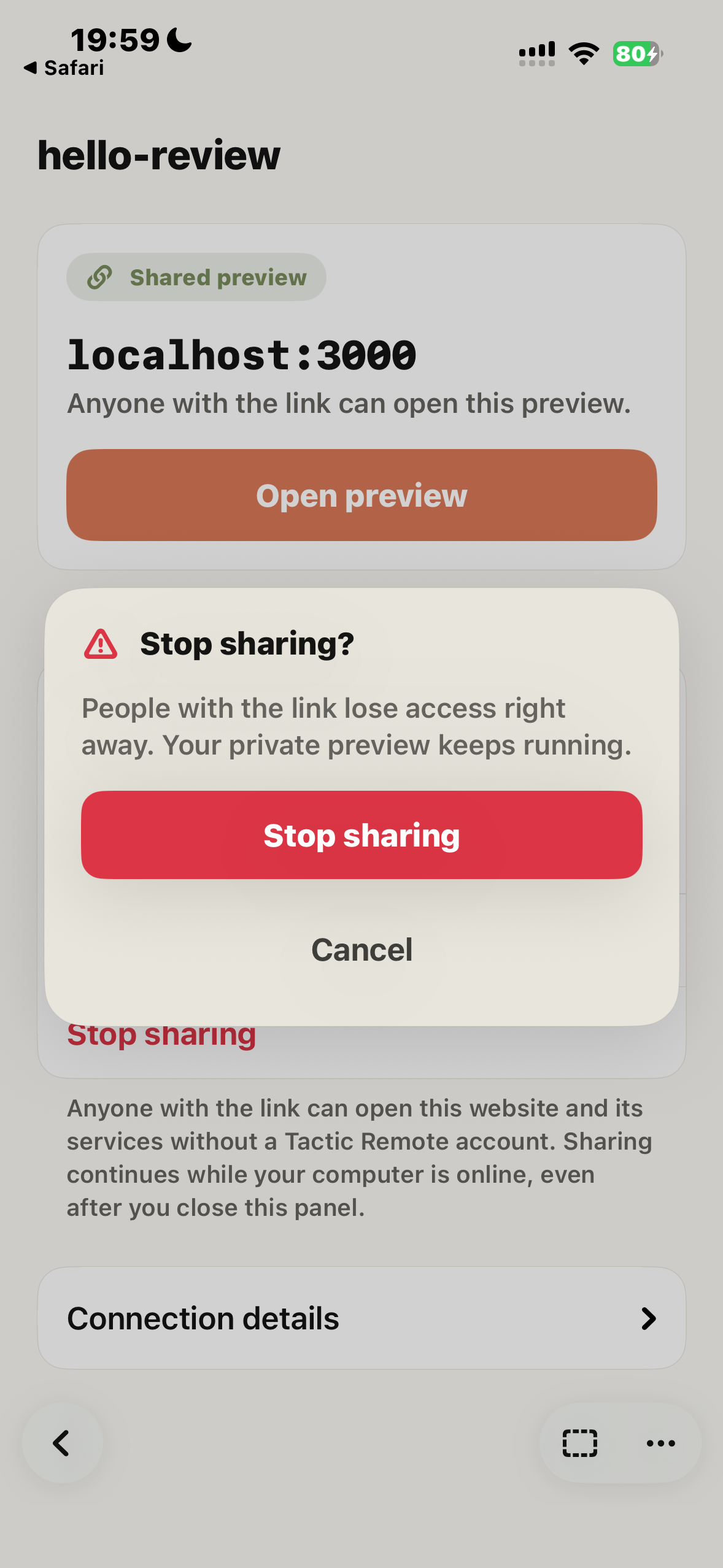
Echte Bestätigung; der damalige Link ist ungültig und kein Zugriffstoken sichtbar.
Nach Symptomen prüfen
| Symptom | Prüfung |
|---|---|
| Keine Website | Am Computer öffnen, Projekt und Port prüfen, aktualisieren oder manuell eingeben. |
| Projekt ungeprüft | Port selbst zuordnen; Erkennung beweist keine Zugehörigkeit. |
| Vorschau nicht verfügbar | Host-Verbindung und Version prüfen. Insgesamt erlaubt das Konto kostenlos eine gleichzeitige Vorschau, Pro bis zu fünf; pro Computer sind derzeit höchstens zwei möglich, zusätzlich begrenzt durch das Kontolimit. |
| HTTPS-Fehler | Verwende das richtige Protokoll sowie ein für localhost gültiges Zertifikat, dem die Laufzeitumgebung des Hosts vertraut. Deaktiviere niemals die Zertifikatsprüfung. |
| Teilweise Fehler | Backend, Anmeldung, Streams und Framework prüfen. Eine statische Seite validiert nicht die ganze Anwendung. |
| Teilen verweigert | Region, Einwilligung, Version und Fehlermeldung prüfen. Privat weiternutzen, sensible Inhalte nicht wiederholt versenden. |
| Abgelaufen oder getrennt | Onlinezustand prüfen. Kurze Wiederherstellung ist keine Garantie; beendete Vorschau neu erstellen und nur bei weiterem Bedarf teilen. |
Weitere Portal-Grenzen und Versionen von 1.13.
Tactic Remote ausprobieren
Coding-Agenten vom Smartphone aus steuern
Verbinde dich mit Claude Code, Codex und anderen Agenten auf deinem Mac-, Windows- oder Linux-Rechner. Prüfe den Fortschritt und sende die nächste Anweisung vom iPhone oder iPad.