Blog
iPhone-Verbindungsprobleme beheben: Lokale Netzwerke und Tactic Relay
Was beweisen gleicher Wi-Fi-Name, sichtbarer Computer oder offener Port wirklich? Fehler ab der letzten funktionierenden Stufe eingrenzen und Original-Sitzung schützen.

Zu Hause klappt die Verbindung zum Mac reibungslos, im Café schlägt sie fehl. Der Rechner erscheint in der Kontoliste, doch das Öffnen eines Projekts bricht mit einem Timeout ab. Oder das Terminal wird angezeigt, aber es treffen keine neuen Antworten ein. Alle drei Situationen wirken wie einfache Verbindungsfehler, erfordern jedoch jeweils eine andere Überprüfung.
Beginnen Sie bei der Fehlersuche stets mit der „letzten Stufe, die nachweislich funktioniert hat“. Läuft der Rechner gar nicht, stellen Sie zuerst den Host wieder her. Schlägt die lokale Verbindung fehl, während ein bereits eingerichtetes Relay funktioniert, prüfen Sie das lokale Netzwerk. Zeigt die ursprüngliche Sitzung bereits Live-Ausgaben im Terminal, untersuchen Sie den Zustand des Agenten. So liefert jeder Schritt ein klares Ergebnis und laufende Aufgaben bleiben geschützt.
Ausgangslage dokumentieren, bevor Verbindungseinstellungen geändert werden
Notieren Sie Rechnername, Projekt, Sitzung, Verbindungsart, genauen Fehlertext und den ungefähren Zeitpunkt. Prüfen Sie zudem kürzliche Änderungen: Netzwerkwechsel, Ruhezustand des Rechners, Host-Updates oder abgebrochene Anmeldevorgänge.
Löschen Sie nicht voreilig die Rechnerverknüpfung, bestehende Sitzungen oder sämtliche Netzwerkeinstellungen. Solche Schritte verändern Autorisierungen und Arbeitsstände, lösen aber weder den Ruhezustand noch die Isolation in Gastnetzwerken. Ändern Sie immer nur einen relevanten Parameter und vergleichen Sie das Ergebnis.
Die folgende Reihenfolge dient der Diagnose bestehender Verbindungen. Für die Ersteinrichtung folgen Sie bitte der iPhone-Einführung zur Installation des Companions und Kopplung.
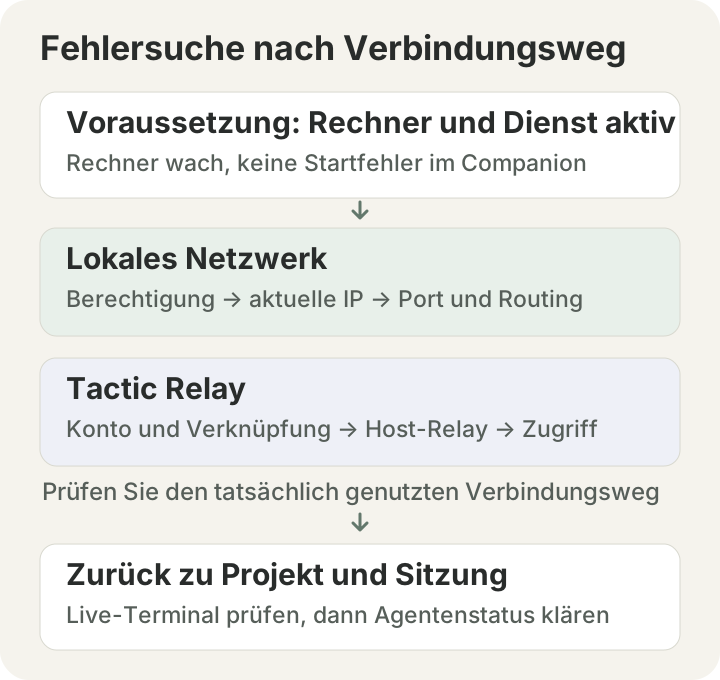
Beide Verbindungswege nutzen denselben Entwicklungsrechner, durchlaufen jedoch unterschiedliche Netzwerk- und Autorisierungsstufen. Prüfen Sie den tatsächlich genutzten Pfad.
Schritt 1: Prüfen, ob Rechner und Companion-Dienst aktiv sind
Der Entwicklungsrechner muss betriebsbereit sein und die Companion-App bzw. der CLI-Dienst muss laufen. Ein ausgeschalteter Bildschirm ist nicht gleichbedeutend mit dem Systemruhezustand. Auch die bloße Auflistung des Rechners im Konto ersetzt keine Prüfung der aktuellen Verbindung. Kontrollieren Sie am Host den Dienststatus, eventuelle Fehlermeldungen und ob Sie sich mit dem gewünschten Rechner verbinden.
Auf dem Mac prüft dieser lesende Befehl den Standard-Port:
Der Standard-Port lautet 8765. Wurde ein abweichender Port konfiguriert, nutzen Sie diesen. Die Ausgaben für COMMAND, PID und die Listening-Adresse zeigen, welcher Prozess den Dienst bereitstellt.
| Ergebnis | Bedeutung | Nächster Schritt |
|---|---|---|
| Keine Ausgabe | Es wurde kein lauschender Prozess auf diesem Port gefunden | Prüfen, ob der Dienst gestartet ist, Fehler meldet und der Port übereinstimmt |
| Prozess lauscht | Ein lokaler Dienst lauscht auf dem angegebenen Port | Prozess mit dem Companion-Status abgleichen und Verbindung vom Smartphone prüfen |
| Nur Loopback-Adresse | Dienst ist ausschließlich vom Rechner selbst erreichbar | Lokale Netzwerkkonfiguration des Dienstes prüfen; Authentifizierung nicht abschalten |
| Unerwarteter Prozess / Portkonflikt | Möglicherweise wird ein anderer Dienst angesprochen | Prozessursprung ermitteln; unbekannte Prozesse nicht unüberlegt beenden |
Dieser Befehl überprüft weder die Tactic-Identität noch den tatsächlichen Zugriff vom iPhone. Da Mac-App und eigenständige CLI denselben Port nutzen können, stellen Sie sicher, welche Komponente aktiv ist. Lässt sich der Rechner nicht direkt prüfen, vermerken Sie den Host-Status als „unbestätigt“ und werten Sie die Fehler auf dem Smartphone aus.
Schritt 2: Bei lokaler Verbindung Berechtigung und Erreichbarkeit prüfen
Dass zwei Geräte denselben Wi-Fi-Namen anzeigen, garantiert keine wechselseitige Erreichbarkeit. Gastnetzwerke, Client-Isolation in Unternehmensnetzen und VPN-Routen können Verbindungen unterbinden. Prüfen Sie am iPhone unter Einstellungen → Datenschutz & Sicherheit → Lokales Netzwerk die Berechtigung für Tactic Remote. Details beschreibt die Apple-Hilfe zu lokalen Netzwerkberechtigungen.
Gleichen Sie anschließend die aktuelle Rechneradresse mit der in der App gespeicherten Adresse ab. Ein Routerwechsel, der Wechsel von Wi-Fi zu Ethernet oder eine neue DHCP-Vergabe können dazu führen, dass die gespeicherte IP nicht mehr gültig ist. Maßgeblich ist die aktuell im Host-Companion angezeigte Adresse; setzen Sie nicht voraus, dass Wi-Fi auf jedem Mac über en0 läuft.
Steht ein zweiter Mac im selben vertrauenswürdigen Netzwerk zur Verfügung, lässt sich die TCP-Erreichbarkeit prüfen:
Dieser Befehl unternimmt lediglich einen TCP-Verbindungsaufbau und sendet weder Tactic-Zugangsdaten noch Befehle. Der Parameter -G 3 steuert das Timeout bei macOS-nc; andere Betriebssysteme nutzen andere Schalter.
| Ergebnis | Interpretation |
|---|---|
| Verbindung erfolgreich | Das Testgerät erreicht den Zielport; Tactic-Authentifizierung und iPhone-Pfad müssen separat geprüft werden |
| Connection refused | Verbindung wurde aktiv abgelehnt. Port, Dienst, Konfiguration und Filterregeln prüfen. Dies belegt keine Tactic-Authentifizierung und bestätigt nicht, welches Gerät geantwortet hat |
| Timeout | Keine Antwort erhalten; Adresse, Isolation, Routing, Firewall und Host-Zustand prüfen |
Der Test von 127.0.0.1 auf dem Entwicklungsrechner prüft nur diesen selbst. Im Browser des iPhones verweist 127.0.0.1 auf das Smartphone, nicht auf den Mac. Ein fehlschlagender ping-Befehl belegt zudem keinen Dienstausfall, da ICMP im Netzwerk blockiert sein kann.
Passen Sie Firewalls nur gezielt für den tatsächlich laufenden Companion an und behalten Sie die Authentifizierung bei. Vergleichen Sie bei aktiven VPNs Routing-Änderungen im Rahmen Ihrer Richtlinien. Das komplette Deaktivieren der Firewall, Abschalten der Authentifizierung oder Öffnen von Router-Ports sollten keine Routinemaßnahmen sein. Grundlegendes finden Sie im Leitfaden für lokale Netzwerke.
Schritt 3: Bei Relay Konto- und Host-Status überprüfen
Außerhalb des Heimnetzwerks kann das Smartphone nicht mehr auf die lokale Adresse des Rechners zugreifen. Bei Nutzung von Tactic Relay müssen beide Geräte im selben Tactic-Konto angemeldet sein, der Rechner muss verknüpft sein und die Relay-Verbindung des Host-Companions muss aktiv stehen.
Prüfen Sie folgende Punkte der Reihe nach:
- Der Rechner ist aktiv, der Companion läuft und der Internetzugang steht zur Verfügung.
- Smartphone und Rechner sind im vorgesehenen Konto angemeldet; der richtige Rechnername ist gewählt.
- Der Rechner meldet eine intakte Relay-Verbindung (keine ständigen Reconnects oder Fehler).
- Erforderliche Bestätigungen, Neu-Anmeldungen oder die Rückkehr vom Browser zur App wurden abgeschlossen.
- Nach Bestätigung dieser Hinweise erneut verbinden und das Projekt öffnen.
Die Tactic-Kontoanmeldung steuert die Rechnerverknüpfung und Zugriffsautorisierung. Coding-Agenten wie Claude Code nutzen eigene Provider-Konten auf dem Rechner. Dass ein Rechner gelistet ist, der Workspace erreichbar ist oder der Agent angemeldet ist, sind völlig getrennte Zustände.
Version 1.11 behebt ein Problem, bei dem die Rechnerverknüpfung einige Zeit nach der Anmeldung fehlschlagen konnte. Werden Bestätigungen verlangt, schließen Sie diese vor einer erneuten Verknüpfung ab. Wiederholtes Entkoppeln und Neukoppeln erschwert die Fehlersuche und sollte nicht die erste Reaktion auf Timeouts sein.
Sind beide Verbindungsarten korrekt eingerichtet, ermöglichen sie einen direkten Vergleich: Schlägt lokal fehl, während Relay funktioniert, liegt der Fokus auf dem lokalen Netz. Klappt lokal, aber Relay scheitert, prüfen Sie Kontobestätigung, Relay-Status am Host und die Internetanbindung. Dieser Vergleich grenzt den Fehler ein, schließt aber Defekte einzelner Komponenten nicht absolut aus.
Bei Verwendung von Cloudflare Tunnel die Tunnel-Adresse separat prüfen
Prüfen Sie bei Cloudflare Tunnel den Tunnelprozess, die aktuelle Adresse und das tatsächliche Dienst-Mapping. Beim Neustart temporärer Tunnel kann sich die Adresse ändern, sodass eine gespeicherte URL ins Leere läuft.
Dass eine HTTP-Seite im Browser lädt, beweist noch nicht, dass WebSockets oder die App-Authentifizierung funktionieren. Dokumentieren Sie Fehler exakt, prüfen Sie die Adresse und folgen Sie dem Cloudflare Tunnel-Leitfaden. Vermeiden Sie es, Tunnelregeln und Tactic-Relay-Verknüpfungen gleichzeitig zu verändern.
Schritt 4: Zur Original-Sitzung zurückkehren und neue Ausgaben prüfen
Wählen Sie nach erfolgreicher Verbindung den Rechner, das Projekt und die Sitzung vor dem Ausfall. Eine funktionierende Projektliste belegt den Workspace-Zugriff. Live-Änderungen im Original-Terminal zeigen, dass Ausgaben das Smartphone erreichen. Veralteter Verlauf beweist lediglich vergangene Aktivität, nicht die Funktionsfähigkeit der aktuellen Verbindung.
Verharrt das Terminal bei einer Projektfreigabe, Provider-Anmeldung oder Startabfrage, wechseln Sie zum Leitfaden für wartende Agenten. Wiederholte Wi-Fi-Wechsel oder Konto-Neukopplungen können diese Terminal-Eingabeaufforderung nicht beantworten.
Wurde die Verbindung beim Senden unterbrochen, suchen Sie zuerst nach neuen Ausgaben zu dieser Anfrage. Möglicherweise hat sie den Rechner bereits erreicht. Senden Sie die Gesamtaufgabe nach der Wiederverbindung nicht vorschnell erneut. Ist die Sitzung nachweislich untätig, senden Sie eine kleine Statusabfrage:
Fassen Sie das aktuelle Projekt, bereits abgeschlossene Arbeiten und ausstehende Entscheidungen schreibgeschützt zusammen. Führen Sie die vorherige Aufgabe nicht erneut aus und bearbeiten Sie keine Dateien.
Prüfen Sie Verzeichnis und Ausgaben, bevor Sie fortfahren. Muss eine neue Sitzung erstellt werden, sichern Sie zuerst den Ist-Zustand der alten; neue Sitzungen übernehmen nicht automatisch den Gesamtkontext.
Bei anhaltenden Problemen den Diagnoseverlauf an den Support übergeben
Kopieren Sie die folgende Vorlage und tragen Sie die ermittelten Fakten ein. Nicht geprüfte Punkte kennzeichnen Sie als „unbestätigt“.
Entfernen Sie vor der Weitergabe Zugangsdaten, Pairing-QR-Codes, Anmeldelinks und private Terminalinhalte. Schwärzen Sie Konten, Pfade und IP-Adressen nach Bedarf. Eine konkrete Meldung an den Support („Lokaler Port erreichbar, App meldet Verifizierungsfehler, Host-Version lautet...“) beschleunigt die Lösung deutlich gegenüber einem pauschalen „Verbindung schlägt fehl“.
Gleichen Sie nach erfolgreicher Wiederverbindung beide Versionsstände mit der Download-Seite ab, damit mögliche Versionsunterschiede vor dem nächsten Remote-Einsatz auffallen. Weitere Neuerungen in 1.11 sowie Aktualisierungshinweise für Smartphone und Host finden Sie in der Übersicht zu Tactic Remote 1.11.
Tactic Remote ausprobieren
Coding-Agenten vom Smartphone aus steuern
Verbinde dich mit Claude Code, Codex und anderen Agenten auf deinem Mac-, Windows- oder Linux-Rechner. Prüfe den Fortschritt und sende die nächste Anweisung vom iPhone oder iPad.