Blog
Claude Code vom iPhone aus nutzen: Einrichtung für Mac, Windows und Linux
Verbinde dein iPhone über Tactic Remote mit Claude Code auf deinem Entwicklungsrechner. Richte den passenden Verbindungsweg ein, wähle dein Repository und sende die erste Anfrage.
Weitere Produkt- und Engineering-Updates aus dieser Kategorie.
Kategorie öffnen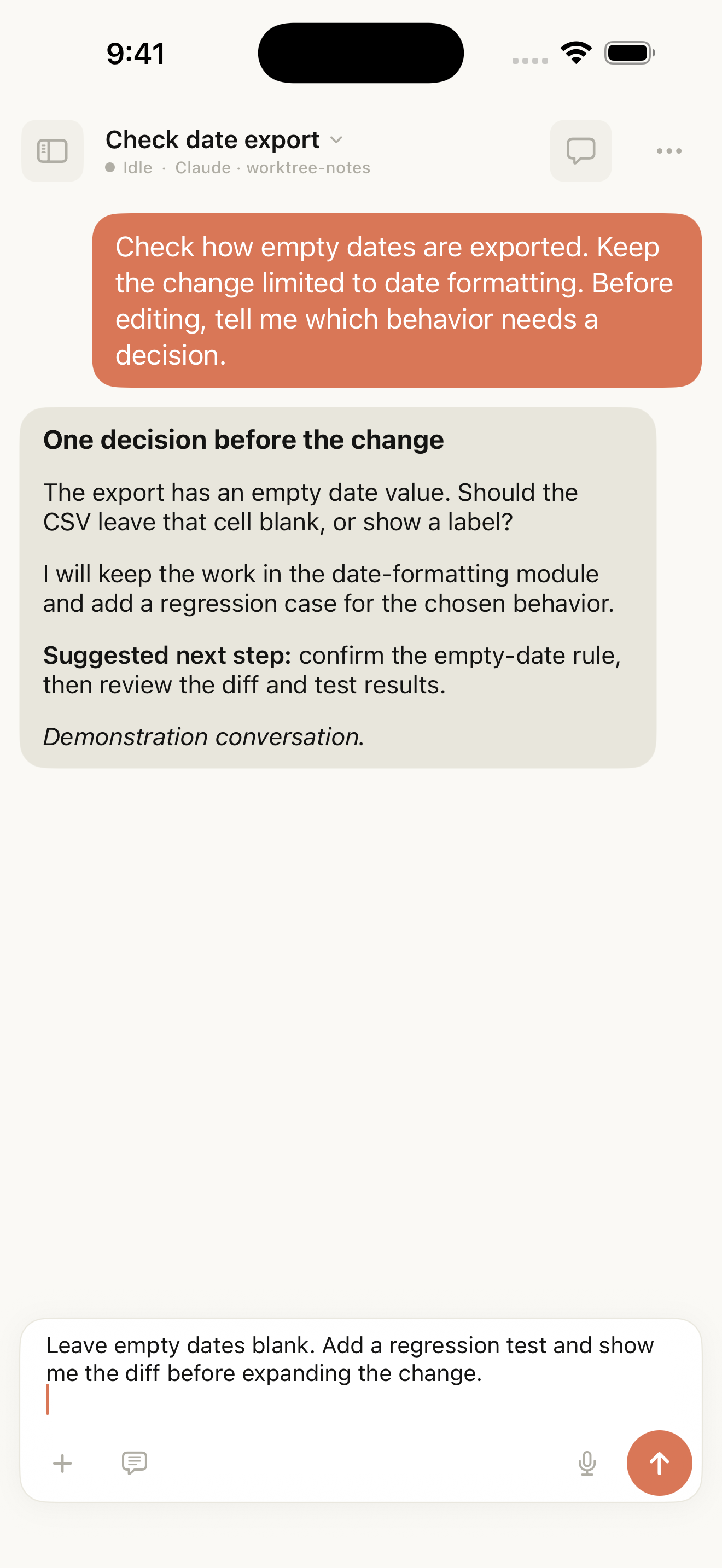
Lies Claudes Frage und bereite auf dem iPhone eine Antwort vor. Dies ist ein Beispiel der nativen App im Simulator: Die Unterhaltung ist als Demo gekennzeichnet, und der Entwurf wurde noch nicht gesendet.
Du hast Claude Code auf deinem Entwicklungsrechner installiert und dich angemeldet. Jetzt möchtest du vom iPhone aus eine Frage stellen, den Fortschritt lesen oder eine anstehende Entscheidung treffen. Mit Tactic Remote führt der Rechner Claude Code aus und behält die Projektdateien. Das iPhone verbindet sich mit diesem Host und stellt die Oberfläche für die Unterhaltung bereit.
Diese Anleitung beschreibt, wie du über Tactic Remote 1.10 eine Unterhaltung mit Claude Code erstellst. Sie setzt nicht voraus, dass Unterhaltungen aus anderen Clients automatisch importiert werden. Wenn du eine bestehende Claude-Code-Sitzung mit Anthropics eigener App fortsetzen möchtest, kommt auch die offizielle Funktion Remote Control infrage.
Prüfe, ob das Projekt auf dem Rechner funktioniert
Öffne das gewünschte Projekt im Terminal deines Rechners und starte Claude Code wie gewohnt. Bitte es, das Projekt zu erklären, ohne Dateien zu ändern. Behebe mögliche Anmelde- oder Startprobleme zunächst hier, bevor du dein iPhone verbindest.
Unterscheide die Aufgaben der beiden Konten: Claude Code verwendet seine eigene Authentifizierung und sein eigenes Nutzungskontingent. Die Anmeldung bei Tactic Remote erlaubt den Zugriff auf Tactics Kontofunktionen; sie meldet dich nicht bei Claude Code an.
Lade die iPhone-App und die passende Software für deinen Host-Rechner von der Downloadseite herunter. Beachte die Anforderungen der jeweils verfügbaren Versionen. Folge anschließend dem Abschnitt für den Rechner, auf dem deine Aufgabe ausgeführt werden soll.
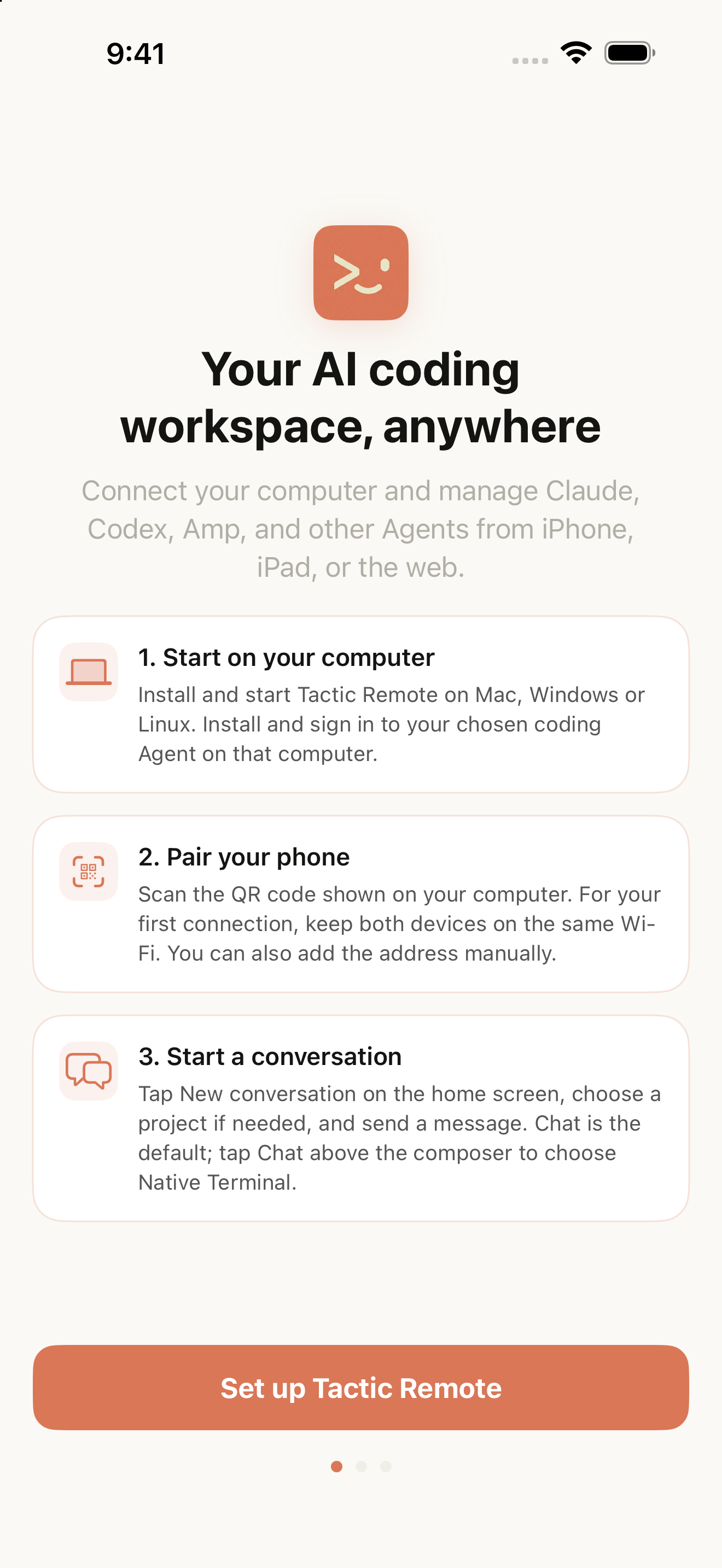
Englischer Simulator-Screenshot mit einer Übersicht der Einrichtung. Die folgenden Abschnitte erklären, welcher Verbindungsweg zum jeweiligen Host-System passt.
Mac: Über dasselbe WLAN mit der Begleit-App koppeln
Installiere und starte die Begleit-App für den Mac. Sie enthält den lokalen Server und dessen Node.js-Laufzeit. Bei diesem Weg über die App musst du Node daher nicht separat installieren. Folge den in der Begleit-App angezeigten Prüfungen der Abhängigkeiten und vergewissere dich, dass der Server läuft.
Verbinde Mac und iPhone für die erste Verbindung mit demselben WLAN. Tippe im Einrichtungsbildschirm der iPhone-App auf Scan QR Code (QR-Code scannen) und scanne den Verbindungscode aus der Mac-Begleit-App. Prüfe nach dem Verbinden den Host-Namen.
Falls die Kopplung fehlschlägt, prüfe, ob das iPhone den Mac erreichen kann. Gastnetzwerke können Geräte voneinander isolieren, auch wenn auf beiden derselbe WLAN-Name angezeigt wird. Die Anleitung für lokale Netzwerke beschreibt die Prüfung von Adressen und Verbindungen. Eine erfolgreiche lokale Kopplung richtet noch keinen Zugriff über Mobilfunk ein.
Windows: Den PC verknüpfen und über dein Konto verbinden
Verwende die in der Windows-Anleitung für Konto und Relay genannten Versionen der Windows-Begleit-App und der mobilen App. Dieser Weg erfordert zueinander kompatible Versionen von 1.10. In älteren Builds stehen möglicherweise nicht dieselben Bedienelemente zur Verfügung.
Öffne Account (Konto) in der Windows-Begleit-App, schließe die Tactic-Anmeldung im Browser ab und kehre zur App zurück. Wähle bei Bedarf Bind this PC (Diesen PC verknüpfen). Aktiviere Tactic Relay und warte, bis die Verbindung als hergestellt angezeigt wird.
Melde dich auf dem iPhone mit demselben Tactic-Konto an, öffne Your Computers (Deine Rechner) und wähle diesen PC aus. Lass die Begleit-App weiterlaufen. Wähle ein Projektverzeichnis auf dem Windows-Host, etwa dein Repository unter C:\Projects. Ein von einer virtuellen Maschine bereitgestellter gemeinsamer Ordner ändert nicht, welches Betriebssystem den Agenten ausführt.
Linux: Den dokumentierten CLI-Server starten
Unter Linux verwendest du den terminalbasierten Server aus der Einführung. Die dokumentierte Einrichtung nutzt Node/npm, tmux und eine funktionsfähige Agenten-CLI. Starte den Server als der Benutzer, dessen Claude-Code-Anmeldung und Projektzugriffsrechte du verwenden möchtest:
Verwende den angezeigten Verbindungs-QR-Code oder die Adresse in der iPhone-App. Für eine erste lokale Verbindung muss das iPhone den Linux-Host erreichen können. Die private Adresse einer Cloud-VM wird nicht allein durch das Scannen ihres QR-Codes erreichbar. Befindet sich der Host in einem anderen Netzwerk, richte einen erreichbaren Fernzugriff ein. Lass den Serverprozess laufen, während du das iPhone verwendest.
Repository und Claude Code auswählen
Wenn du mit dem richtigen Host verbunden bist, tippe unten rechts in der Projektübersicht auf New Conversation (Neue Unterhaltung).
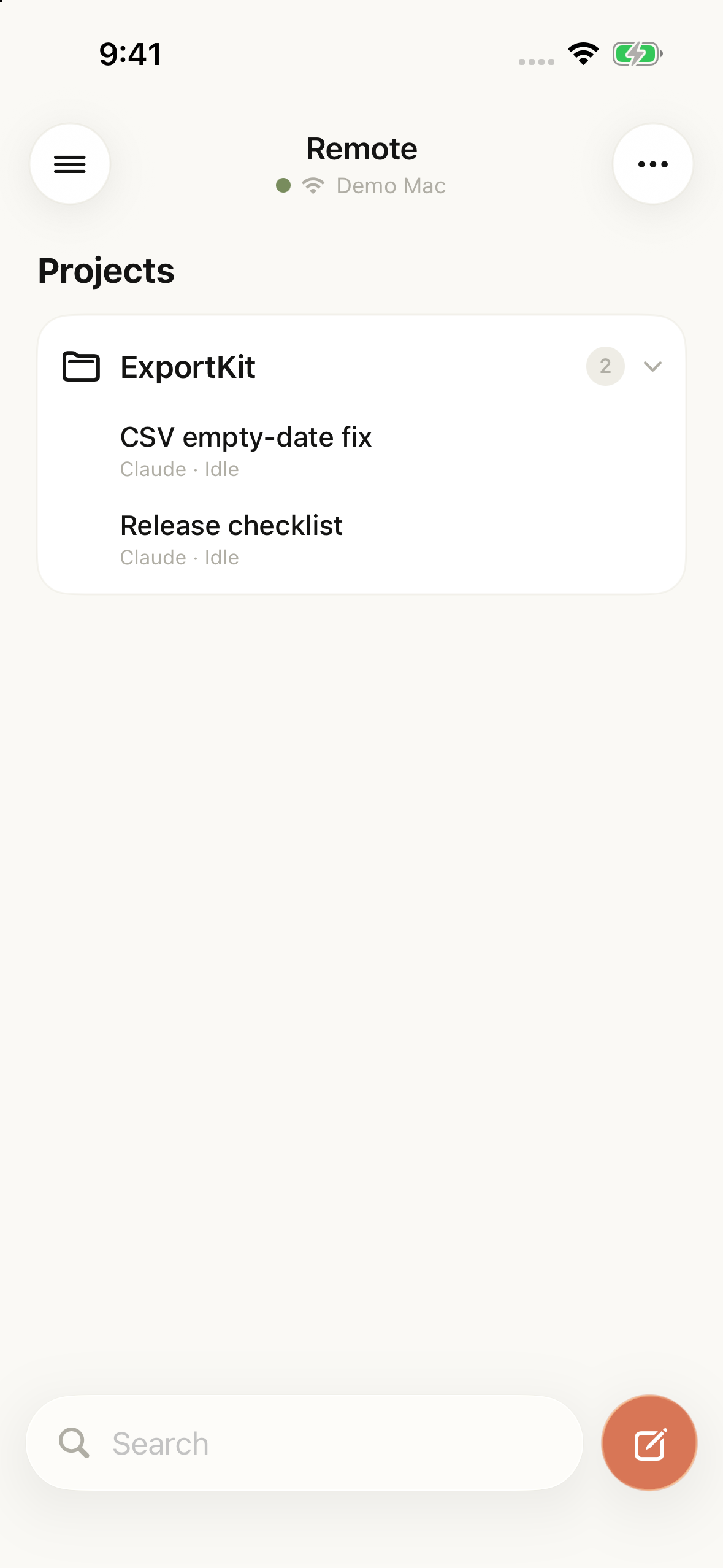
Die Projektübersicht zeigt den verbundenen Host und gruppiert seine Unterhaltungen. Über die Schaltfläche zum Verfassen unten rechts startest du eine neue Unterhaltung. Demo Mac und die Projektnamen sind Beispieldaten.
Tippe unter dem Eingabefeld auf die Projektschaltfläche oder auf Independent Workspace (Unabhängiger Arbeitsbereich). Wähle das tatsächliche Repository-Verzeichnis. Falls es nicht in der Liste steht, verwende Choose another folder (Anderen Ordner auswählen). Independent Workspace erstellt ein separates Verzeichnis. Ein Projekt in deiner Nachricht zu erwähnen wählt deshalb nicht automatisch dessen bestehendes Repository aus.
Tippe als Nächstes auf die Agentenschaltfläche unter dem Eingabefeld und wähle Claude. Lass das Interaktionsmenü oberhalb des Eingabefelds für die erste Anfrage auf Chat stehen. Wenn du direkt mit der Kommandozeile arbeiten musst, steht auch der native Terminalmodus zur Verfügung.
Im Erstellungsbildschirm bereitest du diese Auswahl vor. Erst das Senden der ersten Nachricht startet den Agenten.

Wähle Chat für die Unterhaltungsoberfläche. Dieses native Beispiel zeigt auch Claude unterhalb des Eingabefelds. Der Arbeitsbereich Independent und das Schlosssymbol verdeutlichen, dass die Abbildung keine erfolgreich hergestellte Verbindung oder abgeschlossene Aufgabe zeigt.
Die erste Anfrage leicht überprüfbar machen
Sende:
Untersuche dieses Projekt, ohne Dateien zu ändern. Nenne das Arbeitsverzeichnis und den Git-Branch. Erkläre, wie die App gestartet wird, und ermittle den Testbefehl. Führe noch keine Tests aus und installiere keine Abhängigkeiten.
Vergleiche die Antwort mit dem Projekt, das du auf dem Rechner geöffnet hast. Der erste sinnvolle Meilenstein ist eine Ausgabe aus dem richtigen Verzeichnis und Branch. Falls Claude auf eine Anmeldung, eine Eingabe beim Start oder eine Berechtigung wartet, bearbeite diese konkrete Aufforderung, statt von einem Verbindungsfehler des iPhones auszugehen.
Wähle anschließend eine konkrete Rückfrage. Zum Beispiel:
Lies die Funktion, die leere Sucheingaben verarbeitet. Erkläre, was bei einer leeren Zeichenfolge und bei einer Zeichenfolge passiert, die nur Leerzeichen enthält. Nenne die Datei und die Funktion. Ändere noch nichts.
Ersetze dieses Beispiel durch ein Verhalten aus deinem eigenen Projekt, das du verstehen möchtest.
Wenn Verzeichnis und Branch stimmen, zeigt dir das Beispiel einer Fehlerbehebung vom Handy aus, wie du den Änderungsumfang eingrenzt und das Ergebnis überprüfst.
Vor dem Losgehen ein anderes Netzwerk testen
Richte auf dem Mac oder unter Linux einen Fernzugriff wie in der Anleitung für Cloudflare Tunnel ein, bevor du außerhalb deines lokalen WLANs darauf angewiesen bist. Verwende die aktuelle Tunneladresse und die erforderliche Authentifizierung. Die Adresse eines temporären Tunnels kann sich nach einem Neustart ändern. Unter Windows prüfst du die zuvor eingerichtete Relay-Verbindung.
Schalte das iPhone auf Mobilfunk um und verbinde dich erneut, solange du den Host noch direkt prüfen kannst. Der Host muss wach bleiben und sein Server weiterlaufen. Das Schließen der iPhone-App sagt nicht aus, ob der Agent seine Arbeit beendet hat. Öffne denselben Host und dieselbe Unterhaltung erneut und prüfe den aktuellen Zustand.
| Was du siehst | Was du prüfen solltest |
|---|---|
| Host ist offline oder nicht erreichbar | Stromversorgung und Ruhezustand des Hosts, Serverstatus und Netzwerkverbindung |
| Verbunden, aber keine Antwort des Agenten | Claude-Code-Anmeldung, Startausgabe oder eine Aufforderung, die auf Eingabe wartet |
| Unklar, ob die letzte Anfrage angekommen ist | Den neuesten Gesprächsverlauf prüfen, bevor du die Anfrage erneut sendest |
Beginne mit dieser einen Anfrage ohne Schreibzugriff. Lade Tactic Remote herunter, folge dem Verbindungsweg für deinen Host und prüfe das Projekt, bevor du Claude Code um eine Änderung bittest.
Tactic Remote ausprobieren
Coding-Agenten vom Smartphone aus steuern
Verbinde dich mit Claude Code, Codex und anderen Agenten auf deinem Mac-, Windows- oder Linux-Rechner. Prüfe den Fortschritt und sende die nächste Anweisung vom iPhone oder iPad.