新聞
Tactic Remote 1.10 正式推出:離開書桌,繼續你的 AI 程式開發任務
Tactic Remote 1.10 帶來專案式首頁,改善 Windows 登入、帳號連結與 Relay 遠端連線。透過 iPhone 或 iPad 繼續 Claude Code 和 Codex 任務。
繼續查看該欄目下的產品與工程更新。
瀏覽此分類Tactic Remote 1.10 現已釋出。你可以透過 iPhone 或 iPad 開啟開發電腦上的專案與對話,檢視 AI 程式開發 Agent 的進展,並補充要求。
我們圍繞一個常見時刻改進了這次體驗:Agent 還在處理任務,你卻需要離開書桌。你需要能回到正在進行的任務,回答 Agent 的問題,再決定下一步。
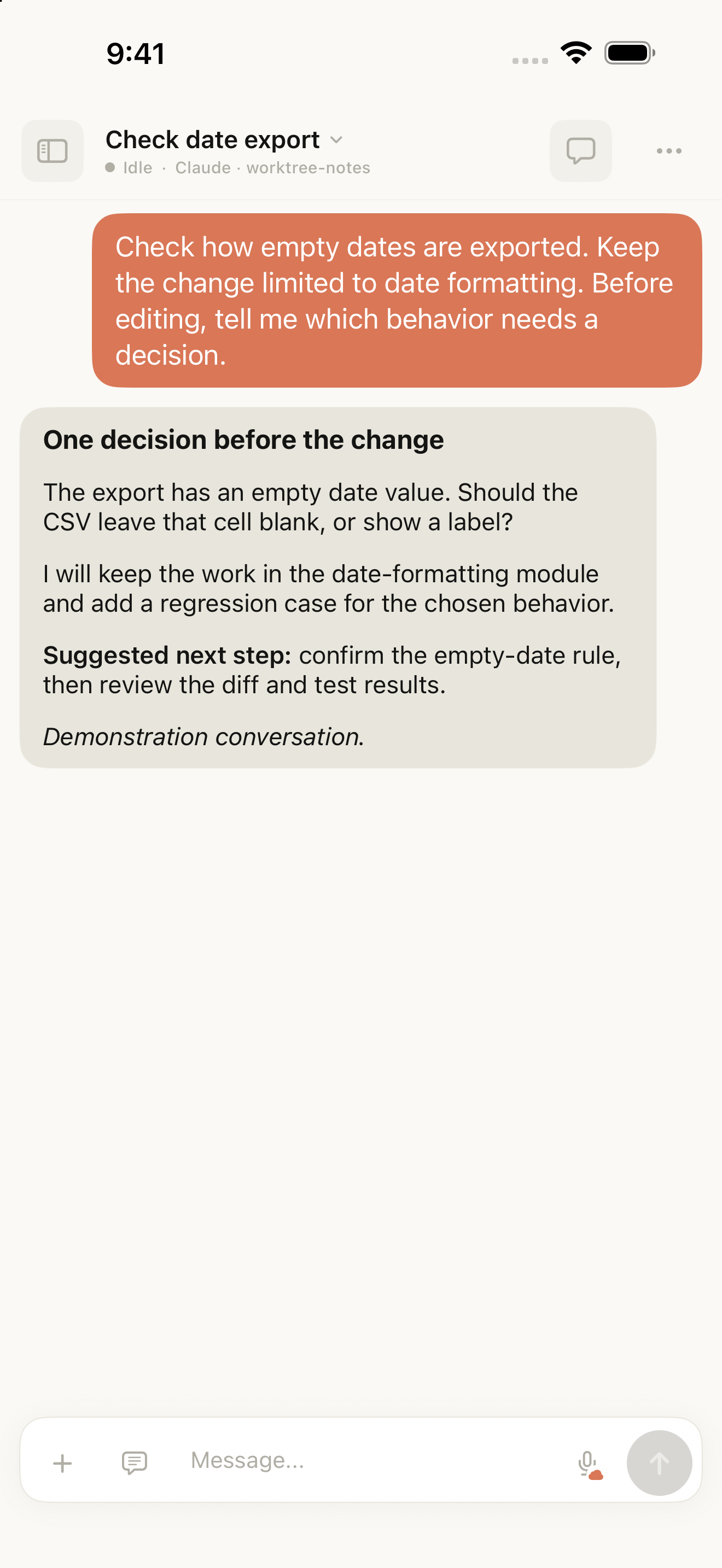
截圖來自英文 iOS 模擬器,以演示資料展示 Agent 等待使用者確認規則的場景。
從專案回到任務
新版首頁按專案組織對話。你可以先找到專案,再進入對應 Agent 的任務;建立新對話時,也能明確選擇目錄、Agent 和互動方式。
Claude Code、Codex、Amp 和 Droid 可以分別用於不同對話。程式碼、相依套件和 Agent 行程繼續留在你選擇的電腦上,手機提供隨時檢視和輸入的入口。
Windows PC,也能從手機連線
這次更新完善了 Windows 電腦端的帳號登入、電腦連結和 Tactic Relay 連線。登入並連結 PC 後,在使用同一 Tactic 帳號的手機上選擇這臺連線中電腦,就能進入它的專案與對話。
首次使用時,先在 PC 上確認 Agent 已安裝並登入,再選擇一個本機專案完成連線。Tactic 帳號負責關聯裝置,Codex 等 Agent 使用的仍是那臺電腦上的服務供應商帳號。
下一步的要求,隨手補充
「空日期留空,請補上回歸測試。」在手機上開啟原來的對話,檢視上下文,再補充這一句要求。Agent 繼續在電腦上處理任務。
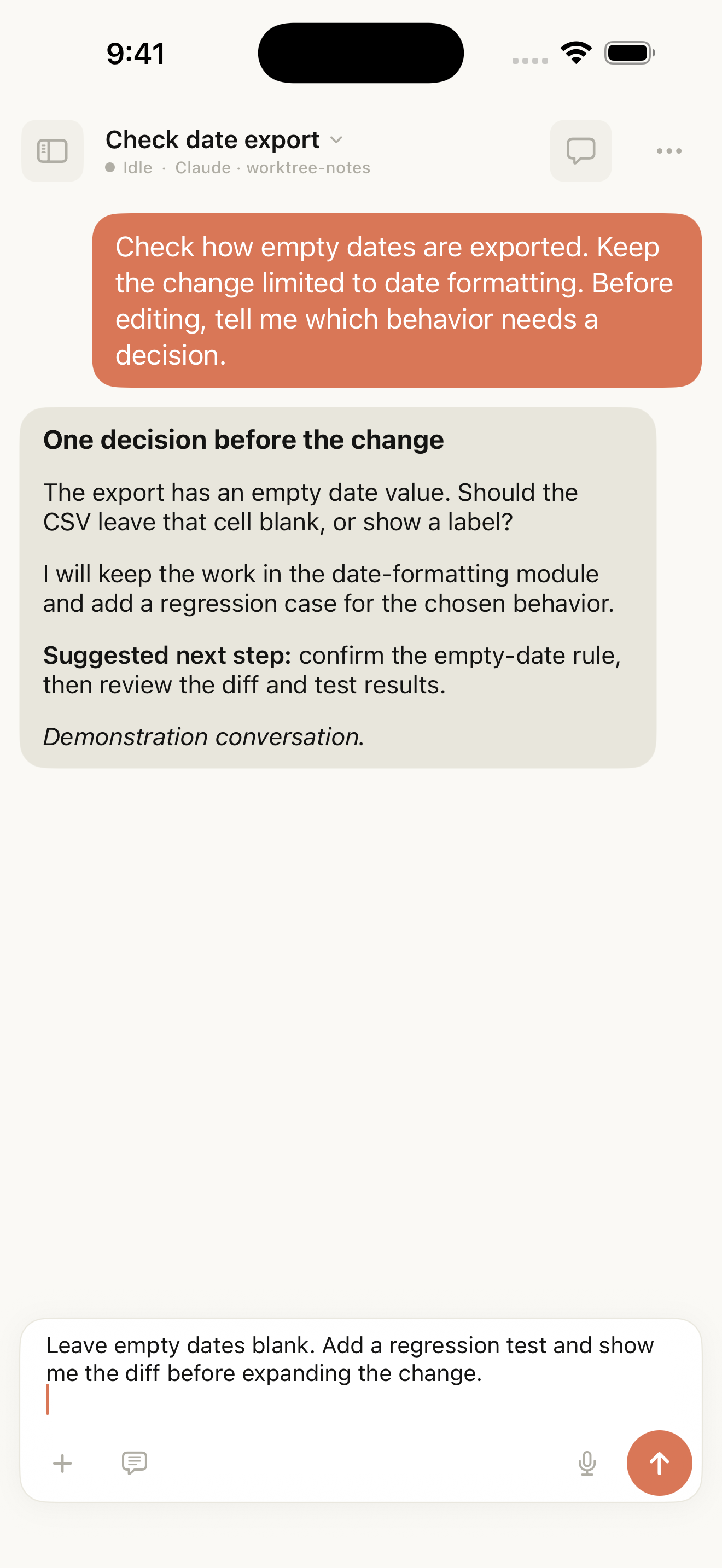
同一範例對話中的後續要求。截圖保留傳送前的草稿狀態。
指令和提示詞庫則幫助減少手機上的重複輸入,選中的內容先進入草稿,便於補充上下文後再傳送。
開始使用 1.10
在下載頁獲取行動應用程式與對應的電腦端。先讓主機保持連線中,連線一個熟悉的專案,再傳送一條唯讀請求,確認開啟的是正確目錄。
透過 Relay 傳輸的客戶端與主機工作區內容採用端對端加密;Agent 呼叫模型服務仍遵循它在主機上的帳號與設定。
閱讀 1.10 詳細解讀,或直接按 Windows 連線指南完成設定。