部落格
Tactic Remote 1.10 詳細解讀:Windows、帳號連線與行動裝置體驗
瞭解 Tactic Remote 1.10 的 Windows 帳號與遠端連線、專案式首頁和提示詞草稿。從 iPhone 或 iPad 繼續任務,Agent 與開發環境留在自己的電腦上。
繼續查看該欄目下的產品與工程更新。
瀏覽此分類一個任務交給 Agent 之後,開發者的工作還沒有結束。
它可能找到兩個修復方向,需要你確定相容性要求;可能完成實作,等你檢查結果;也可能在測試途中遇到只有你瞭解背景的問題。
這些問題會在任務的不同階段出現,你未必每次都在書桌前。Tactic Remote 1.10 讓你離開書桌、換一臺裝置後,仍能找到正在處理的任務,回答問題、檢查結果,再決定下一步。
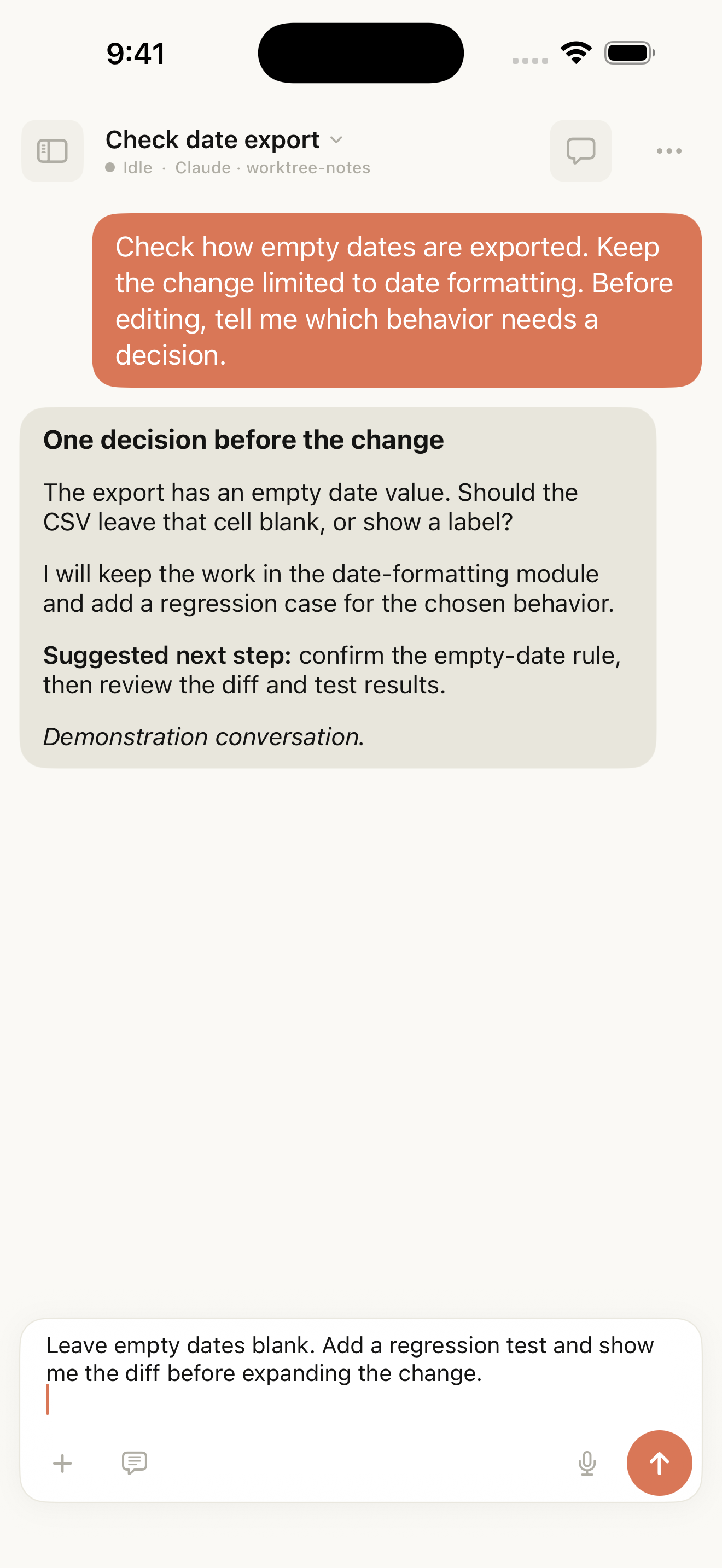
英文模擬器範例:把需要確認的要求放入草稿,再決定傳送。
先找到自己的電腦,再回到任務
只用一臺 Mac 時,記住連線地址並不難。換了網路或手邊的裝置,每次重新找地址、確認主機,就會打斷原本想做的事。
使用 Windows 1.10 電腦端時,把 PC 連結到 Tactic 帳號並啟用 Relay,就可以在手機上檢視它是否保持連線,再選擇這臺電腦連線。
專案檔案、終端機和 Agent 的執行環境繼續留在開發主機上。換裝置後,你可以找到原來的專案和對話,繼續使用主機上已經準備好的工具與相依套件。
從手機連線 Windows PC
這次更新也完善了 Windows 電腦端的帳號登入和遠端連線。在 PC 上登入 Tactic Remote 並連結這臺電腦,啟用 Tactic Relay 後,就可以在使用同一帳號的 iPhone 或 iPad 上,從「你的電腦」中選擇它,再進入專案和對話。
電腦上的 Codex 繼續使用 Windows 本機登入的服務供應商帳號。Tactic 帳號負責把手機連到這臺 PC;專案相依套件、終端機和 Agent 則使用 PC 上已有的環境。第一次連線時,選一個熟悉的本機專案,就可以從原來的工具鏈開始。
新任務開始前,選好目錄和 Agent
新增對話前,需要確定在哪個目錄工作、使用哪個 Agent,以及怎樣與它互動。1.10 將這些選擇集中在建立介面:選擇已有專案或獨立工作區,選擇 Agent,再按需要使用聊天或原生終端機。
Claude Code、Codex、Amp 和 Droid 可以分別處理不同對話中的任務。重新開啟工作區時,先確認目前對話使用的 Agent,再繼續之前的工作。
首次引導也更貼近這些實際動作。先準備開發電腦,再連線裝置,進入專案並傳送第一個請求;到了具體入口,再解釋眼前的操作。
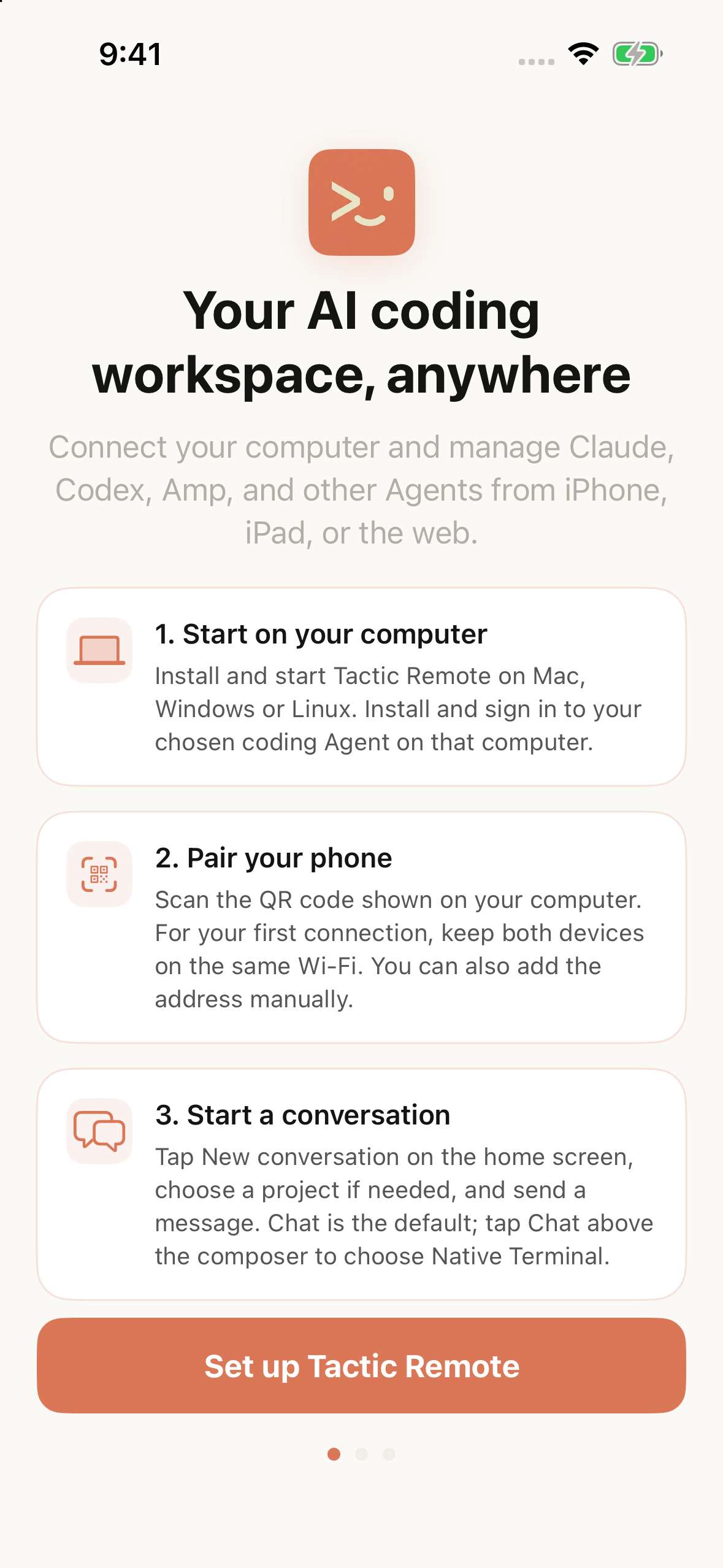
1.10 候選版本的真實模擬器介面。首次連線範例展示區域網路掃描 QR 碼路徑。
少重複輸入,也保留傳送前的檢查
在手機上繼續任務,輸入體驗同樣重要。指令和提示詞庫按目前 Agent 提供對應內容,選中後先放入草稿,你可以補充專案背景、修改要求,再決定傳送。它不會因為點選一條提示詞就自動把訊息發出去。
已有對話繼續使用原來的 Agent;要換 Agent,就新增對話並明確選好目錄。新對話不會自動繼承另一位 Agent 的全部上下文。常用指令可以幫助減少重複輸入,但任務範圍和結果仍需要你確認。
連線新裝置,也要明確它的存取權限
新裝置要連線開發主機,需要先取得對應的連線憑證。裝置不再使用時,也需要能找到對應的存取管理入口。
1.10 的帳號功能用於關聯主機和管理授權,客戶端與開發主機之間的 Relay 工作區內容則採用應用層端對端加密。手動配對繼續用於相應的設定和恢復場景;透過帳號或手動配對建立的存取權限,需要分別管理。
使用這些功能時,開發主機仍需保持連線,Agent 繼續使用主機上的帳號和執行環境。遠端檢視也不會省去結果審閱:任務是否完成,仍要看實際修改和驗證結果。
升級與開始使用
各平臺目前提供的版本與安裝資訊可在 下載頁 和 版本記錄 中檢視。升級時,請一起確認客戶端和主機電腦端的版本,以使用對應的新連線功能。
下次 Agent 需要你確認一條規則時,試著從手機開啟原來的對話,看完最新結果,再決定下一步。