部落格
行動端 Git 工作流程操作指南:在 iPhone、iPad 與網頁版完成暫存、提交與推送
逐步示範如何在 Tactic Remote 1.14 中切換分段 Diff、安全切換分支、執行提交並推送,並提供常見狀況對照表。
發布於 標籤: 入門教學 / 1.14 / Git
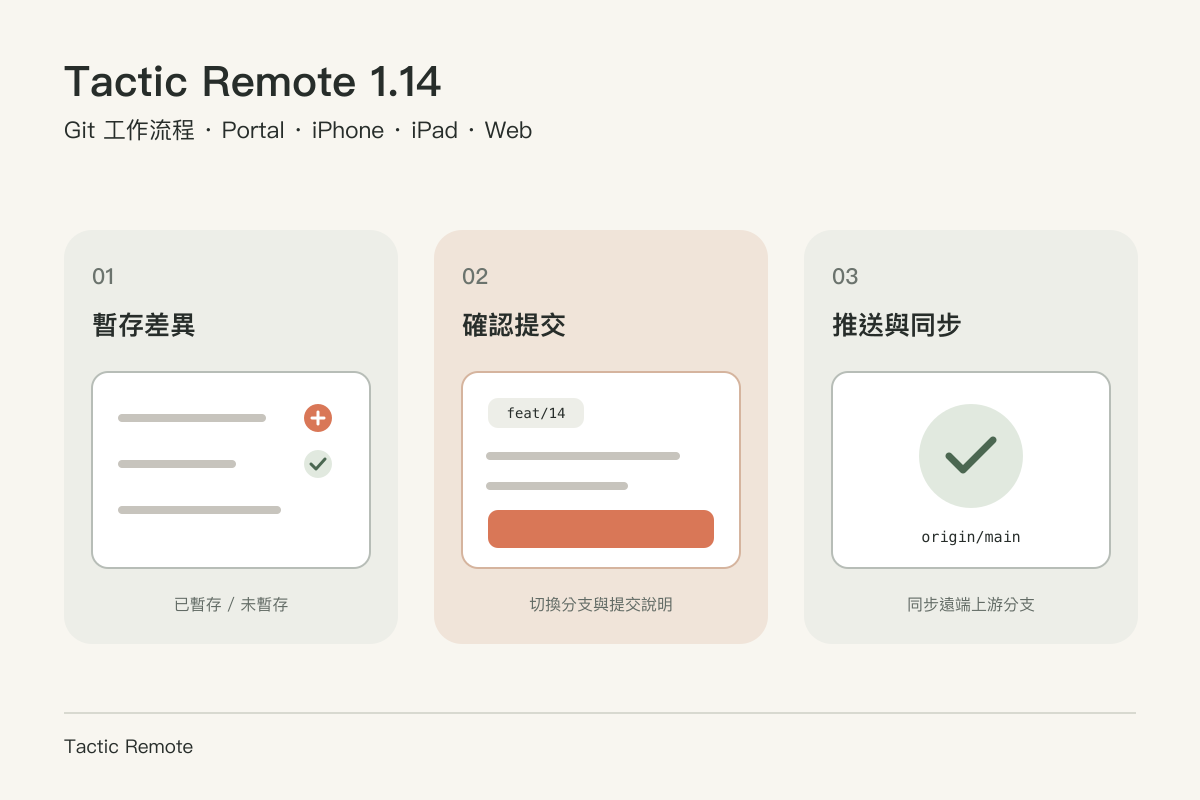
當 Agent 完成程式碼修改且測試通過後,您可以直接在 Tactic Remote 1.14 的手機端或 網頁版 審閱差異、暫存並推送。
開始前確認
- 雙端皆為 1.14.0+:行動端/網頁端與電腦配套端須同為 1.14.0(Mac 1.14.0、Windows 1.14.0 Preview 或 CLI / Homebrew 1.14.0)。連線 1.13.x 舊主機時審閱面板保持唯讀。見 下載頁 與 1.14 公告。
- 電腦本機具備 Git 作者設定與免互動憑證:請確認已設定
user.name、user.email且本機終端機可順利推送。
1. 在變更列表與 Diff 詳情頁分步暫存
開啟專案對話後切換至 審閱 分頁,上方依序為分支切換、拉取/推送、提交說明框及檔案清單。
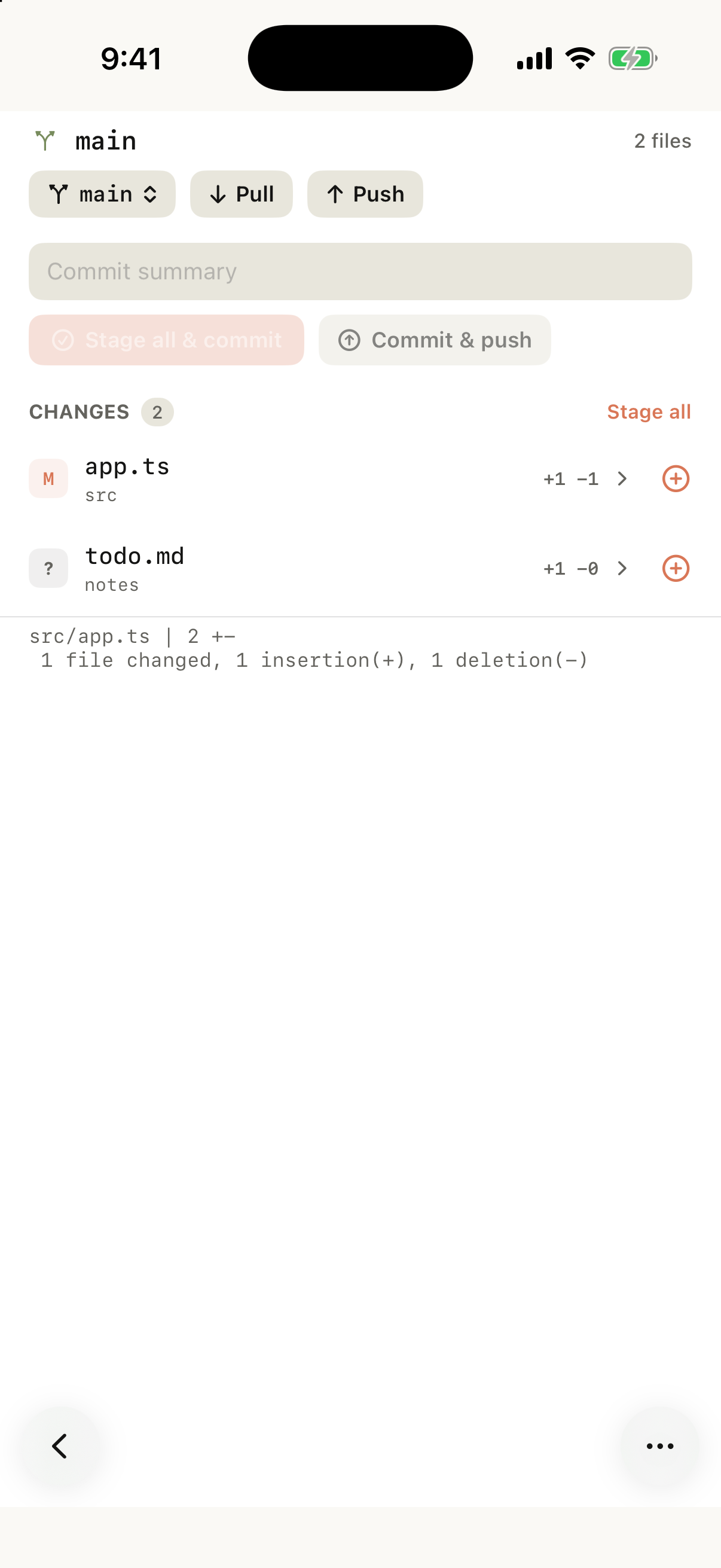
2026 年 11 月 16 日模擬器截圖,展示 demo-repo 的待提交變更與操作控制項。
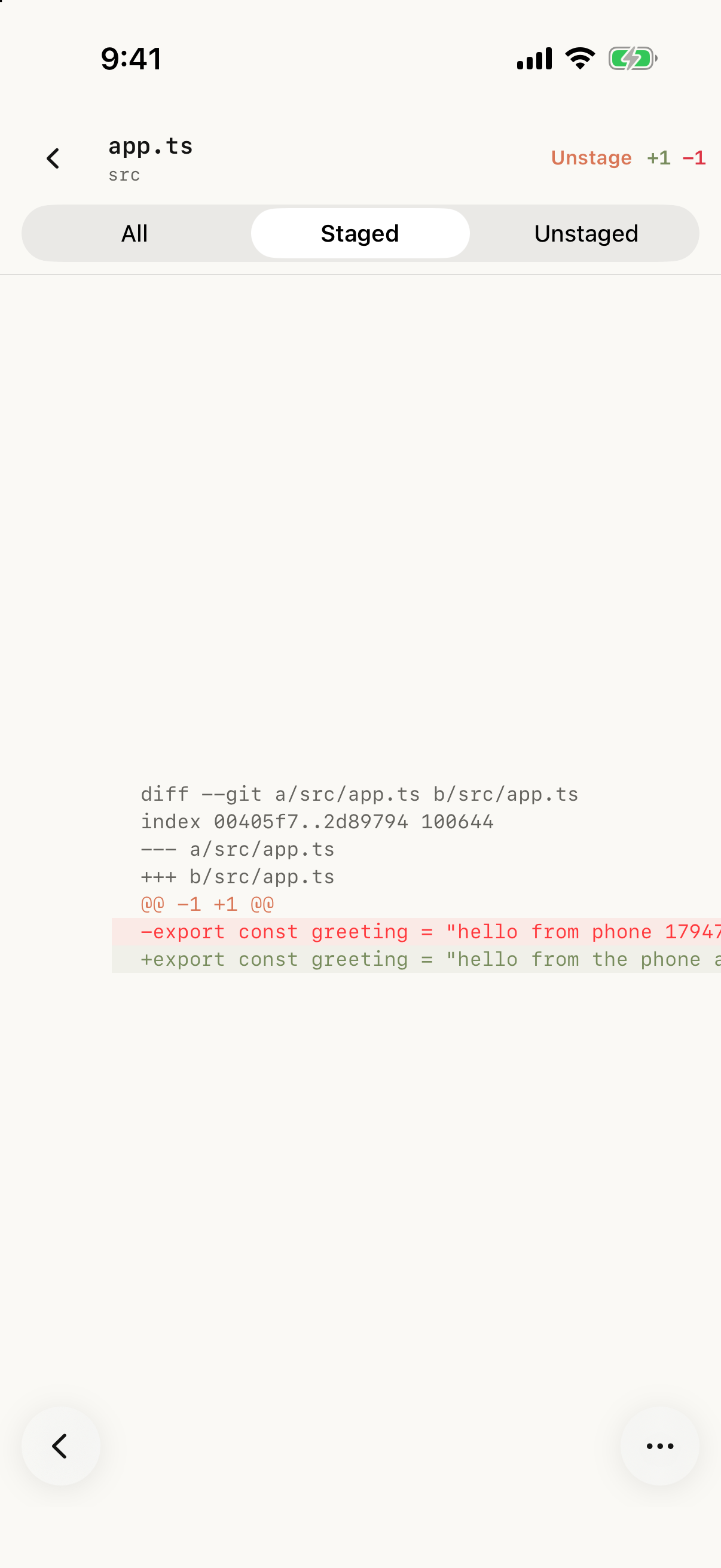
點入單一檔案即可使用頂部的 全部/已暫存/未暫存 篩選區段並直接點擊右上角切換暫存狀態。
2. 安全建立與切換分支
點擊頂部分支按鈕可切換或新增分支。若工作區有會被目標分支覆蓋的未提交更改,系統會主動阻擋切換。
3. 本地提交或「提交並推送」
填寫提交說明後可選擇本地 提交 或一步 提交並推送。
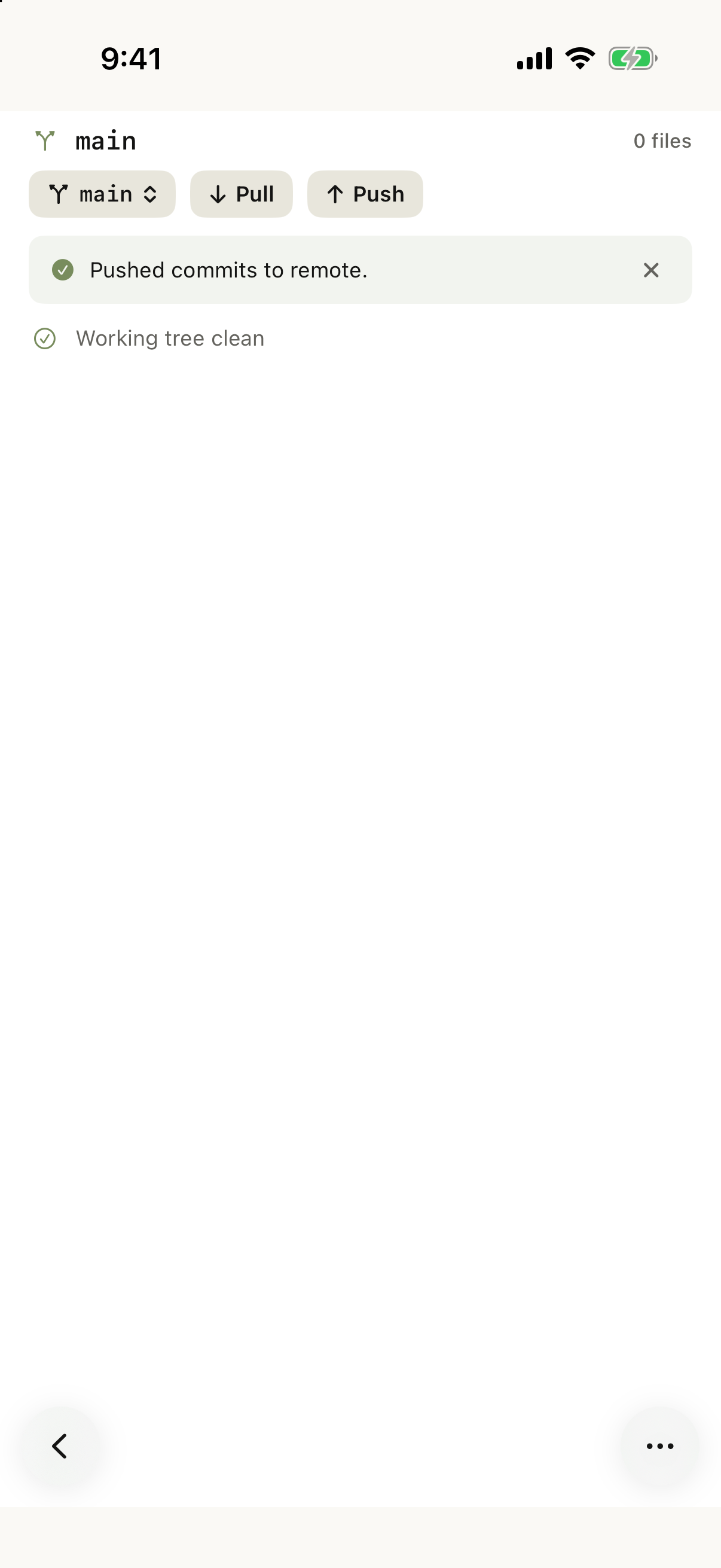
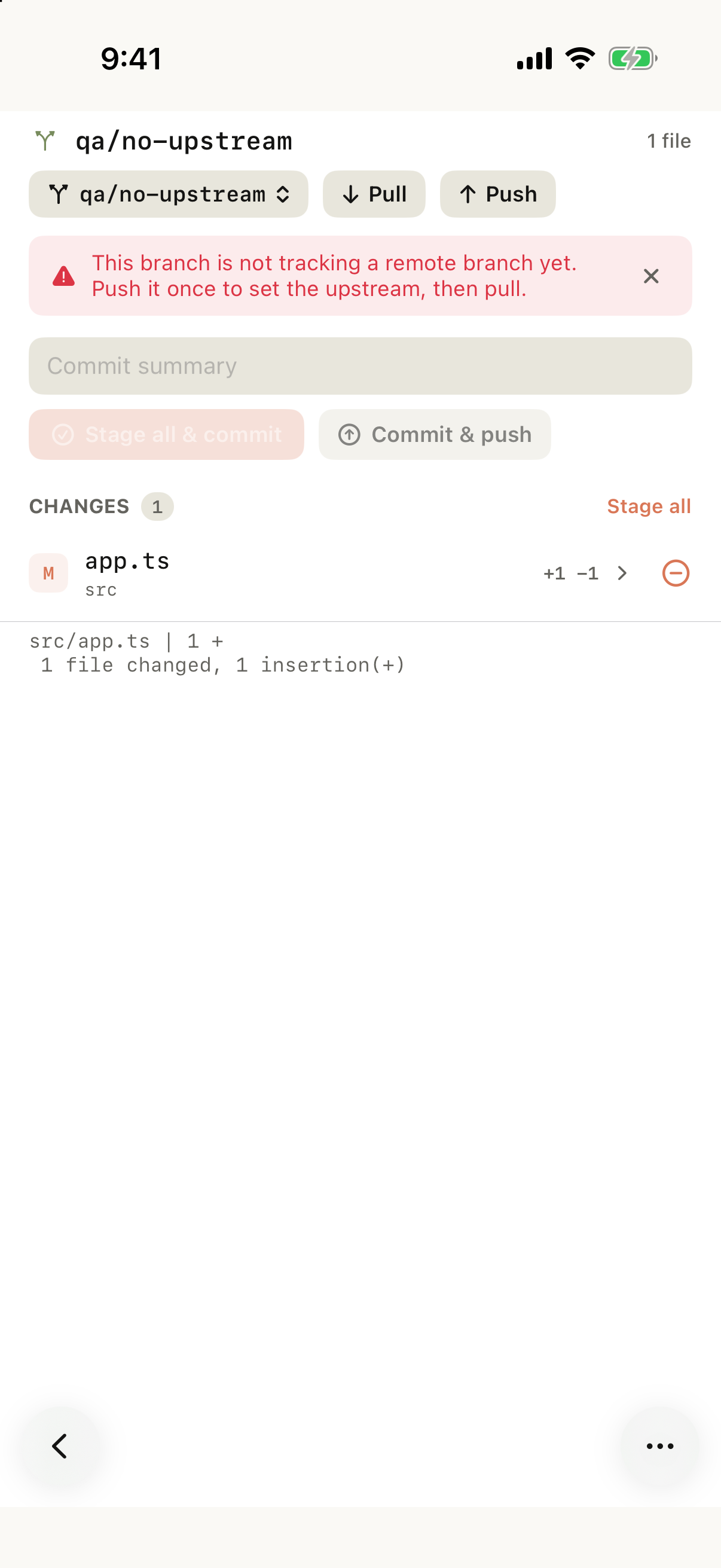
新建本地分支未曾推送過即點擊拉取時,橫幅會引導您先推送一次以設定上游追蹤分支。
4. 小心區分丟棄與刪除未追蹤檔案
長按未追蹤檔案選擇刪除時,系統會跳出不可復原的永久刪除警告視窗,確認後才會從磁碟刪除。
常見狀況對照表
| 狀況 | 優先檢查方向 |
|---|---|
| 看不到暫存與提交按鈕 | 檢查電腦端是否仍是 1.13.x;僅 1.14.0+ 支援 git_write_v1。 |
| 推送按鈕停用 | 確認是否位於游離 HEAD,或目前無領先遠端的 commit。 |
| 拉取提示尚未追蹤遠端分支 | 先執行一次 推送 建立 upstream 後再拉取。 |
| 提示已提交 <hash> 但推送失敗 | 本機已安全提交且草稿已清空;檢查 SSH/網路後直接按 推送 即可。 |
| 切換分支被阻擋 | 先於原分支提交,或回電腦端 git stash 處理衝突修改。 |
| 暫存出現錯誤橫幅 | 檢查電腦是否留有 .git/index.lock 或其他並行的 Git 指令。 |
| 遇合併衝突或需互動式 rebase | 請改於對話請 Agent 處理,或切換至原生終端機分頁。 |
深入了解技術實作請參閱 Tactic Remote 1.14 設計詳解,開發網站預覽教學見 Portal 預覽教程。