部落格
如何在 iPhone 和 iPad 上使用 Codex:從連線電腦到繼續任務
用 Tactic Remote 從 iPhone 或 iPad 操作開發電腦上的 Codex CLI。本文以 Mac 為例,說明本機登入、掃描 QR 碼連線、選擇專案與 Codex,以及斷線後如何確認任務狀態。
繼續查看該欄目下的產品與工程更新。
瀏覽此分類Codex 開始工作以後,往往還需要你做幾個決定:空值應該怎麼處理,這個改動要不要相容舊資料,測試失敗是否由這次修改引起。
這些決定未必需要你一直坐在電腦前。用 Tactic Remote,你可以在 iPhone 或 iPad 上開啟開發電腦裡的 Codex 對話,檢視輸出,再補充要求。專案檔案、相依套件和 Codex 程序都留在電腦上。
這篇教學以 一臺裝有 Codex CLI 的 Mac 和一臺 iPhone 或 iPad 為例。先讓兩臺裝置連上同一 Wi-Fi,完成第一次連線;要在外面使用,再設定遠端連線。
如果開發電腦是 Windows,請按 Windows 帳號與遠端連線指南 登入、連結電腦,再從手機選擇它。下面的 Mac 範例不要求你在 Windows 上照抄選單欄操作。
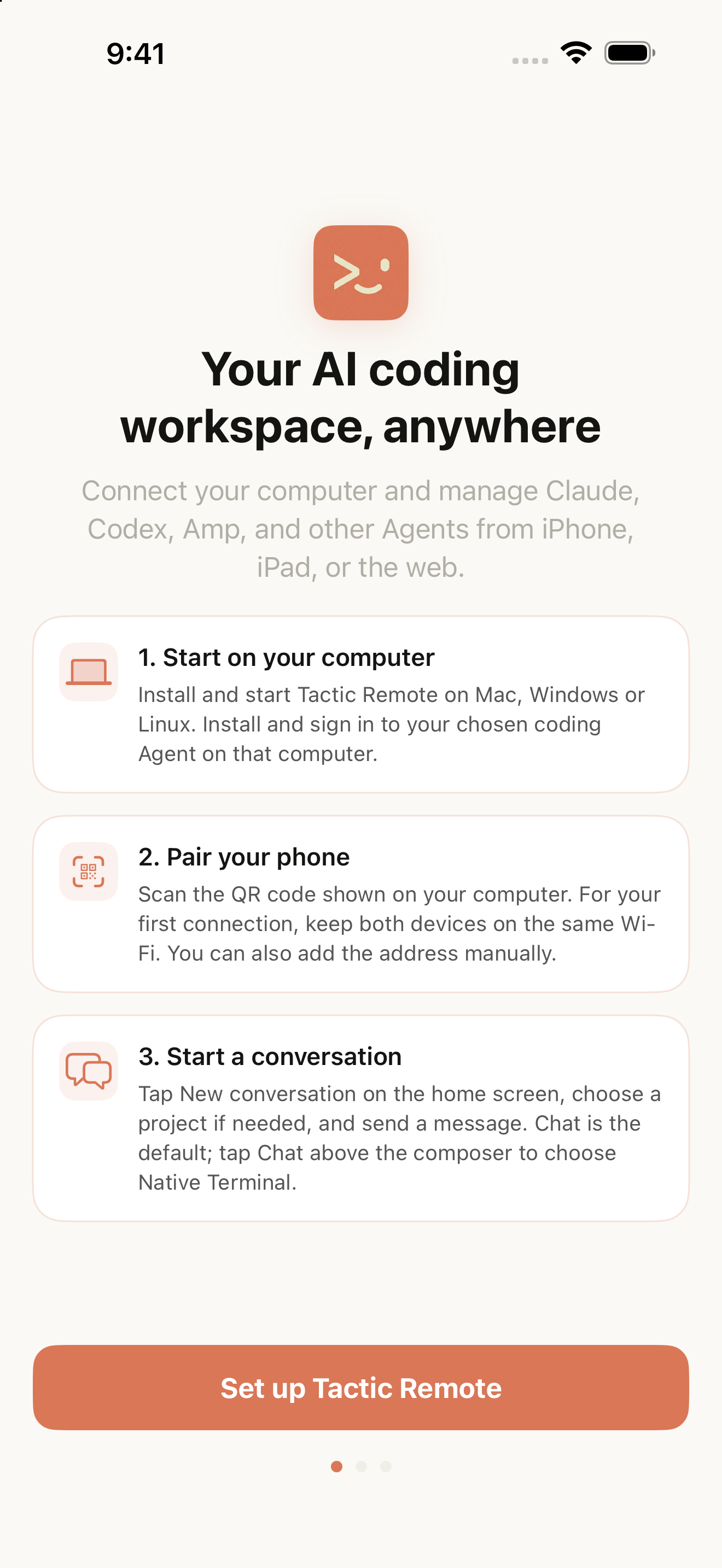
英文模擬器截圖:從準備電腦和連線裝置開始。
先在 Mac 上確認 Codex 可以使用
在 Mac 上安裝 Codex CLI,並在終端機檢查登入狀態:
如果尚未登入,執行 codex login 並完成瀏覽器裡的認證。Codex 的帳號與可用額度由 OpenAI 管理,具體方式見 Codex 官方認證文件。Tactic Remote 帳號用於連線裝置,不會替你登入 Codex。
接著在終端機進入目標專案目錄,啟動 Codex,讓它以唯讀方式檢查專案,說明專案用途和測試方法。確認它能讀取正確的目錄,也沒有停在登入提示上。
先確認 Codex 在電腦上能正常使用,後面連線手機時,就能更快定位問題。
用手機連上這臺 Mac
在 下載頁 獲取 Mac 配套應用,安裝後啟動。在 iPhone 或 iPad 上開啟 Tactic Remote,進入首次設定頁,點 掃描二維碼,掃描電腦端顯示的連線二維碼。
首次連線時讓兩臺裝置使用同一 Wi-Fi。進入專案首頁後,檢查目前主機的名稱和連線狀態,確認連到的是剛才執行 Codex 的那臺電腦。
這一步驗證的是區域網路連線。要在外面繼續使用,還需要設定能跨網路存取主機的連線方式。Windows 1.10 的帳號與 Tactic Relay 設定見 Windows 連線指南。出門前,先讓手機切到行動網路,確認還能連上電腦。
新增對話時,先選目錄,再選 Codex
在專案首頁點右下角的 新增對話 按鈕。開啟建立介面本身不會啟動 Agent,傳送第一個請求後才會開始。
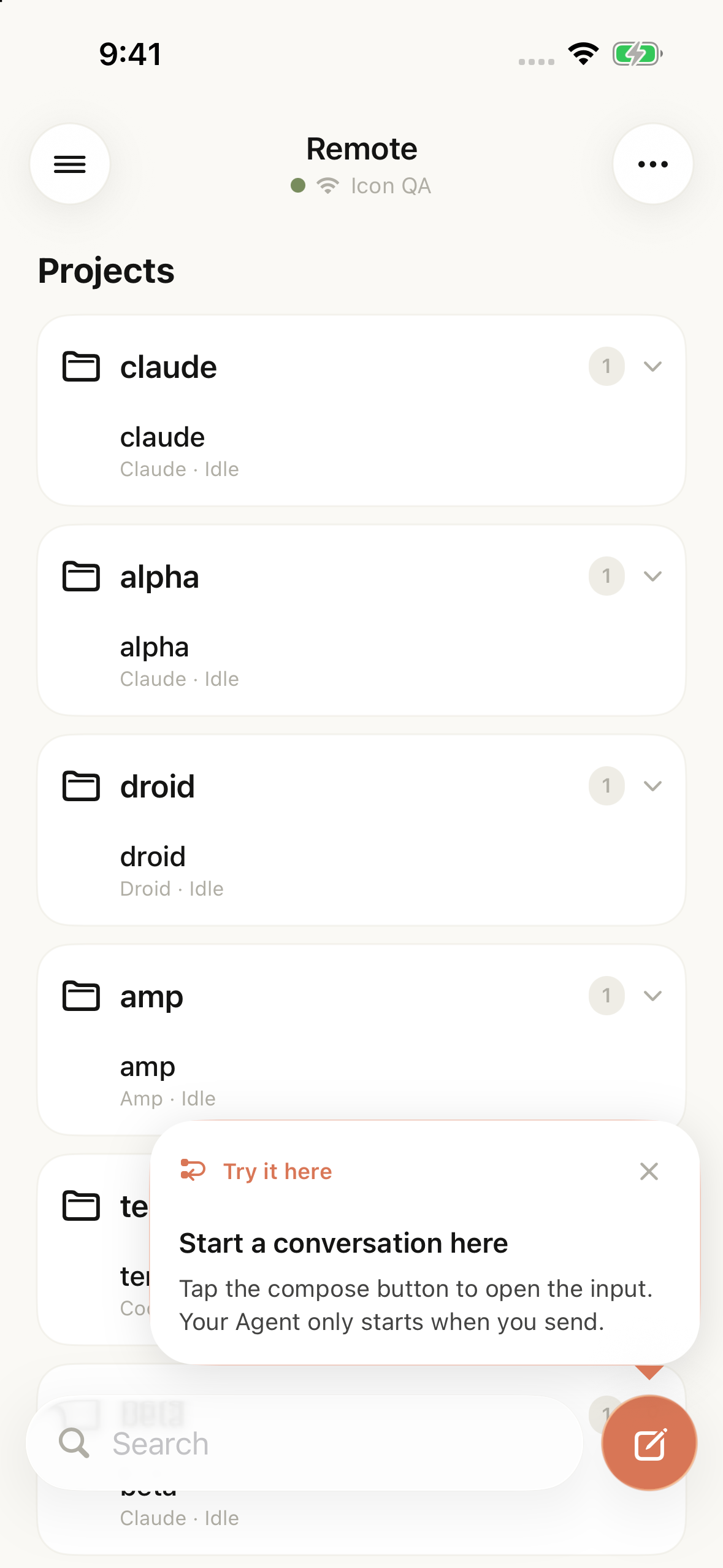
1.10 候選介面的模擬器原圖。列表使用 QA 範例資料,用於說明新增對話入口。
在傳送之前依次確認:
- 專案目錄。 點輸入框下方的專案或「獨立工作區」按鈕,從列表選擇專案;列表沒有目標目錄時,點 選擇其他資料夾。要修改已有儲存庫,就明確選中那個儲存庫的目錄。
- Agent。 點輸入框下方顯示 Agent 名稱的按鈕,選擇 Codex。模型和推理設定可以先保留 Agent 預設值。
- 互動方式。 輸入框上方的 聊天 選單可以選擇聊天或原生終端機。第一次使用可保留聊天;需要直接操作指令列時再選擇原生終端機。
「獨立工作區」適合在單獨的目錄中開始新任務。即使提示詞提到了某個專案,系統也不會因此自動選中已有儲存庫。要修改現有專案,請在建立對話時選中它的實際目錄。
先傳送一條唯讀指令,確認任務會在哪個目錄中執行:
唯讀檢查目前專案。先輸出工作目錄和 Git 分支,再說明測試從哪裡執行。不要修改檔案。
確認回傳的目錄、分支和測試入口符合預期後,再讓 Codex 開始具體工作。收到回覆說明連線已建立;核對目錄和分支,則是為了避免改錯專案。
寫清完成標準,方便在手機上檢查結果
假設專案的搜尋框在只輸入空格時不顯示任何結果,可以繼續傳送:
修復搜尋框只輸入空格時不顯示結果的問題。空白輸入應恢復完整列表,關鍵詞前後的空格應忽略。先重現問題,再做最小修改,驗證空白輸入、帶前後空格的關鍵詞和普通關鍵詞。保留現有排序。完成後列出修改檔案、驗證結果和尚未確認的情況。
這條要求給出了清晰的驗收標準。稍後拿起手機,你可以核對「純空格輸入是否恢復了完整列表」,不用從大段過程描述中猜測問題是否解決。
後續追問也可以圍繞這些標準展開。比起問「好了嗎」,問「只輸入空格和關鍵詞前後帶空格這兩種情況,分別驗證了嗎」,更容易得到有用的答覆。
回到手機時,開啟原來的對話
過一會兒重新進入同一臺主機,找到剛才的專案和 Codex 對話。先讀最新輸出,再決定下一步。
如果 Codex 在等你確定產品規則,就說明預期行為;如果回覆中說測試通過,就看實際執行的指令與結果;如果有待確認的操作,就先讀清具體內容。較長的程式碼差異可以留到 iPad 或電腦上完整審閱。
Codex 對話仍由 Codex 處理。要請 Claude Code 參與審閱,可以另開對話,並提供需要檢查的目錄和程式碼差異。新對話不會自動獲得原對話的全部上下文。
任務告一段落時,可以用下面這條要求準備交接:
請把結果整理為:問題與修復、修改檔案、實際執行的驗證、尚未確認的事項。需要我決定的地方,請列出具體選項和各自的影響。
iPhone 適合處理其中一兩個決定;iPad 和鍵盤更適合讀完這份交接,再組織較長的後續要求。你可以按此刻需要做的事選擇裝置。
沒有看到結果時,先區分三種狀態
| 看到的情況 | 下一步檢查 |
|---|---|
| 主機離線或連不上 | 檢查 Mac 是否休眠、電腦端是否執行,以及目前網路能否存取主機 |
| 已連線,Codex 沒有開始回答 | 檢視對話輸出或終端機,確認 CLI 登入、啟動錯誤和等待輸入的提示 |
| 重連後不確定上一條要求是否送達 | 先讀主機回傳的最新記錄,確認 Agent 狀態,再決定是否重發 |
手機關閉 App 或暫時斷線後,任務狀態應以開發主機上的對話記錄和程序為準。重連後先讀最新記錄,避免重複傳送同一條要求。
本教學介紹的是透過 Tactic Remote 新增的 Codex CLI 對話。接入 Codex 雲端任務或其他客戶端已有任務時,需要另行確認支援方式。先用一個小任務走完「選對目錄—收到輸出—檢查結果」,再逐步用於日常開發。