部落格
讓 Claude Code 和 Codex 並行工作:一個 Git Worktree 小實驗
用 Git worktree 為 Claude Code 和 Codex 準備獨立目錄,明確任務範圍,分別驗證後再合併。本文附空日期匯出範例、真實測試結果和可重現指令碼。
繼續查看該欄目下的產品與工程更新。
瀏覽此分類讓 Claude Code 改文案,同時讓 Codex 修復匯出邏輯,先要為它們準備各自的工作目錄。
如果兩個對話指向同一個目錄,一個 Agent 剛改過的檔案就會成為另一個的輸入。你看到「測試通過」時,也可能已經說不清這份結果對應誰的修改。
一邊調整設定說明,一邊修復空日期匯出:這兩個任務可以同時推進,也需要分別檢查。下面用一個可重現的小實驗,演示如何準備獨立目錄、分配任務,再驗證合併後的結果。實驗由指令碼完成;提示詞供你在自己的專案中使用。
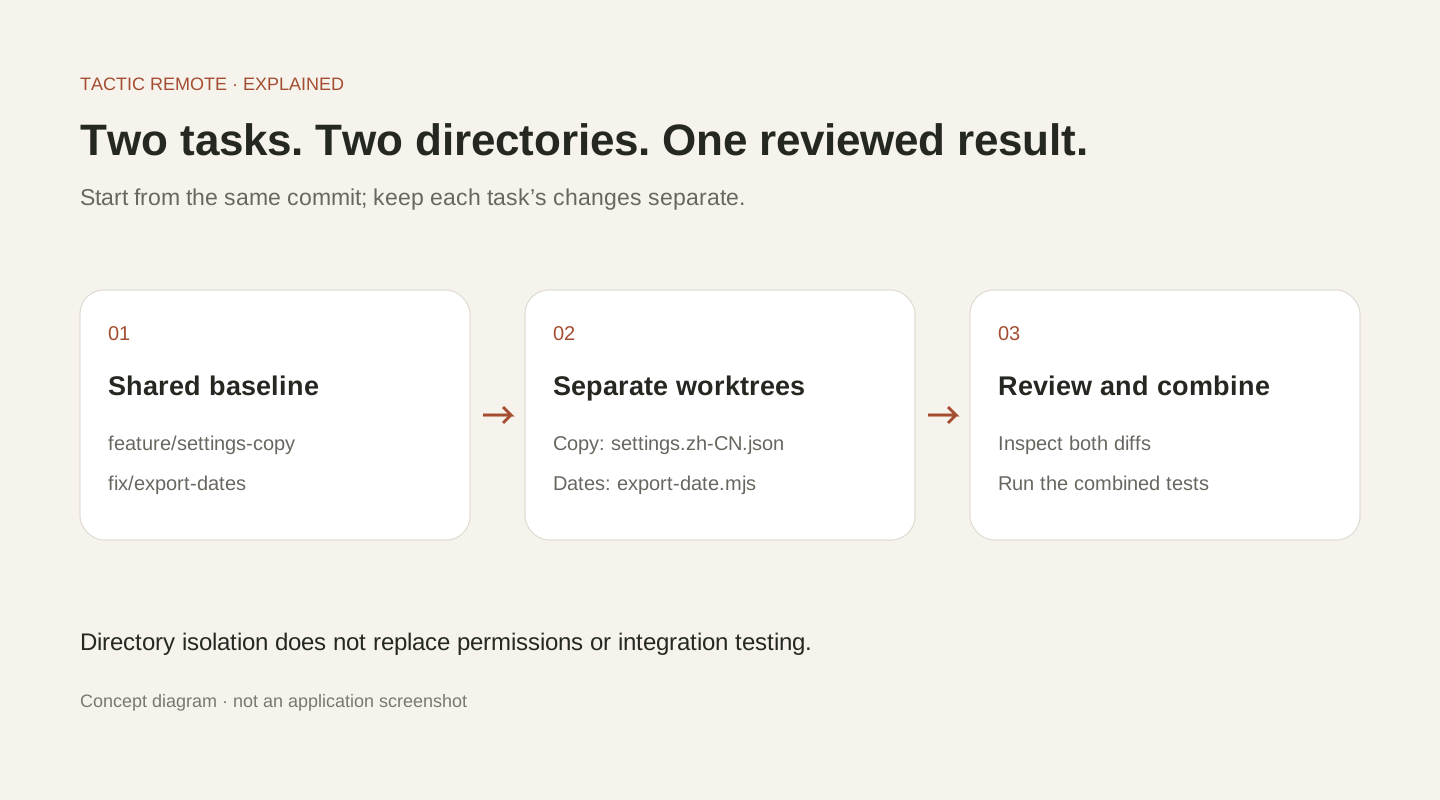
示意圖:從同一個提交開始,分別修改、驗證,再合併檢查。
先確定每項任務的修改範圍和完成標準
範例專案有一個設定文案檔案,以及一個把時間戳記轉換為匯出日期的函式。
文案任務只改 settings.zh-CN.json,將「管理设备」的說明文案修改為「查看已登录设备,并撤销不再使用的设备访问」。日期任務只修復缺失值行為,保持有效時間戳記按 UTC 日期匯出的規則。
範例保留簡體中文的測試字串,以便重現相同結果。「管理设备」表示管理裝置;新的說明是「查看已登入的裝置,並撤銷不再使用的裝置存取權限」。
原來的日期函式只有一行:
它對 null 回傳 1970-01-01,對空字串擲出例外。這兩種結果都不符合「沒有日期就留空」的要求。
先執行四個測試:缺失值的兩個案例失敗,UTC 時間戳記和帶時區時間戳記的兩個案例通過。這個基線很有用——日期任務應該修好前兩項,並保留後兩項的行為。
從同一個提交,開兩個工作目錄
在已有 main 分支的儲存庫裡,先確認起始提交。下面的指令要求新分支名和目標目錄尚未被使用:
每個 worktree 有自己的檢出目錄和索引(暫存區),可以分別保留不同分支上的修改;它們仍屬於同一個 Git 儲存庫。新目錄從指定提交開始,原目錄裡未提交的改動不會自動帶過去。相依套件和本機設定需要按專案要求準備,詳見 Git worktree 官方文件。
建立完成後,兩個任務的目錄和分支分別如下:
| 對話 | 選擇的目錄 | 分支 | 負責範圍 |
|---|---|---|---|
| Claude Code · 設定說明 | project-settings-copy | feature/settings-copy | 設定文案 |
| Codex · 空日期匯出 | project-export-dates | fix/export-dates | 日期函式與相關驗證 |
兩個任務各用一個目錄,同時保留各自的工作副本。只在同一目錄裡切換分支,無法做到這一點。
在 Tactic Remote 中為每個對話選對目錄
連線開發主機,在 新增對話 中開啟專案選擇,必要時用 選擇其他資料夾 指向對應 worktree 的實際路徑,再選擇 Agent。
如果已經為儲存庫建立了 worktree,直接選擇對應目錄即可。另建一個「獨立工作區」並不會自動包含該儲存庫及其分支關係。
給 Claude Code 的第一個請求可以是:
只修改 settings.zh-CN.json 的裝置說明,讓使用者理解這裡可以檢視已登入裝置並撤銷存取。先確認目前目錄和分支。不要改日期匯出邏輯。完成後列出文案差異,並檢查 JSON 是否有效。
給 Codex 的第一個請求可以是:
修復 export-date.mjs:null 和空字串應回傳空字串,有效時間戳記繼續按 UTC 日期匯出。先確認目前目錄和分支,執行現有四項測試,重現後做最小修改。不要改設定文案。報告修復前後的結果。
在提示詞中限定檔案範圍,便於後續審閱,但它不是權限沙箱。Agent 實際能讀寫哪些檔案,仍由它在主機上的執行權限決定。
分別檢查,別讓「都通過了」掩蓋差異
範例中的最小修復,是在轉換日期前先判斷輸入是否缺失:
這段程式碼只處理約定的缺失值。其他無效日期字串應該如何處理,需要另行定義;有效時間戳記仍按 UTC 日期匯出。
在兩個工作目錄裡分別檢查:
本次實驗中,文案目錄只出現 settings.zh-CN.json 的差異,日期目錄只出現 export-date.mjs 的差異。我們也直接檢查了檔案內容,確認文案目錄仍保留原日期函式,日期目錄仍保留原文案。
驗證結果如下:
| 檢查點 | 實際結果 |
|---|---|
| 起始提交的日期測試 | 2 項通過、2 項失敗 |
| 文案分支的 JSON 檢查 | 通過;日期邏輯保持起點狀態 |
| 日期分支修復後的測試 | 4 項通過 |
| 合併後的日期測試 | 4 項通過;兩項修改均保留 |
文案分支的 JSON 檢查通過了,日期邏輯則仍保留兩個已知失敗案例。把驗證範圍和測試基線一起記錄下來,審閱時就能看清每項結果說明了什麼。
最後,在一個明確的分支裡整合
兩項修改分別完成審閱並提交以後,可以在範例儲存庫的原目錄建立整合分支:
這裡假設原目錄沒有待處理的改動,且兩個任務分支已提交。在實際專案中,繼續遵循原有 PR 和合併流程;如果發生衝突,先看清雙方意圖,再執行組合後的驗證。
合併後的驗證同樣必要:即使兩個分支各自通過了檢查,改動之間仍可能相互影響。工作目錄分開後,共享設定、相依套件、資料庫和伺服器連接埠仍需協調。
確認修改已經保留、工作樹乾淨且不再被使用後,用普通的 git worktree remove 清理目錄。Git 如果拒絕刪除有改動的工作樹,先處理提示裡的未提交內容。
回到手機時,先確認任務和驗證結果
在手機上檢視並行任務時,先確認主機、專案和對話,再讀最新結果,找出需要你決定的事項。
對文案任務,你可能只需確認一個術語;對日期任務,你可能需要回答匯出採用 UTC 還是當地時間。把決定留在對應對話裡,後續審閱時就能找到原因。
這套方法從兩個任務就能開始:給每項工作一個目錄、一份明確請求和一份驗證結果,再檢查合併後的結果。任務數量可以增加,判斷依據仍然應該保持清楚。