新闻
Tactic Remote 1.12:展开屏幕,接着手上的任务
外屏读回复,展开后并排看工作区与对话。1.12 围绕这段操作,调整布局、终端刷新和输入衔接。
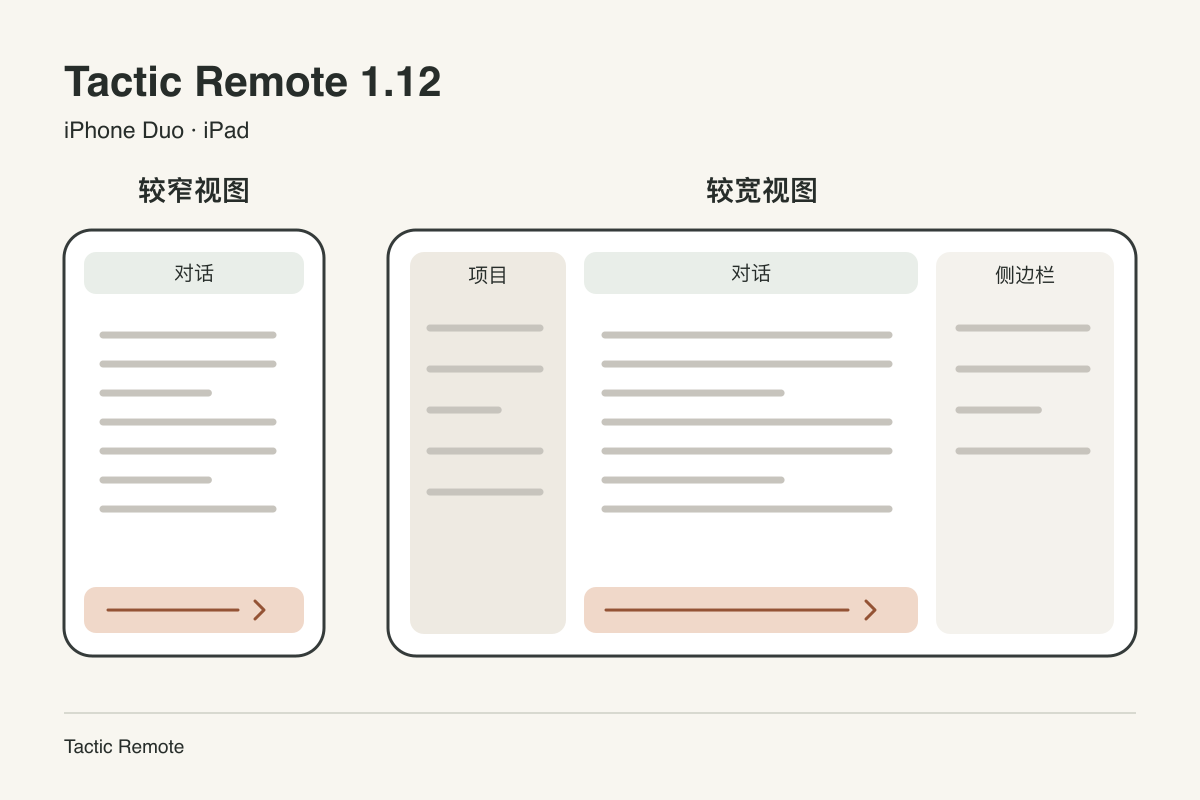
在手机上读完一段测试结果,展开屏幕看看项目上下文,再补充一条要求。这是一次很普通的任务跟进,却经过了几种不同的界面状态。
Tactic Remote 1.12 围绕这段操作做了调整:在 iPhone Duo 上为对话和工作区安排空间,让终端跟上视图宽度,也让布局变化与正在发送的文字配合得更好。
外屏上,先把回复读清楚
收起设备时,最需要空间的是正在读的对话。1.12 在较窄的视图里让消息保持在主要区域,项目和会话列表按需以抽屉展开。读一段回复、找到上一条要求、补一句话,可以围绕当前对话完成。
第一张图是一段日期导出任务:保留现有格式,处理日期为空的情况,再补回归测试。要求与回复沿同一条阅读路径排列,适合先了解这件事进展到了哪里。
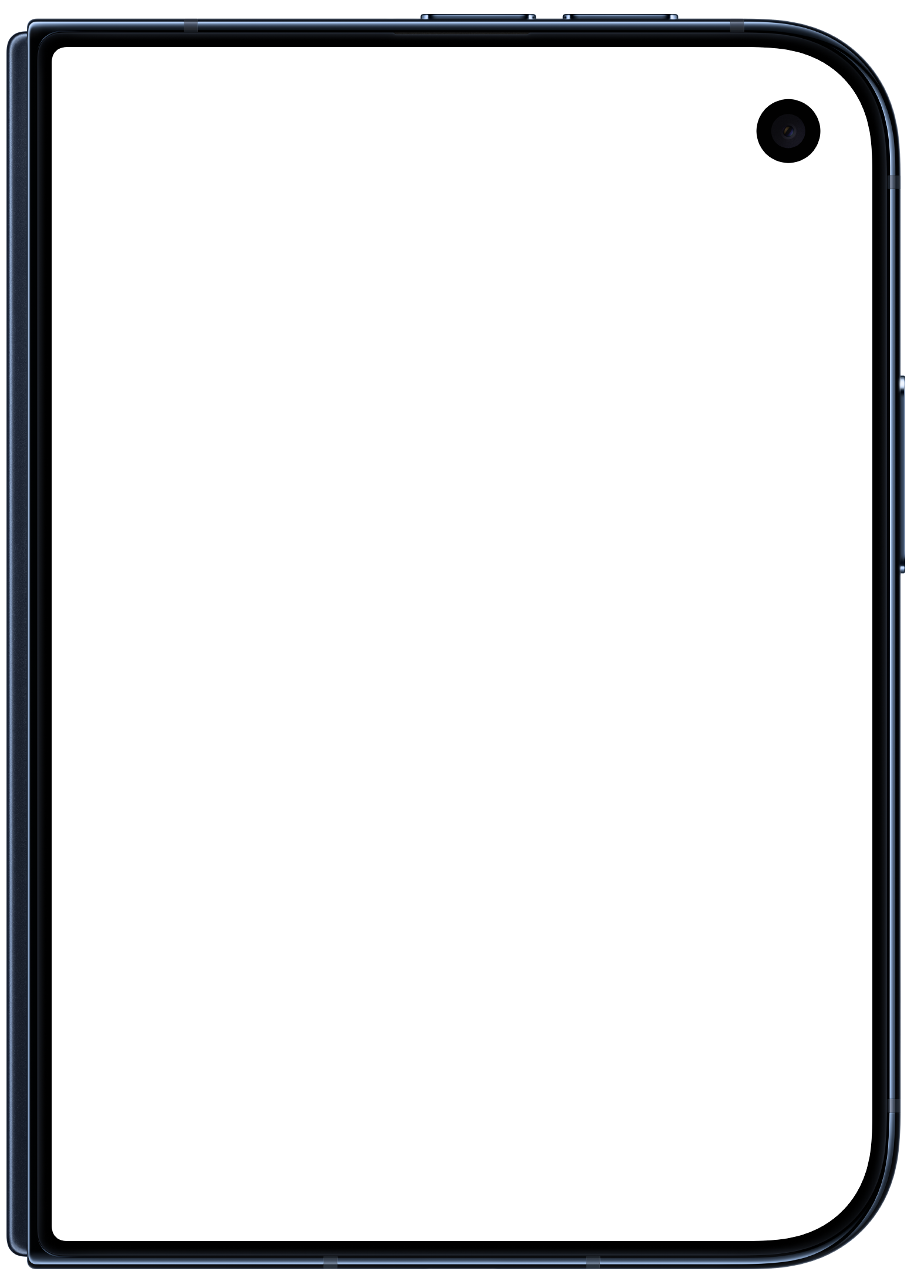
收起状态的 Duo 模拟器外屏,运行 1.12。对话使用演示数据,未执行智能体任务。
展开后,把项目上下文放在对话旁边
看完回复,接下来可能需要知道:这是哪个项目、哪个会话、哪条分支?内屏有足够空间时,工作区可以留在对话左侧。选中的任务和对应消息同时可见,便于一边看项目,一边读结果。
下图仍是同一个日期导出示例。左侧显示工作区、选中的 export-dates 会话与分支,右侧保留要求和回复。增加的空间用来呈现任务的上下文,对话也保留自己的阅读区域。
布局切换会保留当前对话、未发送的草稿和阅读位置。刚读到的地方、写到一半的要求,都能接着处理。
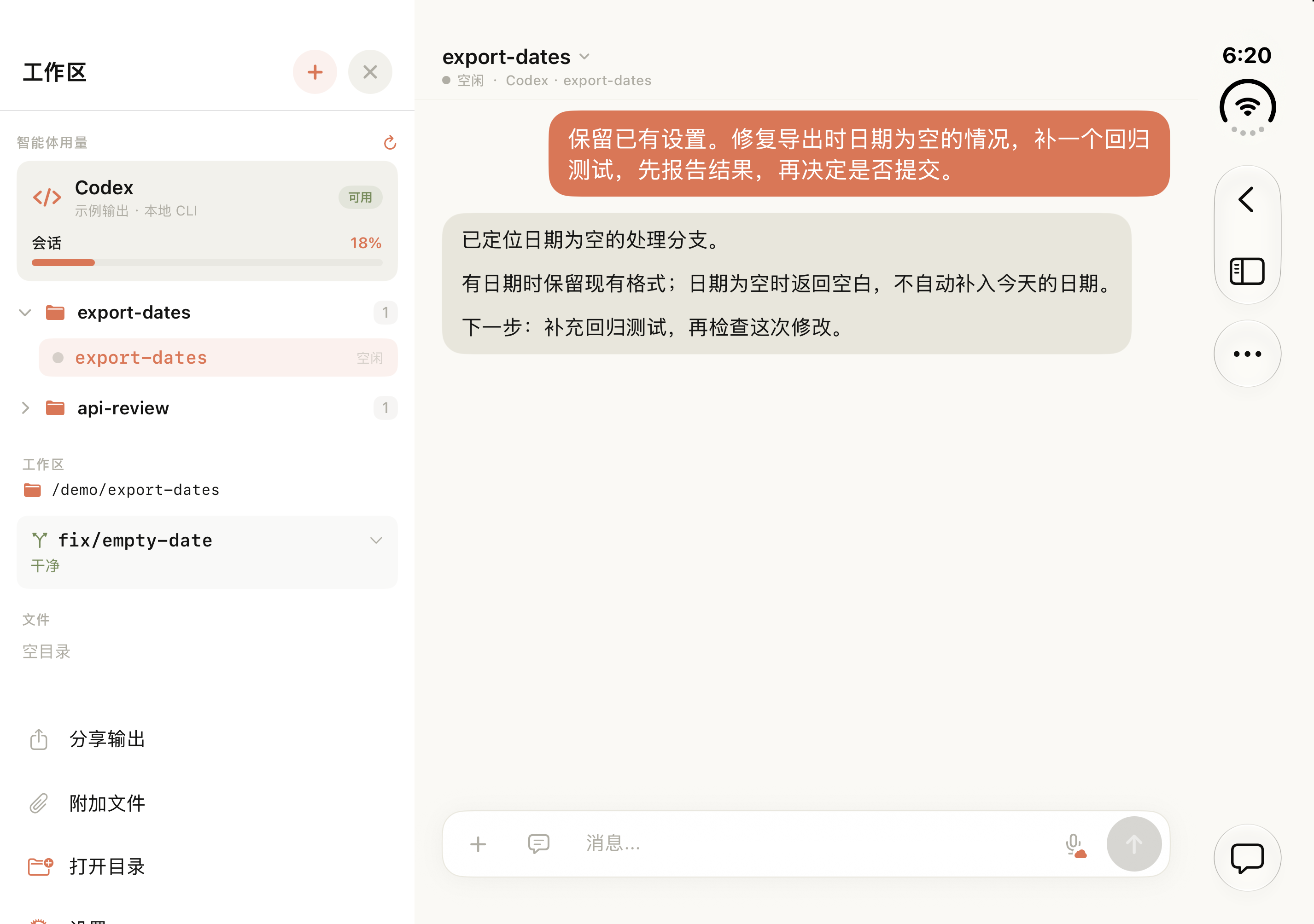
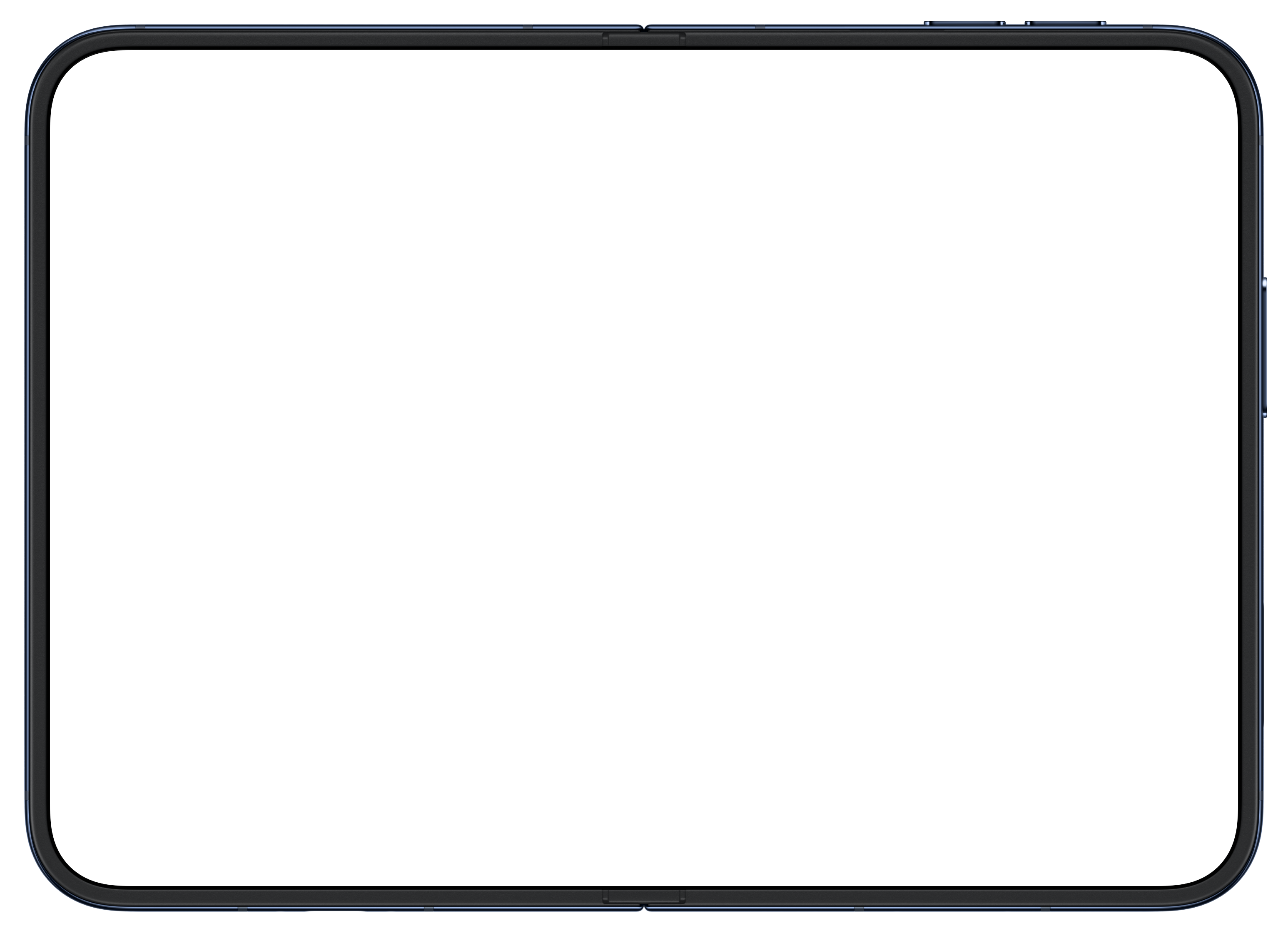
展开状态的 Duo 模拟器内屏。对话、工作区和用量均为演示数据,未执行智能体任务。
按当前空间安排,也让终端跟上变化
1.12 根据视图当前可用的空间决定面板怎样排列,并结合系统提供的折叠区域留出间隔。这套调整也适用于 iPad 窗口的大小变化:空间足够时并排查看,较窄时集中阅读。
终端还需要知道新的字符列数。旋转屏幕或展开侧栏后,旧输出有时仍按之前的宽度换行。1.12 会协调尺寸更新,等宽度稳定后刷新当前终端画面,让已有输出重新适应可用空间。
键盘弹出通常只会减少可用高度。只有高度变化时,终端会继续使用原来的流,避免为少显示几行而重新连接。
一段要求还没发完,画面刷新先等等
跟进编程任务时,补充内容常常是一整段错误信息或几条约束。长文本会分块发到终端;如果这时展开侧栏,画面刷新需要与尚未发完的输入协调。
1.12 会先发送完已排队的按键和粘贴内容,再为新的宽度刷新画面。输入栏的文字对齐与侧栏间距也作了调整,让输入区域在不同布局里更整齐。
需要看终端原始输出或使用快捷键时,可以切到当前任务的原生终端。第三张图展示了输出与键盘控制区,和前面的对话视图对应着同一类任务跟进过程。
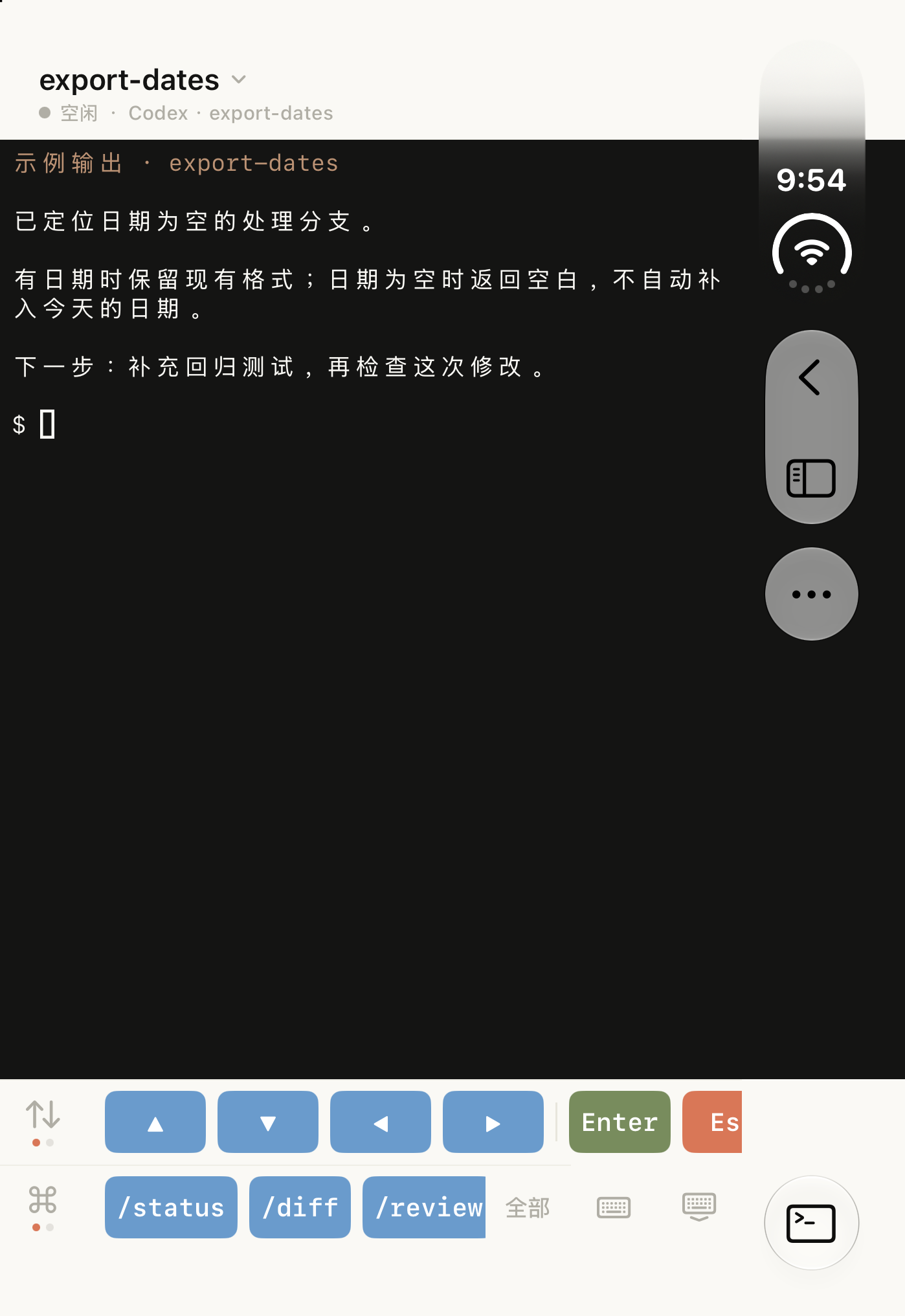
Duo 模拟器上的原生终端界面。文字为本地示例输出,未执行智能体任务。
回到 App,接着了解任务进展
复制错误信息、切到另一个 App,再回来看结果,也属于这段过程。1.12 会在进入后台时取消尚未完成的连接尝试,并避免在后台启动新的尝试,同时修复部分智能体状态和输出的显示问题。
编程智能体仍在你的电脑上运行。回到 App 后,通过当前连接和最新输出来了解进展;电脑及智能体进程需要保持可用。
两端分别完成更新
电脑配套端也改善了终端输出、会话恢复、智能体启动或等待期间的输入处理,并减少重复通知。这些变化需要更新实际使用的电脑配套端。
各平台当前可用版本见下载页。Windows 继续提供 Preview 版本。
想了解面板宽度、草稿保留和终端刷新背后的具体取舍,可以继续读 1.12 设计细节。