新闻
Tactic Remote 1.10 正式发布:离开书桌,继续你的 AI 编程任务
Tactic Remote 1.10 带来项目式首页,改善 Windows 登录、账号绑定与 Relay 远程连接。通过 iPhone 或 iPad 继续 Claude Code 和 Codex 任务。
继续查看该栏目下的产品与工程更新。
浏览此分类Tactic Remote 1.10 现已发布。你可以通过 iPhone 或 iPad 打开开发电脑上的项目与对话,查看 AI 编程 Agent 的进展,并补充要求。
我们围绕一个常见时刻改进了这次体验:Agent 还在处理任务,你却需要离开书桌。你需要能回到正在进行的任务,回答 Agent 的问题,再决定下一步。
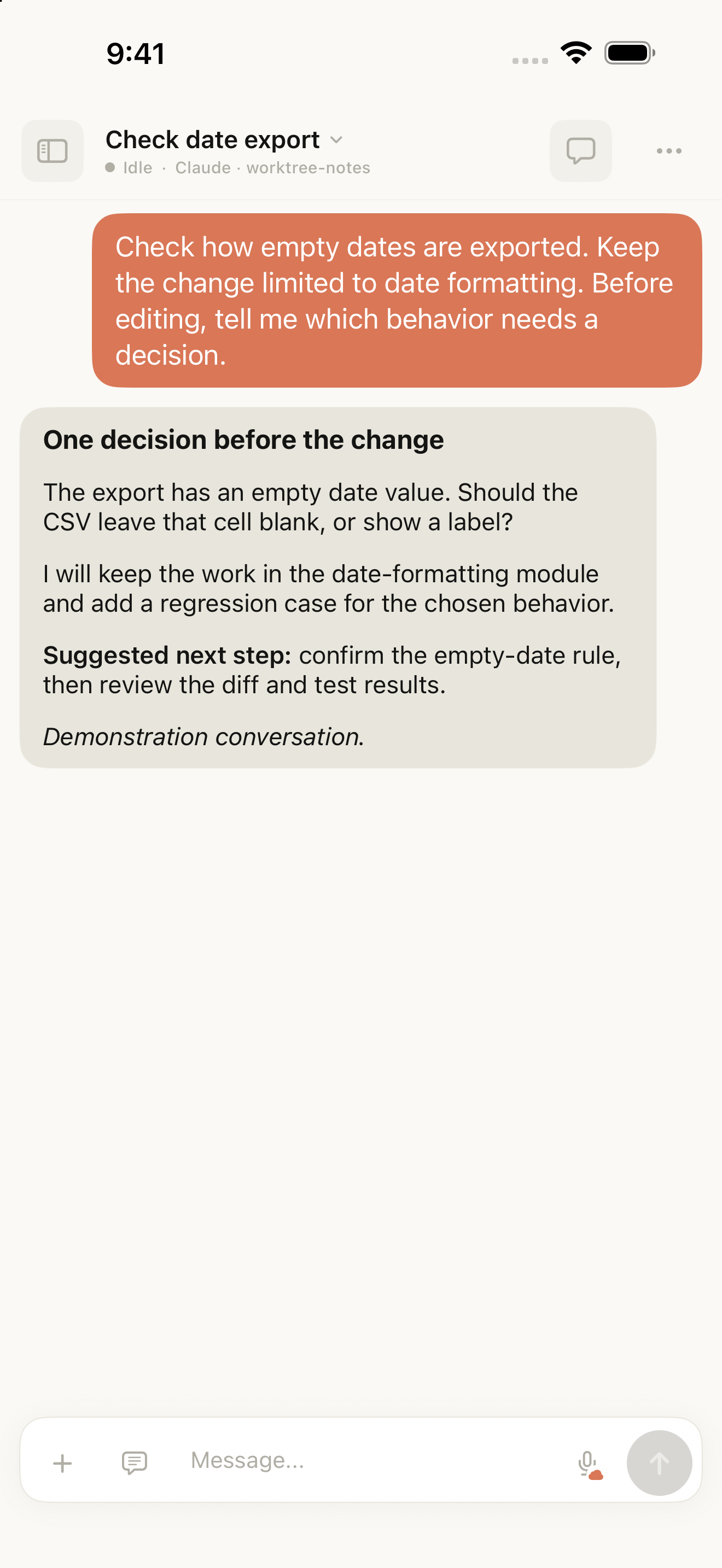
截图来自英文 iOS 模拟器,以演示数据展示 Agent 等待用户确认规则的场景。
从项目回到任务
新版首页按项目组织对话。你可以先找到项目,再进入对应 Agent 的任务;创建新对话时,也能明确选择目录、Agent 和交互方式。
Claude Code、Codex、Amp 和 Droid 可以分别用于不同对话。代码、依赖和 Agent 进程继续留在你选择的电脑上,手机提供随时查看和输入的入口。
Windows PC,也能从手机连接
这次更新完善了 Windows 配套端的账号登录、电脑绑定和 Tactic Relay 连接。登录并绑定 PC 后,在使用同一 Tactic 账号的手机上选择这台在线电脑,就能进入它的项目与对话。
首次使用时,先在 PC 上确认 Agent 已安装并登录,再选择一个本地项目完成连接。Tactic 账号负责关联设备,Codex 等 Agent 使用的仍是那台电脑上的服务商账号。
下一步的要求,随手补充
“空日期留空,请补上回归测试。”在手机上打开原来的对话,查看上下文,再补充这一句要求。Agent 继续在电脑上处理任务。
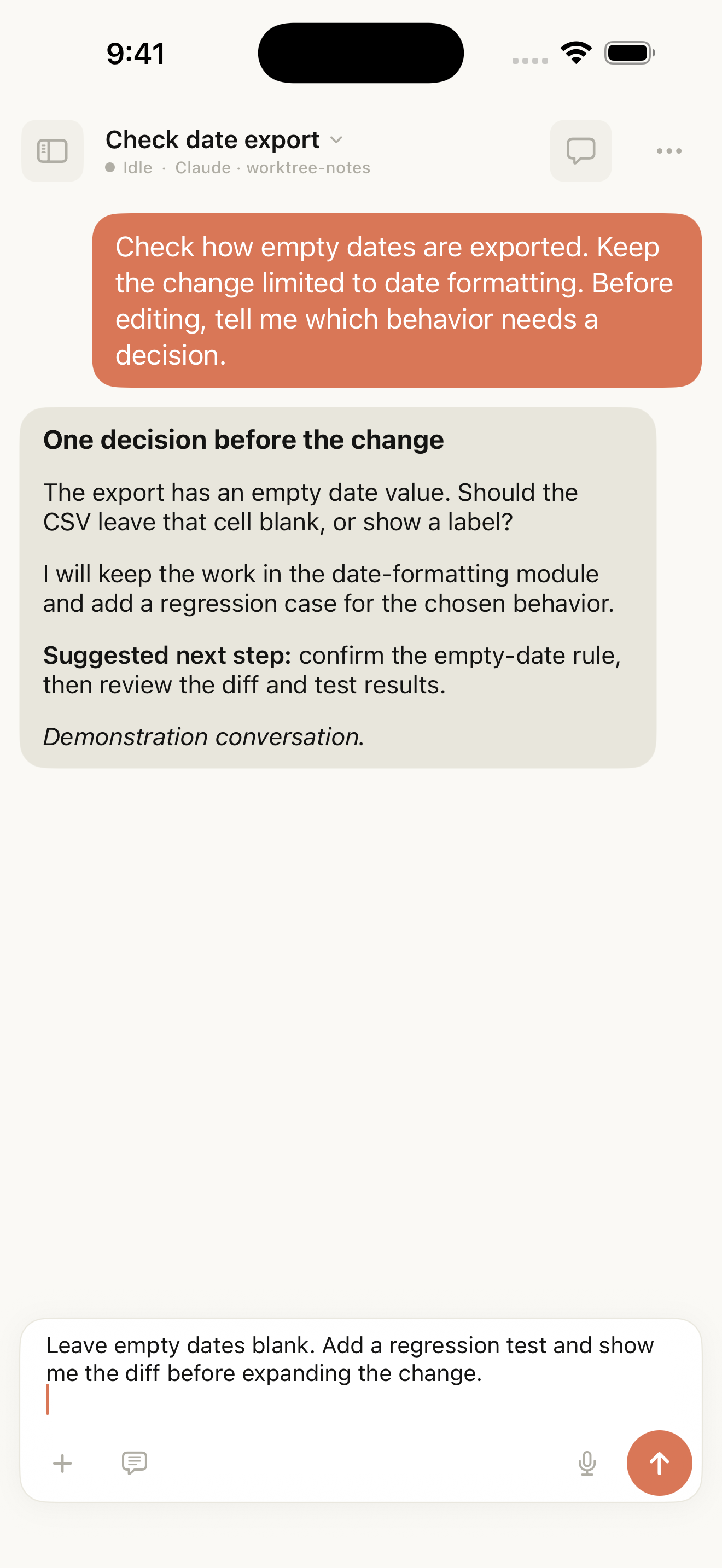
同一示例对话中的后续要求。截图保留发送前的草稿状态。
命令和提示词库则帮助减少手机上的重复输入,选中的内容先进入草稿,便于补充上下文后再发送。
开始使用 1.10
在下载页获取移动应用与对应的电脑配套端。先让主机保持在线,连接一个熟悉的项目,再发送一条只读要求,确认打开的是正确目录。
通过 Relay 传输的客户端与主机工作区内容采用端到端加密;Agent 调用模型服务仍遵循它在主机上的账号与配置。
阅读 1.10 详细解读,或直接按 Windows 连接指南完成设置。