博客
Tactic Remote 1.10 详细解读:Windows、账号连接与移动端体验
了解 Tactic Remote 1.10 的 Windows 账号与远程连接、项目式首页和提示词草稿。从 iPhone 或 iPad 继续任务,Agent 与开发环境留在自己的电脑上。
继续查看该栏目下的产品与工程更新。
浏览此分类一个任务交给 Agent 之后,开发者的工作还没有结束。
它可能找到两个修复方向,需要你确定兼容范围;可能完成实现,等你检查结果;也可能在测试途中遇到只有你了解背景的问题。
这些问题会在任务的不同阶段出现,你未必每次都在书桌前。Tactic Remote 1.10 让你离开书桌、换一台设备后,仍能找到正在处理的任务,回答问题、检查结果,再决定下一步。
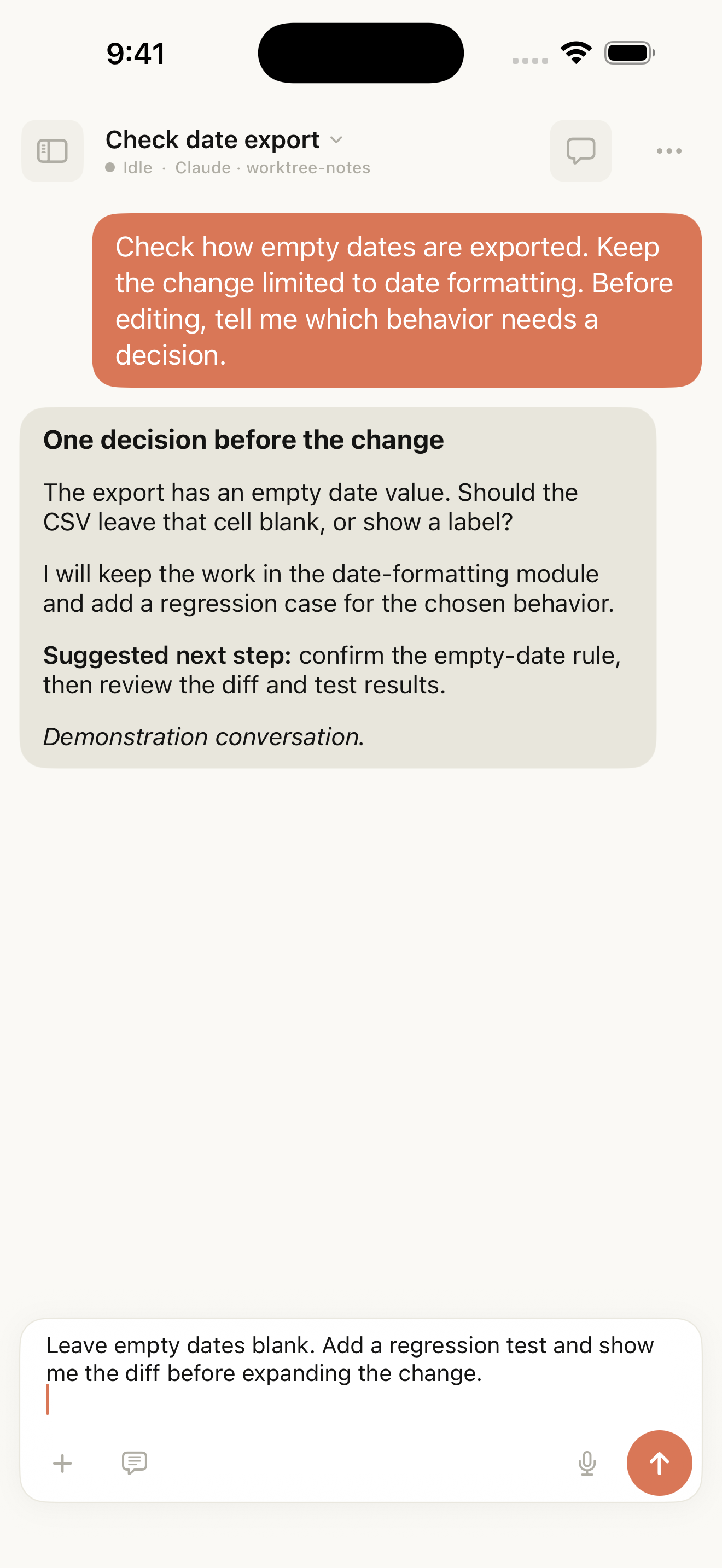
英文模拟器示例:把需要确认的要求放入草稿,再决定发送。
先找到自己的电脑,再回到任务
只用一台 Mac 时,记住连接地址并不难。换了网络或手边的设备,每次重新找地址、确认主机,就会打断原本想做的事。
使用 Windows 1.10 配套端时,把 PC 绑定到 Tactic 账号并启用 Relay,就可以在手机上查看它是否在线,再选择这台电脑连接。
项目文件、终端和 Agent 的运行环境继续留在开发主机上。换设备后,你可以找到原来的项目和对话,继续使用主机上已经准备好的工具与依赖。
从手机连接 Windows PC
这次更新也完善了 Windows 配套端的账号登录和远程连接。在 PC 上登录 Tactic Remote 并绑定这台电脑,启用 Tactic Relay 后,就可以在使用同一账号的 iPhone 或 iPad 上,从“你的电脑”中选择它,再进入项目和对话。
电脑上的 Codex 继续使用 Windows 本机登录的服务商账号。Tactic 账号负责把手机连到这台 PC;项目依赖、终端和 Agent 则使用 PC 上已有的环境。第一次连接时,选一个熟悉的本地项目,就可以从原来的工具链开始。
新任务开始前,选好目录和 Agent
新建对话前,需要确定在哪个目录工作、使用哪个 Agent,以及怎样与它交互。1.10 将这些选择集中在创建界面:选择已有项目或独立工作区,选择 Agent,再按需要使用聊天或原生终端。
Claude Code、Codex、Amp 和 Droid 可以分别处理不同对话中的任务。重新打开工作区时,先确认当前对话使用的 Agent,再继续之前的工作。
首次引导也更贴近这些实际动作。先准备开发电脑,再连接设备,进入项目并发送第一条要求;到了具体入口,再解释眼前的操作。
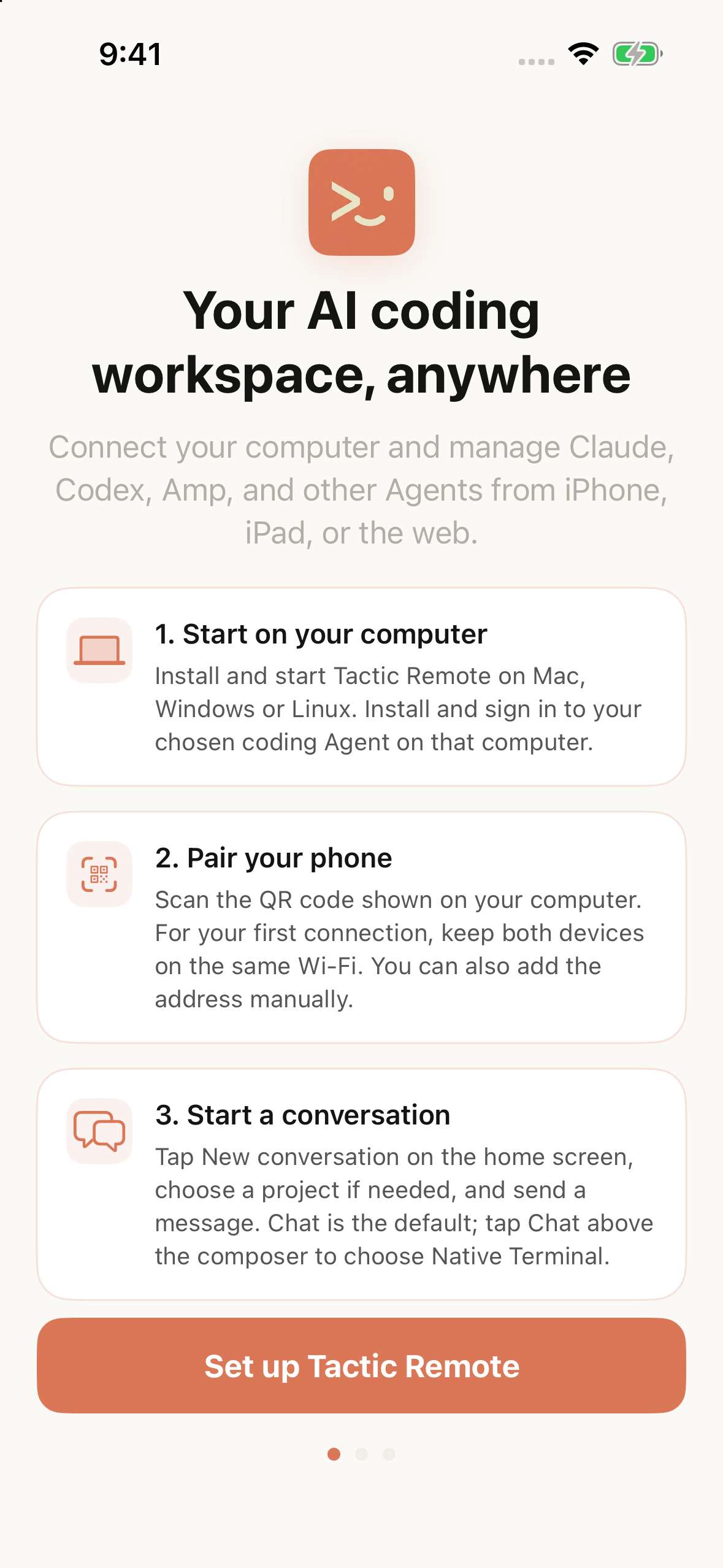
1.10 候选版本的真实模拟器界面。首次连接示例展示局域网扫码路径。
少重复输入,也保留发送前的检查
在手机上继续任务,输入体验同样重要。命令和提示词库按当前 Agent 提供对应内容,选中后先放入草稿,你可以补充项目背景、修改要求,再决定发送。它不会因为点选一条提示词就自动把消息发出去。
已有对话继续使用原来的 Agent;要换 Agent,就新建对话并明确选好目录。新对话不会自动继承另一位 Agent 的全部上下文。常用指令可以帮助减少重复输入,但任务范围和结果仍需要你确认。
连接新设备,也要明确它的访问权限
新设备要连接开发主机,需要先取得对应的连接凭证。设备不再使用时,也需要能找到对应的访问管理入口。
1.10 的账号功能用于关联主机和管理授权,客户端与开发主机之间的 Relay 工作区内容则采用应用层端到端加密。手动配对继续用于相应的设置和恢复场景;通过账号或手动配对建立的访问权限,需要分别管理。
使用这些功能时,开发主机仍需在线,Agent 继续使用主机上的账号和运行环境。远程查看也不会省去结果审阅:任务是否完成,仍要看实际修改和验证结果。
升级与开始使用
各平台当前提供的版本与安装信息可在 下载页 和 版本记录 中查看。升级时,请一起确认客户端和主机配套端的版本,以使用对应的新连接功能。
下次 Agent 需要你确认一条规则时,试着从手机打开原来的对话,看完最新结果,再决定下一步。