博客
移动端 Git 工作流实操指南:在 iPhone、iPad 与网页版完成暂存、提交与推送
手把手演示如何在 Tactic Remote 1.14 中查看分域 diff、管理分支、执行提交并推送,以及按症状排查无 upstream、锁冲突与部分失败的常见情况。
发布于 标签: 上手教程 / 1.14 / Git
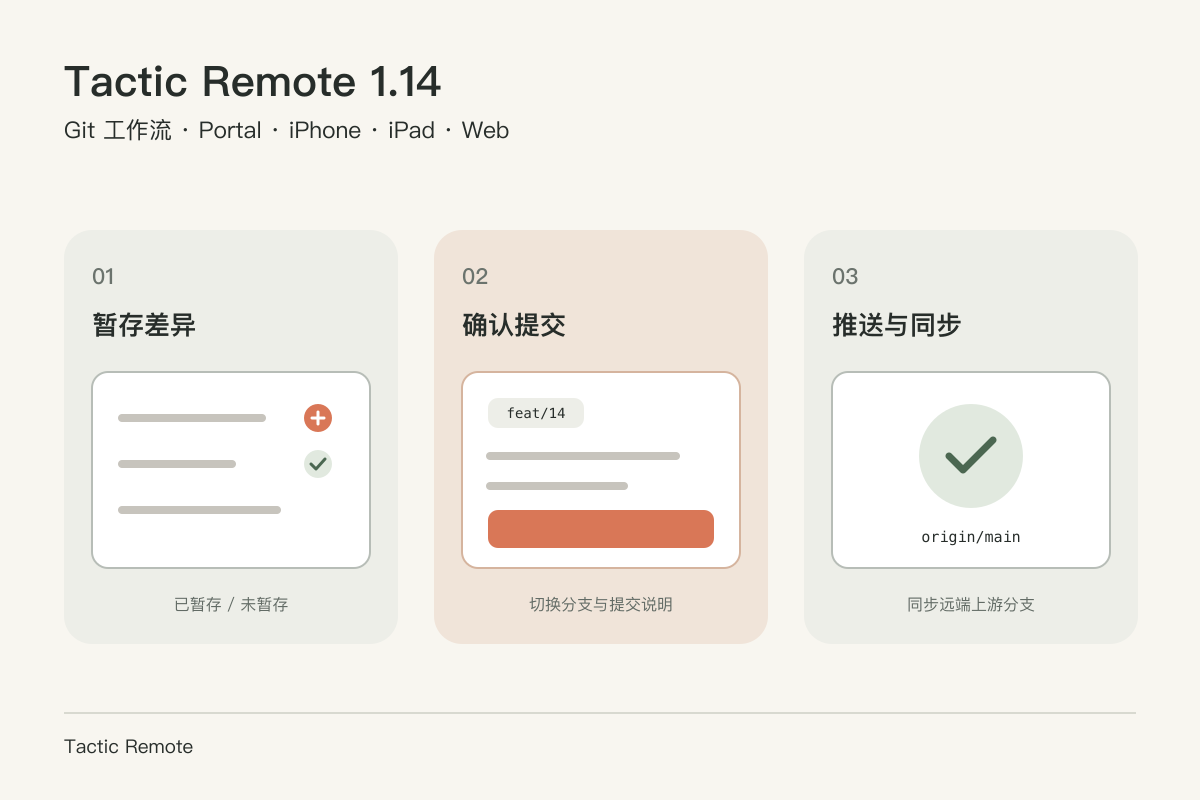
当 Agent 改完代码且测试通过后,你可以直接在 Tactic Remote 1.14 的手机端或 网页版 里完成最后收尾:审阅改动、切分暂存、创建提交并推送到远端。
开始前确认两件事
- 客户端与电脑端均为 1.14.0+:原生 Git 写操作要求双端都已升级(iPhone / iPad 1.14.0 或网页版 1.14,搭配 Mac 1.14.0 build 34、Windows 1.14.0 Preview 或 1.14.0 CLI / Homebrew)。连接 1.13.x 旧电脑端时面板会保持只读。前往下载 1.14.0 或阅读 1.14 发布公告。
- 电脑本机已配置 Git 作者信息与非交互推送凭据:确认
git config user.name/user.email有效,且在电脑本机终端能不依赖弹窗顺利执行git push。
1. 在变更列表与详情页分步暂存
打开项目会话后切换到 审阅 标签页(网页版为 Review / Changes)。页面顶部依次展示分支切换器、拉取 / 推送按钮、提交说明输入框以及按文件列出的待处理更改。
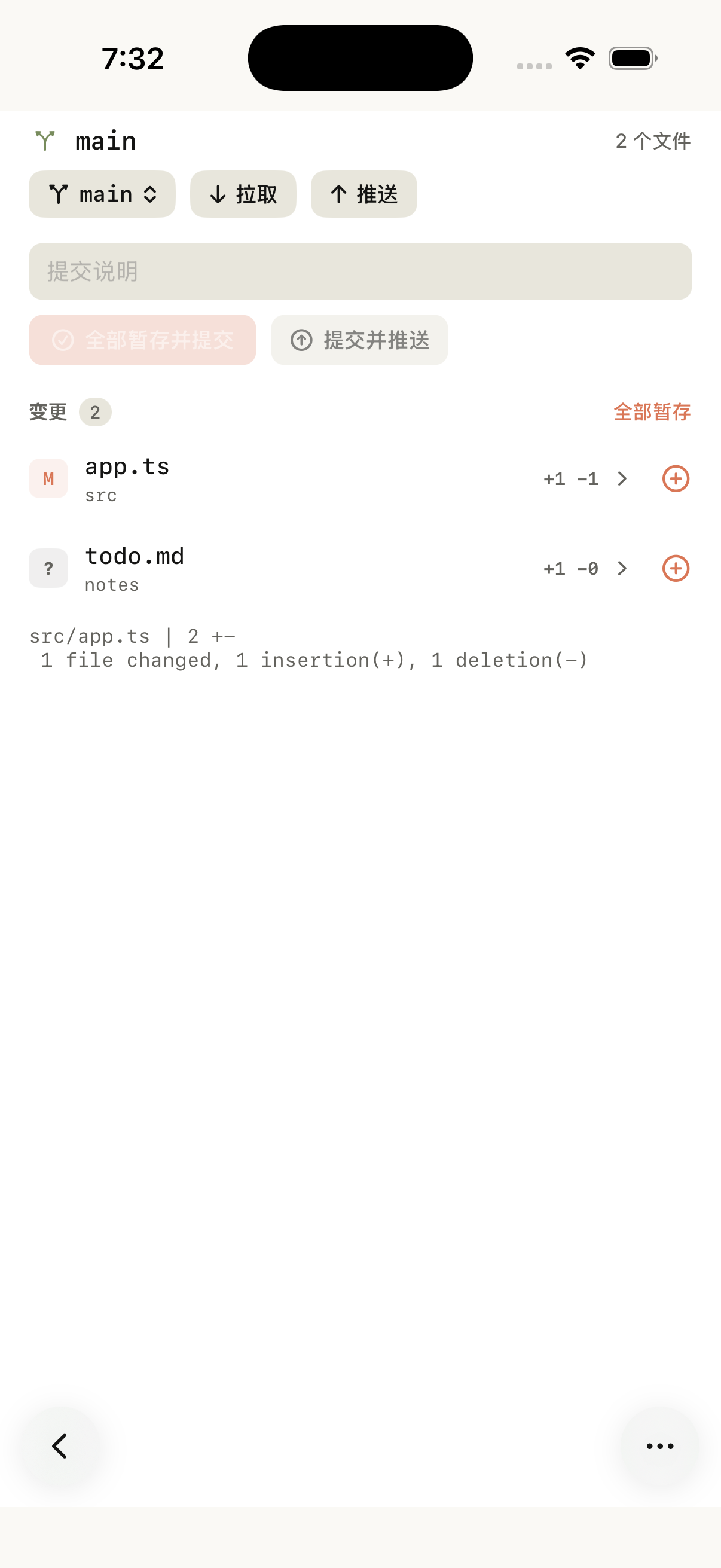
2026 年 11 月 15 日 iOS 1.14.0 (51) 模拟器截图:对 demo-repo 中的待提交修改准备操作。
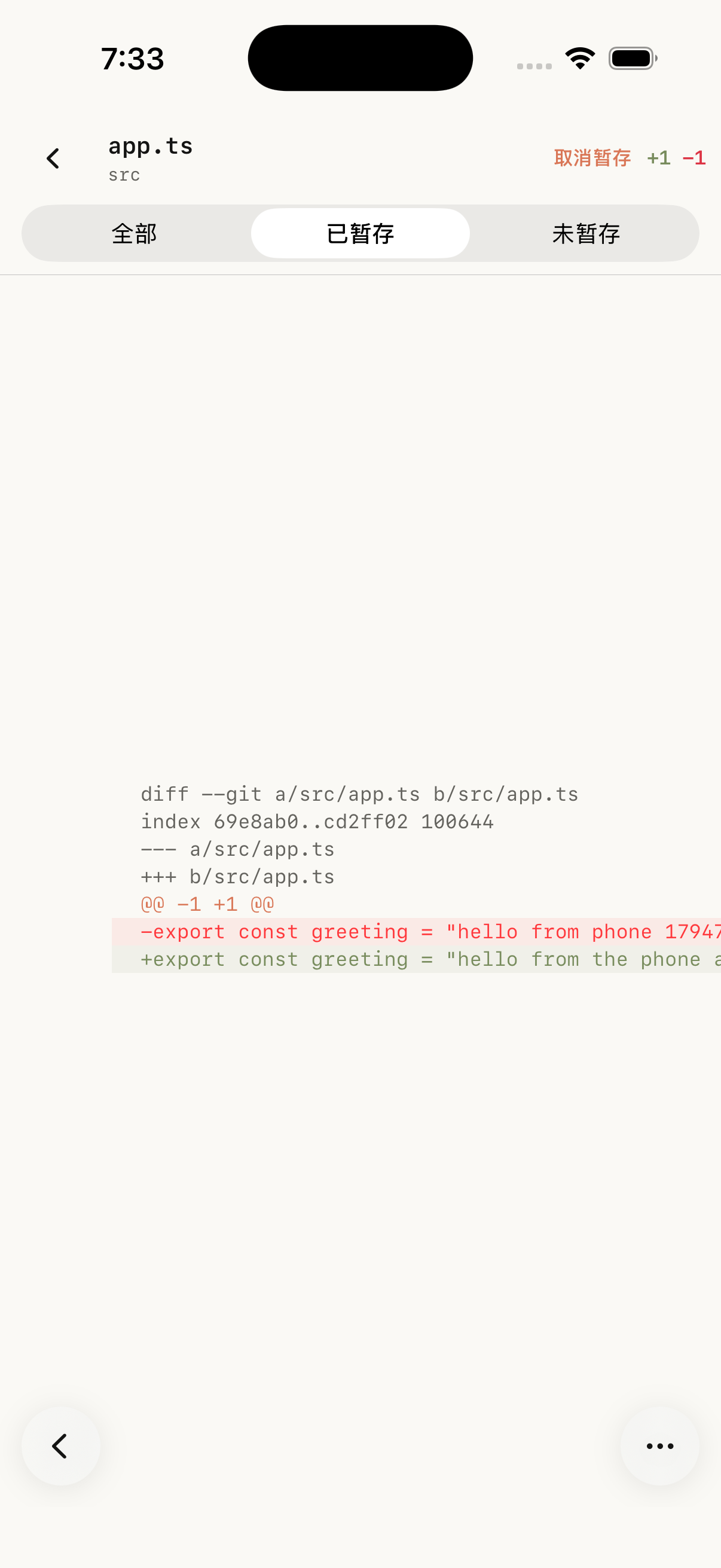
如果同一个工作区里混有多组改动,可以点进任意文件的 Diff 详情页,使用顶部的 全部 / 已暂存 / 未暂存 分段控制核对代码行,并直接点右上角的 暂存 或 取消暂存,不必反复退回列表页。
2. 安全新建与切换分支
点击顶部的当前分支胶囊按钮,可切换已有分支或输入新名称创建分支。若当前工作区存在会与目标分支冲突的未提交修改,1.14 会主动阻断切换,提醒你先提交、贮藏或放弃本地更改,避免误覆盖工作进度。
3. 提交本地检查点,或直接“提交并推送”
核对已暂存内容并填好提交说明后,按需求选择:
- 点 提交(或 全部暂存并提交):先在本地生成一条清晰检查点,继续让 Agent 推进下一阶段工作。
- 点 提交并推送:一步完成本地提交与远端同步。推送成功后顶部会弹出绿色确认提示条,工作区恢复干净。
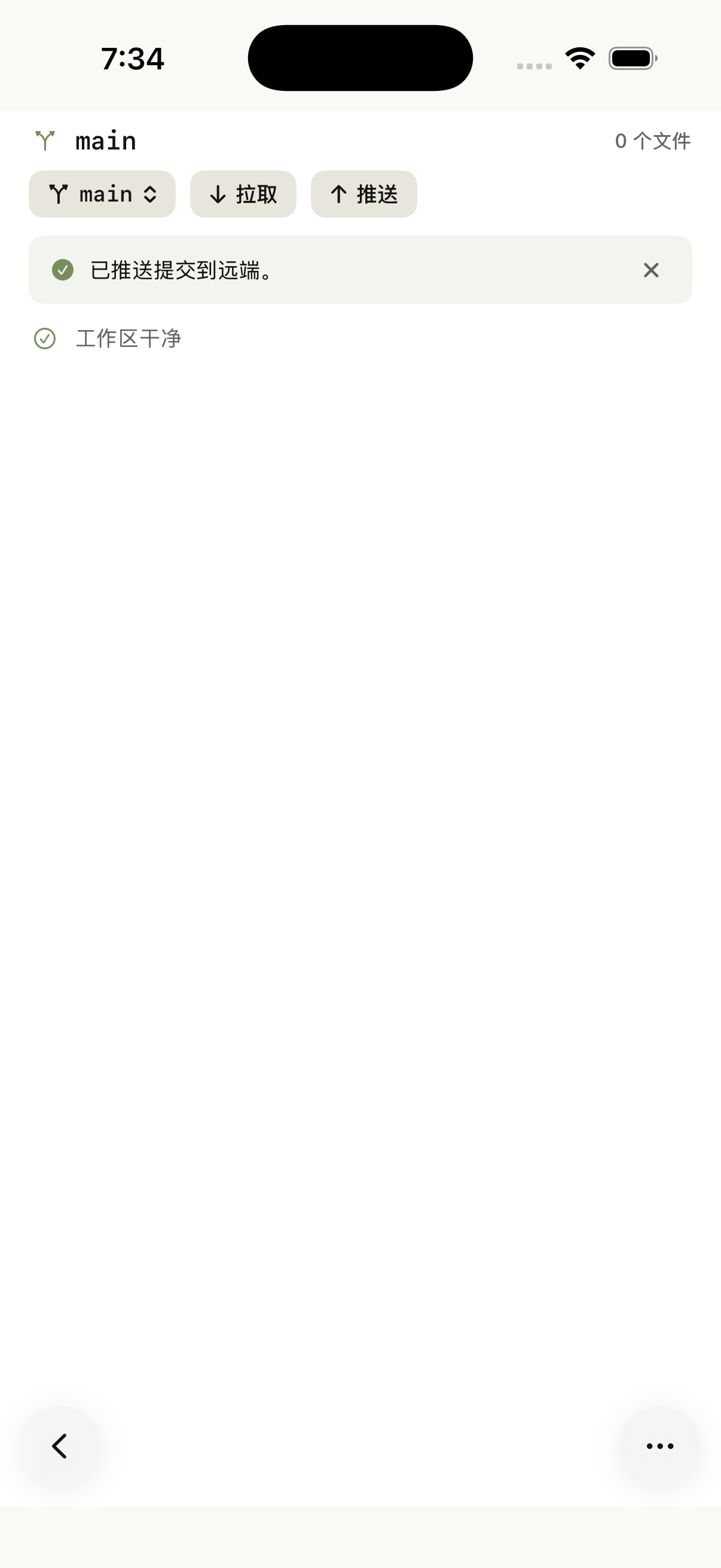
同日模拟器截图:完成远程推送后的成功确认反馈,网页版 1.14 提供一致反馈体验。
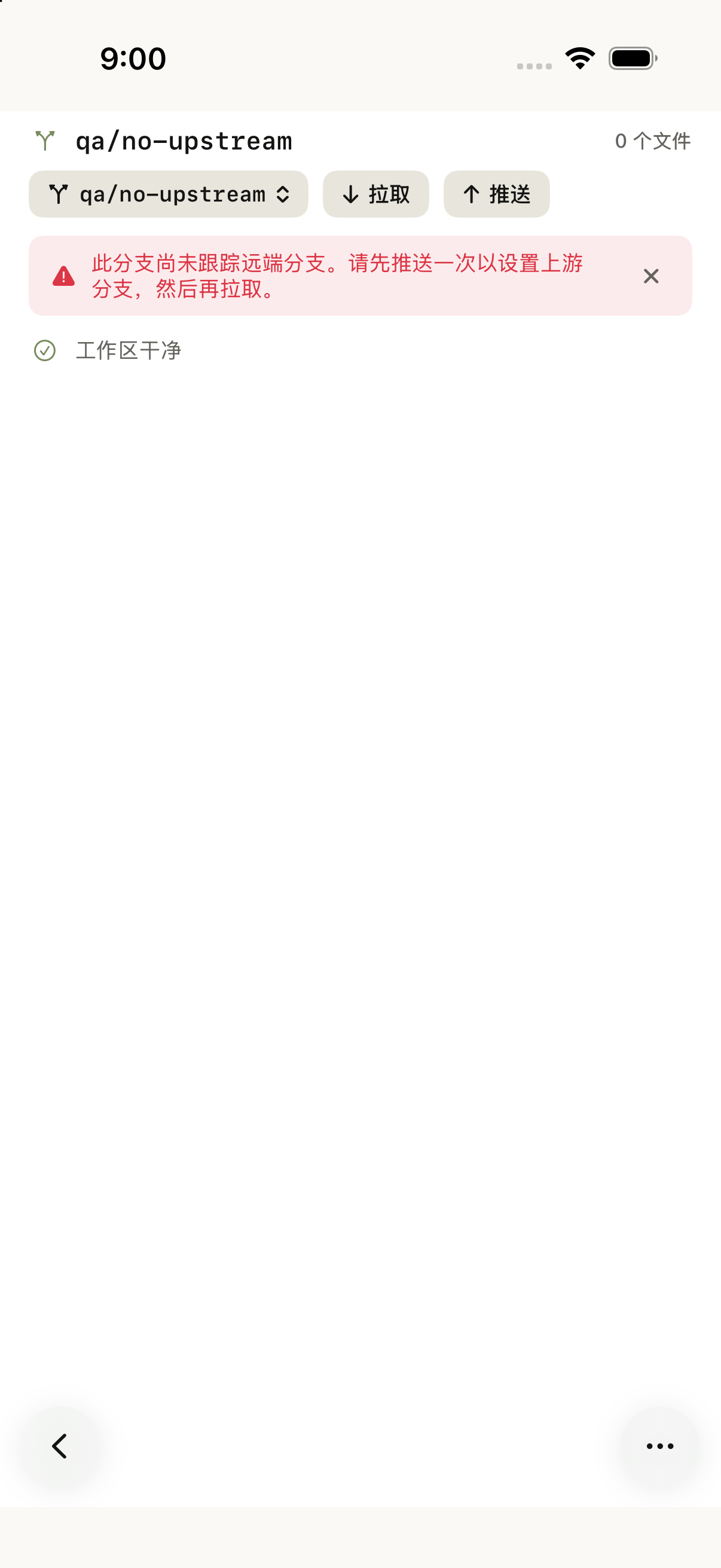
如果你刚在本地新建了一个从未推过远端的分支,直接点击 拉取 时,界面会清晰提示“请先推送一次以设置上游分支,然后再拉取”。
4. 区分“丢弃已跟踪修改”与“删除未跟踪文件”
长按变更列表中的文件时:
- 对于已跟踪修改(
M),丢弃操作会将其恢复到最近提交或暂存区版本; - 对于未跟踪文件或文件夹(
?),长按菜单显示 删除,弹窗会以红色警告确认“从电脑上删除……此操作无法撤销”,动手前请先确认不再需要该新建文件。
按症状快速排查
| 现象 | 优先检查什么 |
|---|---|
| 看不到暂存、提交、推送按钮 | 检查电脑配套端是否仍在运行 1.13.x;只有 1.14.0+ 主机才声明 git_write_v1 写权限。 |
| “推送”按钮灰显不可点击 | 确认仓库是否处于游离 HEAD 状态(需先切回或新建分支),或本地没有领先远端的提交。 |
| 拉取提示“尚未跟踪远端分支” | 先点击一次 推送 将当前新建分支推送到远端并建立 upstream 关系。 |
| 提示“已提交 <hash>,但推送失败” | 本地提交已经成功且草稿已自动清空;排查 SSH / 网络 / 远端配置后直接点 推送 重试即可,无需重输提交说明。 |
| 切换分支提示会覆盖本地修改 | 先在当前分支完成一次检查点提交,或回电脑端执行 git stash / 清理冲突文件后再切换。 |
| 详情页暂存提示“无法完成操作” | 检查宿主机上是否有另一个 Git 命令或构建脚本留下了 .git/index.lock 锁文件。 |
遇到三路合并冲突或复杂 rebase | 建议直接切回 Agent 对话让其协助解决冲突,或进入 终端 标签页用完整命令行处理。 |
想进一步了解部分失败状态拆分与 SSH 非交互兼容的实现取舍,可阅读 Tactic Remote 1.14 设计详解;如果需要同时把本地开发网页带进手机确认样式,可查看 Portal 预览教程。