博客
如何在 iPhone 和 iPad 上使用 Codex:从连接电脑到继续任务
用 Tactic Remote 从 iPhone 或 iPad 操作开发电脑上的 Codex CLI。本文以 Mac 为例,说明本机登录、扫码连接、选择项目与 Codex,以及断线后如何确认任务状态。
继续查看该栏目下的产品与工程更新。
浏览此分类Codex 开始工作以后,往往还需要你做几个决定:空值应该怎么处理,这个改动要不要兼容旧数据,测试失败是否由这次修改引起。
这些决定未必需要你一直坐在电脑前。用 Tactic Remote,你可以在 iPhone 或 iPad 上打开开发电脑里的 Codex 对话,查看输出,再补充要求。项目文件、依赖和 Codex 进程都留在电脑上。
这篇教程以 一台装有 Codex CLI 的 Mac 和一台 iPhone 或 iPad 为例。先让两台设备连上同一 Wi-Fi,完成第一次连接;要在外面使用,再设置远程连接。
如果开发电脑是 Windows,请按 Windows 账号与远程连接指南 登录、绑定电脑,再从手机选择它。下面的 Mac 示例不要求你在 Windows 上照抄菜单栏操作。
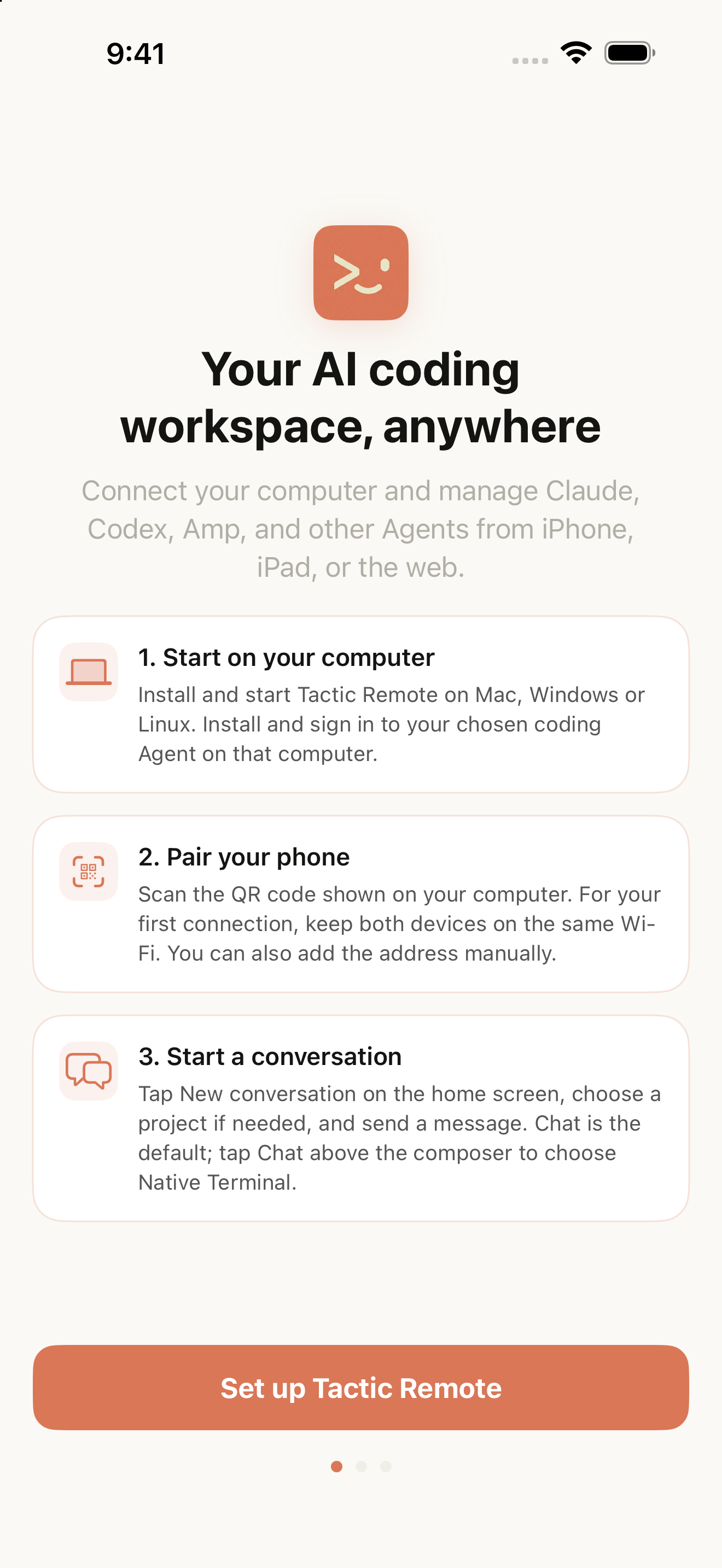
英文模拟器截图:从准备电脑和连接设备开始。
先在 Mac 上确认 Codex 可以使用
在 Mac 上安装 Codex CLI,并在终端检查登录状态:
如果尚未登录,运行 codex login 并完成浏览器里的认证。Codex 的账号与可用额度由 OpenAI 管理,具体方式见 Codex 官方认证文档。Tactic Remote 账号用于连接设备,不会替你登录 Codex。
接着在终端进入目标项目目录,启动 Codex,让它以只读方式检查项目,说明项目用途和测试方法。确认它能读取正确的目录,也没有停在登录提示上。
先确认 Codex 在电脑上能正常使用,后面连接手机时,就能更快定位问题。
用手机连上这台 Mac
在 下载页 获取 Mac 配套应用,安装后启动。在 iPhone 或 iPad 上打开 Tactic Remote,进入首次设置页,点 扫描二维码,扫描配套端显示的连接二维码。
首次连接时让两台设备使用同一 Wi-Fi。进入项目首页后,检查当前主机的名称和连接状态,确认连到的是刚才运行 Codex 的那台电脑。
这一步验证的是局域网连接。要在外面继续使用,还需要设置能跨网络访问主机的连接方式。Windows 1.10 的账号与 Tactic Relay 设置见 Windows 连接指南。出门前,先让手机切到移动网络,确认还能连上电脑。
新建对话时,先选目录,再选 Codex
在项目首页点右下角的 新建对话 按钮。打开创建界面本身不会启动 Agent,发送第一条要求后才会开始。
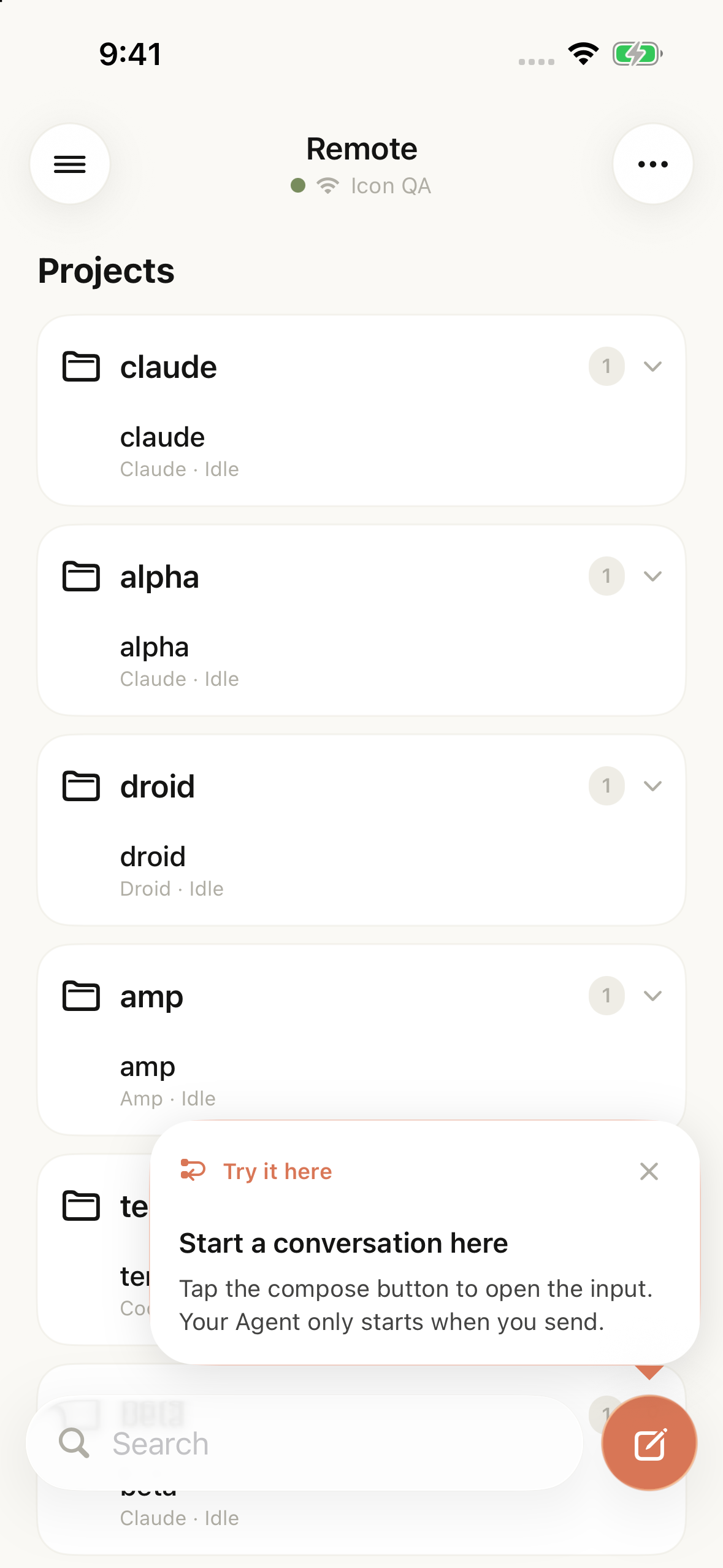
1.10 候选界面的模拟器原图。列表使用 QA 示例数据,用于说明新建对话入口。
在发送之前依次确认:
- 项目目录。 点输入框下方的项目或“独立工作区”按钮,从列表选择项目;列表没有目标目录时,点 选择其他文件夹。要修改已有仓库,就明确选中那个仓库的目录。
- Agent。 点输入框下方显示 Agent 名称的按钮,选择 Codex。模型和推理设置可以先保留 Agent 默认值。
- 交互方式。 输入框上方的 聊天 菜单可以选择聊天或原生终端。第一次使用可保留聊天;需要直接操作命令行时再选择原生终端。
“独立工作区”适合在单独的目录中开始新任务。即使提示词提到了某个项目,系统也不会因此自动选中已有仓库。要修改现有项目,请在创建对话时选中它的实际目录。
先发送一条只读指令,确认任务会在哪个目录中运行:
只读检查当前项目。先输出工作目录和 Git 分支,再说明测试从哪里运行。不要修改文件。
确认返回的目录、分支和测试入口符合预期后,再让 Codex 开始具体工作。收到回复说明连接已建立;核对目录和分支,则是为了避免改错项目。
写清完成标准,方便在手机上检查结果
假设项目的搜索框在只输入空格时不显示任何结果,可以继续发送:
修复搜索框只输入空格时不显示结果的问题。空白输入应恢复完整列表,关键词前后的空格应忽略。先复现问题,再做最小修改,验证空白输入、带前后空格的关键词和普通关键词。保留现有排序。完成后列出修改文件、验证结果和尚未确认的情况。
这条要求给出了清晰的验收标准。稍后拿起手机,你可以核对“纯空格输入是否恢复了完整列表”,不用从大段过程描述中猜测问题是否解决。
后续追问也可以围绕这些标准展开。比起问“好了吗”,问“只输入空格和关键词前后带空格这两种情况,分别验证了吗”,更容易得到有用的答复。
回到手机时,打开原来的对话
过一会儿重新进入同一台主机,找到刚才的项目和 Codex 对话。先读最新输出,再决定下一步。
如果 Codex 在等你确定产品规则,就说明预期行为;如果回复中说测试通过,就看实际运行的命令与结果;如果有待确认的操作,就先读清具体内容。较长的代码差异可以留到 iPad 或电脑上完整审阅。
Codex 对话仍由 Codex 处理。要请 Claude Code 参与审阅,可以另开对话,并提供需要检查的目录和代码差异。新对话不会自动获得原对话的全部上下文。
任务告一段落时,可以用下面这条要求准备交接:
请把结果整理为:问题与修复、修改文件、实际运行的验证、尚未确认的事项。需要我决定的地方,请列出具体选项和各自的影响。
iPhone 适合处理其中一两个决定;iPad 和键盘更适合读完这份交接,再组织较长的后续要求。你可以按此刻需要做的事选择设备。
没有看到结果时,先区分三种状态
| 看到的情况 | 下一步检查 |
|---|---|
| 主机离线或连不上 | 检查 Mac 是否休眠、配套端是否运行,以及当前网络能否访问主机 |
| 已连接,Codex 没有开始回答 | 查看对话输出或终端,确认 CLI 登录、启动错误和等待输入的提示 |
| 重连后不确定上一条要求是否送达 | 先读主机返回的最新记录,确认 Agent 状态,再决定是否重发 |
手机关闭 App 或暂时断线后,任务状态应以开发主机上的对话记录和进程为准。重连后先读最新记录,避免重复发送同一条要求。
本教程介绍的是通过 Tactic Remote 新建的 Codex CLI 对话。接入 Codex 云端任务或其他客户端已有任务时,需要另行确认支持方式。先用一个小任务走完“选对目录—收到输出—检查结果”,再逐步用于日常开发。