博客
让 Claude Code 和 Codex 并行工作:一个 Git Worktree 小实验
用 Git worktree 为 Claude Code 和 Codex 准备独立目录,明确任务范围,分别验证后再合并。本文附空日期导出示例、真实测试结果和可复现脚本。
继续查看该栏目下的产品与工程更新。
浏览此分类让 Claude Code 改文案,同时让 Codex 修复导出逻辑,先要为它们准备各自的工作目录。
如果两个对话指向同一个目录,一个 Agent 刚改过的文件就会成为另一个的输入。你看到“测试通过”时,也可能已经说不清这份结果对应谁的修改。
一边调整设置说明,一边修复空日期导出:这两个任务可以同时推进,也需要分别检查。下面用一个可复现的小实验,演示如何准备独立目录、分配任务,再验证合并后的结果。实验由脚本完成;提示词供你在自己的项目中使用。
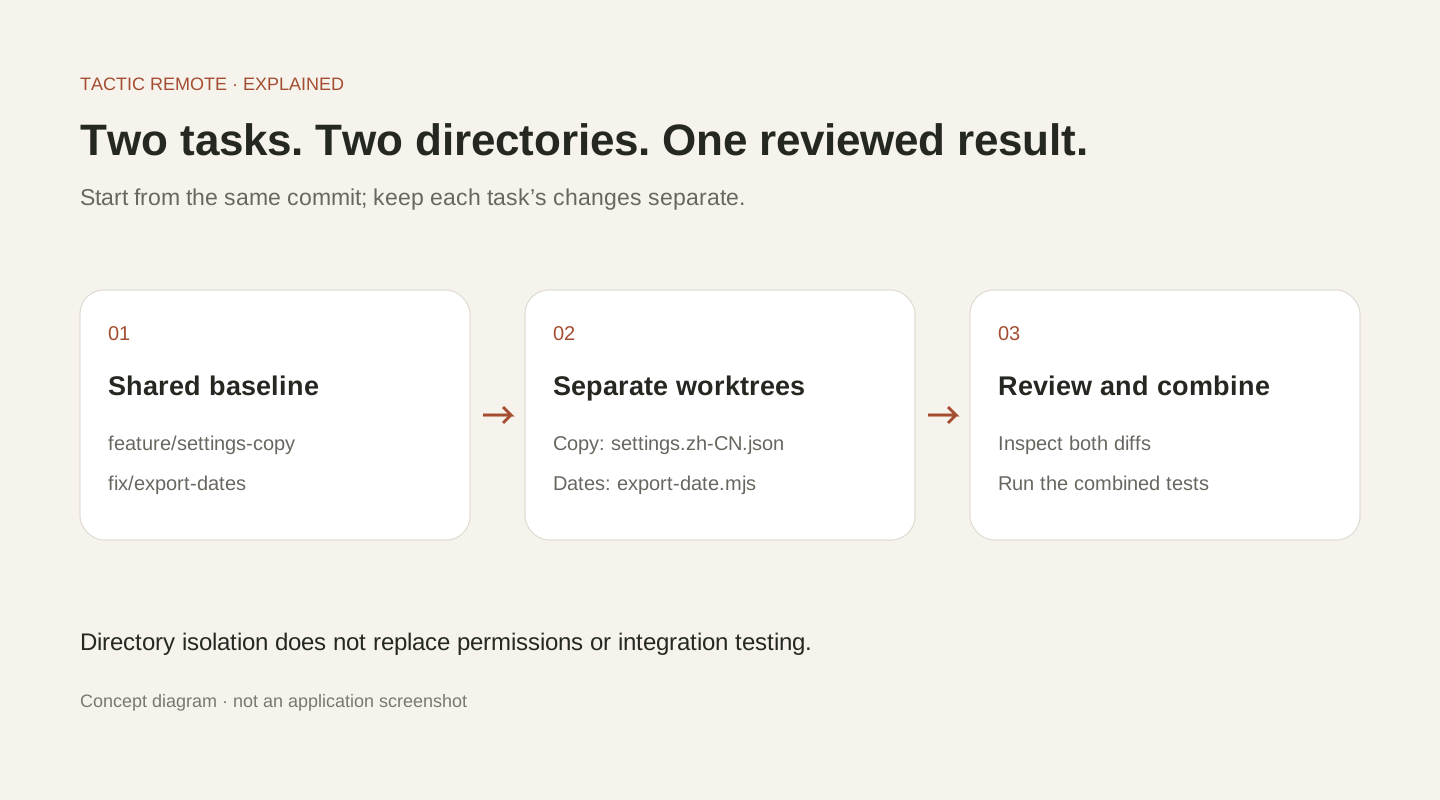
示意图:从同一个提交开始,分别修改、验证,再合并检查。
先确定每项任务的修改范围和完成标准
示例项目有一个设置文案文件,以及一个把时间戳转换为导出日期的函数。
文案任务只改 settings.zh-CN.json,将“管理设备”的说明文案修改为“查看已登录设备,并撤销不再使用的设备访问”。日期任务只修复缺失值行为,保持有效时间戳按 UTC 日期导出的规则。
原来的日期函数只有一行:
它对 null 返回 1970-01-01,对空字符串抛出异常。这两种结果都不符合“没有日期就留空”的要求。
先运行四个测试:缺失值的两个用例失败,UTC 时间戳和带时区时间戳的两个用例通过。这个基线很有用——日期任务应该修好前两项,并保留后两项的行为。
从同一个提交,开两个工作目录
在已有 main 分支的仓库里,先确认起点提交。下面的命令要求新分支名和目标目录尚未被使用:
每个 worktree 有自己的检出目录和索引(暂存区),可以分别保留不同分支上的修改;它们仍属于同一个 Git 仓库。新目录从指定提交开始,原目录里未提交的改动不会自动带过去。依赖和本地配置需要按项目要求准备,详见 Git worktree 官方文档。
创建完成后,两个任务的目录和分支分别如下:
| 对话 | 选择的目录 | 分支 | 负责范围 |
|---|---|---|---|
| Claude Code · 设置说明 | project-settings-copy | feature/settings-copy | 设置文案 |
| Codex · 空日期导出 | project-export-dates | fix/export-dates | 日期函数与相关验证 |
两个任务各用一个目录,同时保留各自的工作副本。只在同一目录里切换分支,无法做到这一点。
在 Tactic Remote 中为每个对话选对目录
连接开发主机,在 新建对话 中打开项目选择,必要时用 选择其他文件夹 指向对应 worktree 的实际路径,再选择 Agent。
如果已经为仓库建立了 worktree,直接选择对应目录即可。另建一个“独立工作区”并不会自动包含该仓库及其分支关系。
给 Claude Code 的第一条要求可以是:
只修改 settings.zh-CN.json 的设备说明,让用户理解这里可以查看已登录设备并撤销访问。先确认当前目录和分支。不要改日期导出逻辑。完成后列出文案差异,并检查 JSON 是否有效。
给 Codex 的第一条要求可以是:
修复 export-date.mjs:null 和空字符串应返回空字符串,有效时间戳继续按 UTC 日期导出。先确认当前目录和分支,运行现有四项测试,复现后做最小修改。不要改设置文案。报告修复前后的结果。
在提示词中限定文件范围,便于后续审阅,但它不是权限沙箱。Agent 实际能读写哪些文件,仍由它在主机上的运行权限决定。
分别检查,别让“都通过了”掩盖差异
示例中的最小修复,是在转换日期前先判断输入是否缺失:
这段代码只处理约定的缺失值。其他无效日期字符串应该如何处理,需要另行定义;有效时间戳仍按 UTC 日期导出。
在两个工作目录里分别检查:
本次实验中,文案目录只出现 settings.zh-CN.json 的差异,日期目录只出现 export-date.mjs 的差异。我们也直接检查了文件内容,确认文案目录仍保留原日期函数,日期目录仍保留原文案。
验证结果如下:
| 检查点 | 实际结果 |
|---|---|
| 起点提交的日期测试 | 2 项通过、2 项失败 |
| 文案分支的 JSON 检查 | 通过;日期逻辑保持起点状态 |
| 日期分支修复后的测试 | 4 项通过 |
| 合并后的日期测试 | 4 项通过;两项修改均保留 |
文案分支的 JSON 检查通过了,日期逻辑则仍保留两个已知失败用例。把验证范围和测试基线一起记录下来,审阅时就能看清每项结果说明了什么。
最后,在一个明确的分支里整合
两项修改分别完成审阅并提交以后,可以在示例仓库的原目录创建整合分支:
这里假设原目录没有待处理的改动,且两个任务分支已提交。在实际项目中,继续遵循原有 PR 和合并流程;如果发生冲突,先看清双方意图,再运行组合后的验证。
合并后的验证同样必要:即使两个分支各自通过了检查,改动之间仍可能相互影响。工作目录分开后,共享配置、依赖、数据库和服务端口仍需协调。
确认修改已经保留、工作树干净且不再被使用后,用普通的 git worktree remove 清理目录。Git 如果拒绝删除有改动的工作树,先处理提示里的未提交内容。
回到手机时,先确认任务和验证结果
在手机上查看并行任务时,先确认主机、项目和对话,再读最新结果,找出需要你决定的事项。
对文案任务,你可能只需确认一个术语;对日期任务,你可能需要回答导出采用 UTC 还是当地时间。把决定留在对应对话里,后续审阅时就能找到原因。
这套方法从两个任务就能开始:给每项工作一个目录、一份明确要求和一份验证结果,再检查合并后的结果。任务数量可以增加,判断依据仍然应该保持清楚。