博客
Tactic Remote 1.11 详解:连接排查、消息保留与更顺畅的登录
电脑离线、智能体等待确认、消息未被接受,分别应该怎么处理?用一个完整的远程接力场景,理解 1.11 的变化、升级方法与适用条件。

离开书桌前,你让智能体检查一个 Bug。稍后在 iPhone 上打开原来的项目,准备补充一句:“保留已有设置,只修复这次回归,并给出测试结果。”
这句话已经写好,但接下来的情况可能完全不同:电脑进入了睡眠;连接恢复后,智能体停在项目的信任确认;或者你刚按下发送,网络就切换了。界面上都像是“没有回复”,实际需要处理的却是不同问题。
Tactic Remote 1.11 改善了这些交接点:电脑无法连接时,首页会根据连接方式显示排查步骤;智能体暂时不能接收指令时,App 会说明原因并保留消息;处理信任、登录和启动提示时,避免把仍在等待的智能体误判为已经停止。理解这些状态,才能继续原任务,也避免重复提交刚才的要求。
连接电脑与接续任务是两个阶段
Tactic Remote 的移动端用于查看项目、发送指令和操作会话。项目文件、终端进程和智能体运行在你的开发电脑上。手机能登录 Tactic 账号,说明账号身份验证完成;电脑在线且连接成功,才进入工作区;智能体准备好接收输入后,任务才能往下进行。
可以把一次远程接力拆成下面几步:
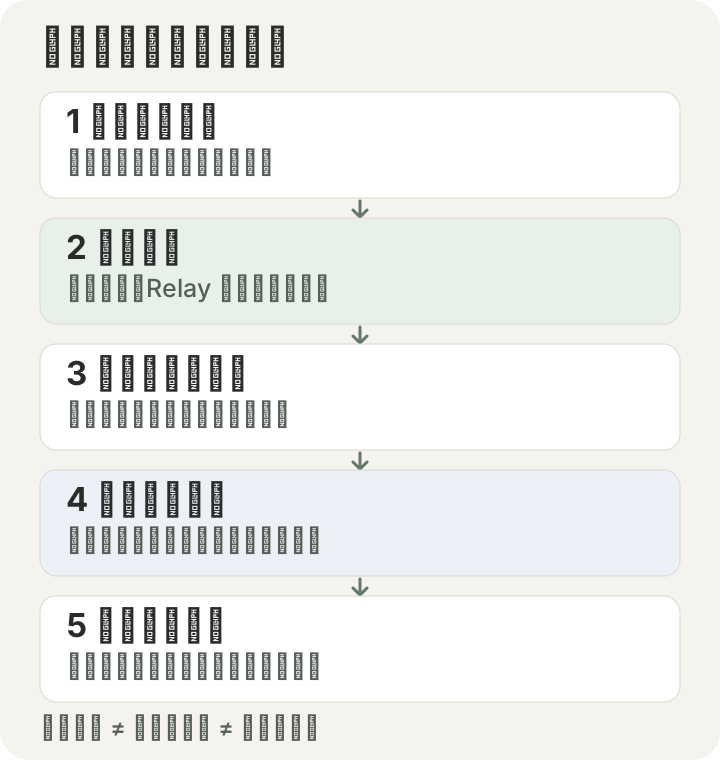
远程接力的状态示意。每一步完成后,再判断下一步;能连接电脑并不代表任务已开始。
1.10 已经提供了项目式首页、提示词草稿和账号连接等能力。1.11 沿着同一条工作流,补上连接失败、输入被拒和登录被打断时的说明与恢复操作。已有项目和原会话仍是继续任务的起点。
电脑连不上时,先检查所用的连接方式
在家里的 Wi-Fi 下可以连接,出门切换到蜂窝网络后失败,首先要确认是否仍在使用电脑的局域网地址。局域网直连依赖两台设备之间的网络可达性;Tactic Relay 则需要电脑在线、配套服务运行,以及相应的账号和主机授权。
1.11 的首页会按连接方式提供排查步骤。它帮助你缩小检查范围:局域网连接时,检查本地网络权限、地址和防火墙;Relay 连接时,检查主机在线状态、账号验证和电脑端 Relay 状态。
| 你遇到的情况 | 先检查什么 | 恢复的判断依据 |
|---|---|---|
| 家里能用,离开家后连不上 | 当前仍是局域网地址,还是已经配置好的远程连接 | 在当前网络下成功进入目标电脑的工作区 |
| 账号下能看到电脑,但连接失败 | 电脑是否醒着、配套服务和 Relay 是否运行 | 能打开该电脑上的项目,而不只是看到电脑名称 |
| 快速断开、重连后超时 | 两端版本与当前连接提示 | 重新建立连接并取得新的会话输出 |
| 登录后过了一段时间,绑定电脑失败 | 是否需要重新完成账号验证 | 绑定成功,并能选择正确的电脑继续连接 |
这一版修复了快速重连时可能出现的超时,也修复了登录一段时间后绑定电脑可能失败的问题。电脑睡眠、网络隔离或服务未运行仍需分别处理。需要逐步定位时,可使用局域网与 Relay 排查流程。
智能体不能接收时,把消息和等待原因放在一起
回到开头的场景:你进入了原会话,终端却显示项目的信任确认。此时智能体进程可能正在运行,只是还不能把你输入的文字当作编程指令。
配合更新后的电脑端,1.11 会说明这次发送被拒的原因,并保留消息。已识别的等待状态会引导你使用 打开终端(Open Terminal) 处理提示,而不是为了继续发送就重新启动智能体;明确未运行时,App 则会提供 启动并发送(Start & Send) 入口。
保留之后,你仍有选择:选择 队列(Queue) 把消息放入待发队列等待后续发送,或选择 编辑(Edit) 返回输入框修改。比如原来的要求是“修复并提交”,你可以在等待期间把它改成“先说明修复方案和需要保留的行为”。若输入框中已有内容,Edit 会被禁用,以防新草稿被保留消息覆盖。处理保留消息前,先确认输入框和队列的现状。
这里需要区分三种情形:
| 消息状态 | 现在可以得出的结论 | 接下来的动作 |
|---|---|---|
| 明确被拒并保留 | 这次指令没有被接受 | 处理阻塞,再编辑或选择继续发送 |
| 已放入待发队列 | 指令在等待发送条件 | 检查队列和暂停原因,避免额外复制一份 |
| 发送期间断线,提示可能已发送 | 送达状态还不确定 | 回到原会话查输出,确认后再决定是否重发 |
“保留”描述的是你写好的内容仍可处理;“已接收”描述的是电脑端接受了请求;“已完成”需要有修改和验证结果。选择启动并发送或恢复队列后,消息在满足发送条件时才会继续发送,不能仅凭消息还在界面上就判断它尚未执行。
等待信任、登录或启动时,后续回复也应继续出现
1.11 还修复了一类更容易混淆的问题:智能体等待信任确认、登录或启动时,后续回复可能停止显示。处理这些提示后,你需要能看到原会话继续发生的事情,而不是因为画面没有更新,又开一个新会话。
信任确认需要核对实际项目目录;服务商登录需要使用该智能体自己的账号;启动阶段则需要查看是否已就绪或出现具体错误。Tactic 账号登录完成,不会替你登录 Claude Code、Codex、Amp 或 Droid。
这些提示也不应全部用“继续”来回答。目录信任和工具权限涉及实际访问范围,需要按终端显示的选项处理。完整的恢复示例见等待状态与消息恢复指南。
通行密钥更容易找到,登录中断更容易理解
通行密钥此前已经支持。1.11 改善的是引导页、账号设置和网页登录页中的入口,让你在需要登录时更容易找到它。
登录页也可以正常滚动,取消通行密钥验证时会显示更准确的提示。取消一次验证与账号不存在、密码错误不是同一回事;先确认自己刚才完成了哪一步,可以避免反复换登录方式或重新绑定电脑。
这一版同时加强了账号验证与操作授权检查,并改善云端账号服务异常时的恢复。账号身份、主机授权、智能体服务商账号仍各自承担不同职责;如果终端提示服务商未登录,应该处理该智能体的登录,而不是再次登录 Tactic。
Pro 页面说明功能,优惠码可以在 App 内兑换
触发 Pro 升级页时,1.11 会解释你刚才尝试使用的功能,方便你结合当前任务判断是否需要升级。App 内也增加了 App Store 优惠码兑换入口。
优惠码的适用条件取决于活动和账号资格,兑换成功后的购买状态以 App Store 和 App 内显示为准。看到兑换入口并不代表每个账号都可以参加所有活动。
更新两端后,用原会话完成一次接力
消息保留所需的说明来自电脑端的响应,所以需要同时更新手机 App 和实际使用的主机配套端。Mac App、Mac/Linux CLI 和 Windows Preview 有各自的安装与发行路径。如果使用 Mac App,直接更新 App 即可,内嵌服务会随之更新;更新独立 CLI 不会替换 App 内嵌的服务。如果使用的是独立命令行服务,则单独更新 CLI。Windows Preview 以它自己的独立发行版本为准。
可以按这个顺序升级和检查:
- 在任务空闲时,记下电脑、项目目录、原会话和两端版本。若任务仍在执行,先保存当前进展,再安排电脑端更新。
- 在官方下载页确认当前平台实际提供的版本,更新手机和对应的电脑端。
- 让电脑端恢复运行,使用原来的连接方式进入原项目和会话。
- 查看最新终端输出,处理信任或登录提示,再检查保留消息与待发队列。
- 先发送一条容易核验的请求,再继续实施任务。
例如,恢复以后先发:
只读总结当前项目的工作目录、Git 分支、已有改动和待解决问题。不要修改文件、安装依赖或发布。先说明接下来建议做的检查。
回复应与原项目和当前修改一致。确认这一点后,再发送具体实施要求。连接恢复只证明你重新访问到了电脑;任务完成仍要看实际结果和相应的验证。完整改进与修复项目可在1.11 更新记录中查看。