ニュース
Tactic Remote 1.10 リリース:デスクを離れても AI コーディングの作業を続ける
Tactic Remote 1.10 は会話をプロジェクト別に整理し、Windows のログイン、アカウントへの PC の紐づけ、Relay 接続を改善。iPhone や iPad から Claude Code や Codex の作業を続けられます。
このカテゴリのプロダクト/開発アップデートを確認できます。
カテゴリを見るTactic Remote 1.10 をリリースしました。iPhone や iPad から開発用パソコンのプロジェクトと会話を開き、AI コーディングエージェントの進捗を確認したり、指示を送ったりできます。
今回の更新で大切にしたのは、よくある場面です。エージェントはまだ作業中でも、あなたはデスクを離れなければならない。そんなときに、作業へ戻り、エージェントの質問に答え、次の一手を決められるようにしました。
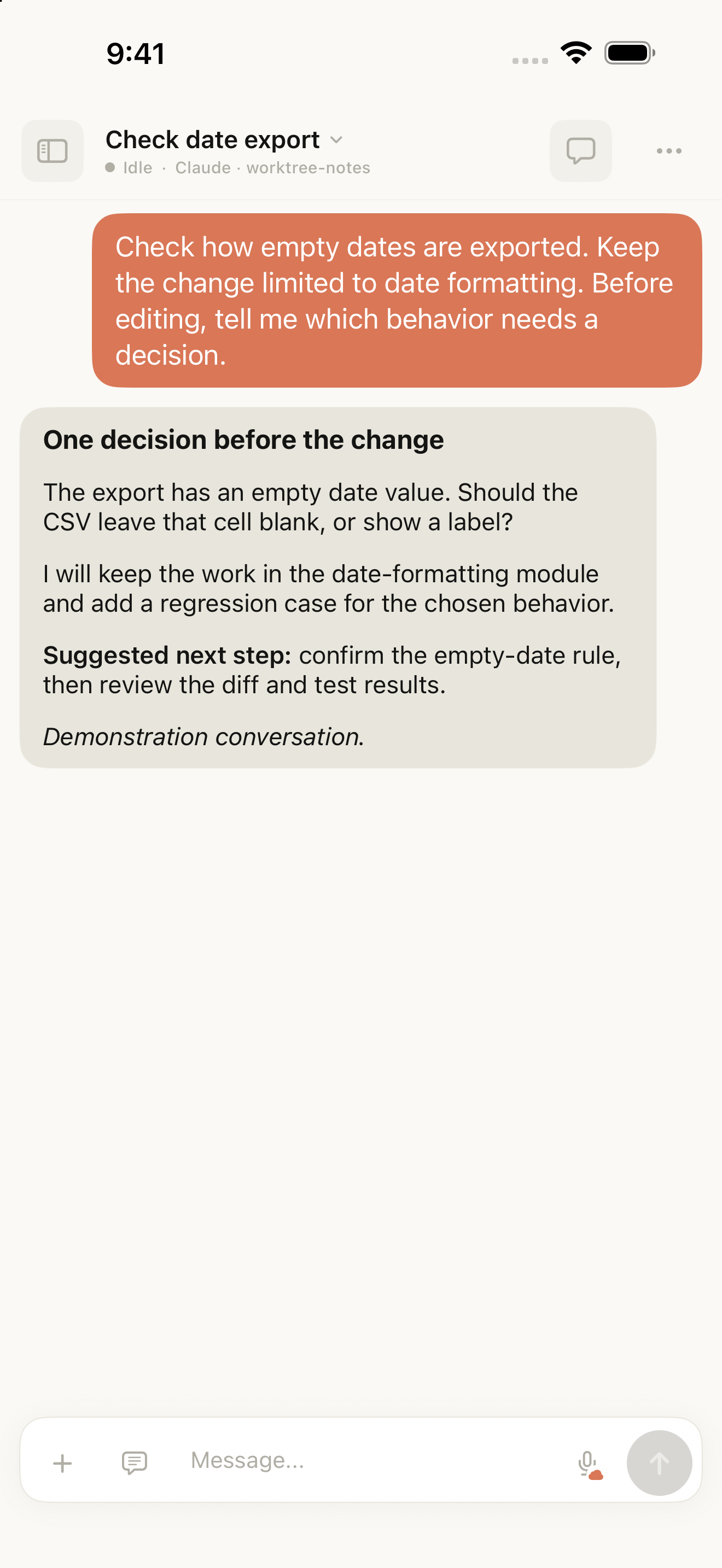
英語の iOS シミュレータで撮影した画面です。デモ用の会話で、ユーザーの判断を待つ場面を示しています。
プロジェクトを見つけて、作業に戻る
新しいホーム画面は、会話をプロジェクトごとに整理します。プロジェクトを見つけ、該当するエージェントの作業を開いてください。新しい会話を始めるときは、ディレクトリ、エージェント、操作モードを明示的に選びます。
Claude Code、Codex、Amp、Droid は、それぞれ別の会話で作業できます。コード、依存関係、エージェントのプロセスは選択したパソコンに残り、スマートフォンから状況を確認して応答できます。
スマートフォンから Windows PC に接続
Windows 用アプリのログイン、PC の紐づけ、Tactic Relay 接続を改善しました。ログインして PC を紐づけたら、同じ Tactic アカウントを使うスマートフォンでオンラインの PC を選び、プロジェクトや会話を開けます。
初めて使うときは、PC にエージェントがインストールされ、ログイン済みであることを確認し、ローカルのプロジェクトから始めてください。Tactic アカウントは端末を紐づけるためのものです。Codex などのエージェントは、そのパソコンでログインした各提供元のアカウントを使い続けます。
デスクに戻らず、次の質問に答える
「日付がない場合は空欄のままにして、回帰テストも追加して。」スマートフォンで元の会話を開き、文脈を確認してから指示を追加します。エージェントはパソコン上で作業を続けます。
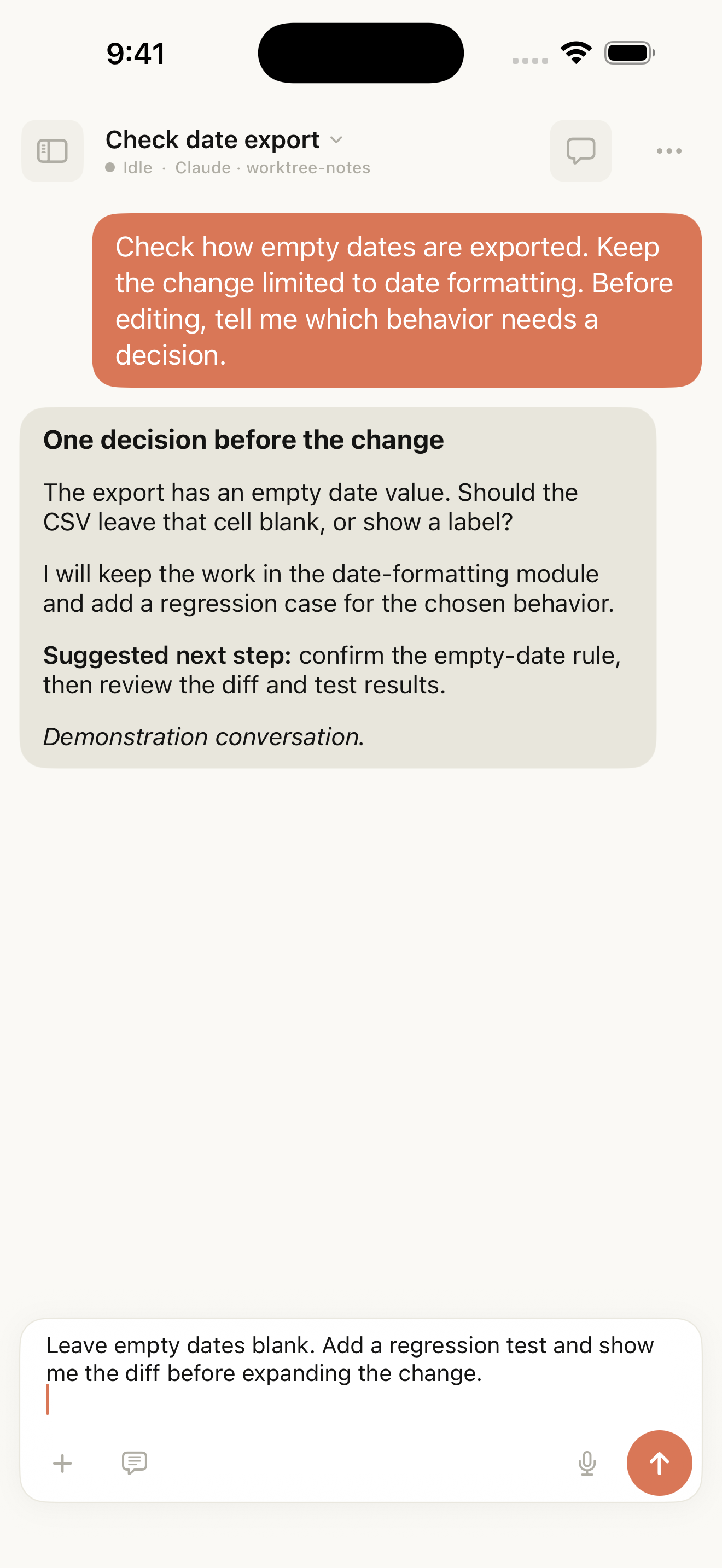
同じデモ用会話の入力欄に、追加の指示を残した状態です。メッセージはまだ送信していません。
コマンドとプロンプトのライブラリは、スマートフォンで同じ内容を何度も入力する手間を減らします。選択した内容はまず下書きに入り、必要な情報を加えてから送信できます。
1.10 を使い始める
ダウンロードページからモバイルアプリと対応するパソコン用アプリを入手してください。接続先をオンラインにして、使い慣れたプロジェクトを開きます。最初は読み取り専用の依頼を送り、作業ディレクトリを確かめましょう。
Relay は、クライアントと接続先の間でワークスペースの内容をエンドツーエンド暗号化します。エージェントからモデルサービスへの呼び出しは、接続先で設定したアカウントと構成に従います。
1.10 の詳しい解説や、PC の準備に役立つ Windows 接続ガイドもご覧ください。
Tactic Remote を試す
スマートフォンからコーディングエージェントを操作
Mac、Windows、Linux 上の Claude Code や Codex などに接続。iPhone や iPad で進捗を確認し、次の指示を送れます。