ブログ
Tactic Remote 1.10 を詳しく解説:Windows、アカウント接続、モバイルでの作業
iPhone や iPad から Windows PC に接続し、プロジェクト別に会話を探し、送信前にプロンプトを確認。Tactic Remote 1.10 の使い方と、パソコンに残る開発環境の役割を紹介します。
このカテゴリのプロダクト/開発アップデートを確認できます。
カテゴリを見るエージェントに依頼を渡しても、開発者の仕事が終わるわけではありません。
修正方法が二つ見つかり、どこまで互換性を保つか判断が必要になることがあります。実装が終わってレビューを待っていたり、テスト中に、あなただけが背景を知る問題にぶつかったりすることもあります。
そうした問いは作業のさまざまな段階で生まれ、いつもデスクにいるとは限りません。Tactic Remote 1.10 は、場所や端末を変えたあとも作業を見つけ、質問に答え、結果を確認して次の行動を決めるためのアプリです。
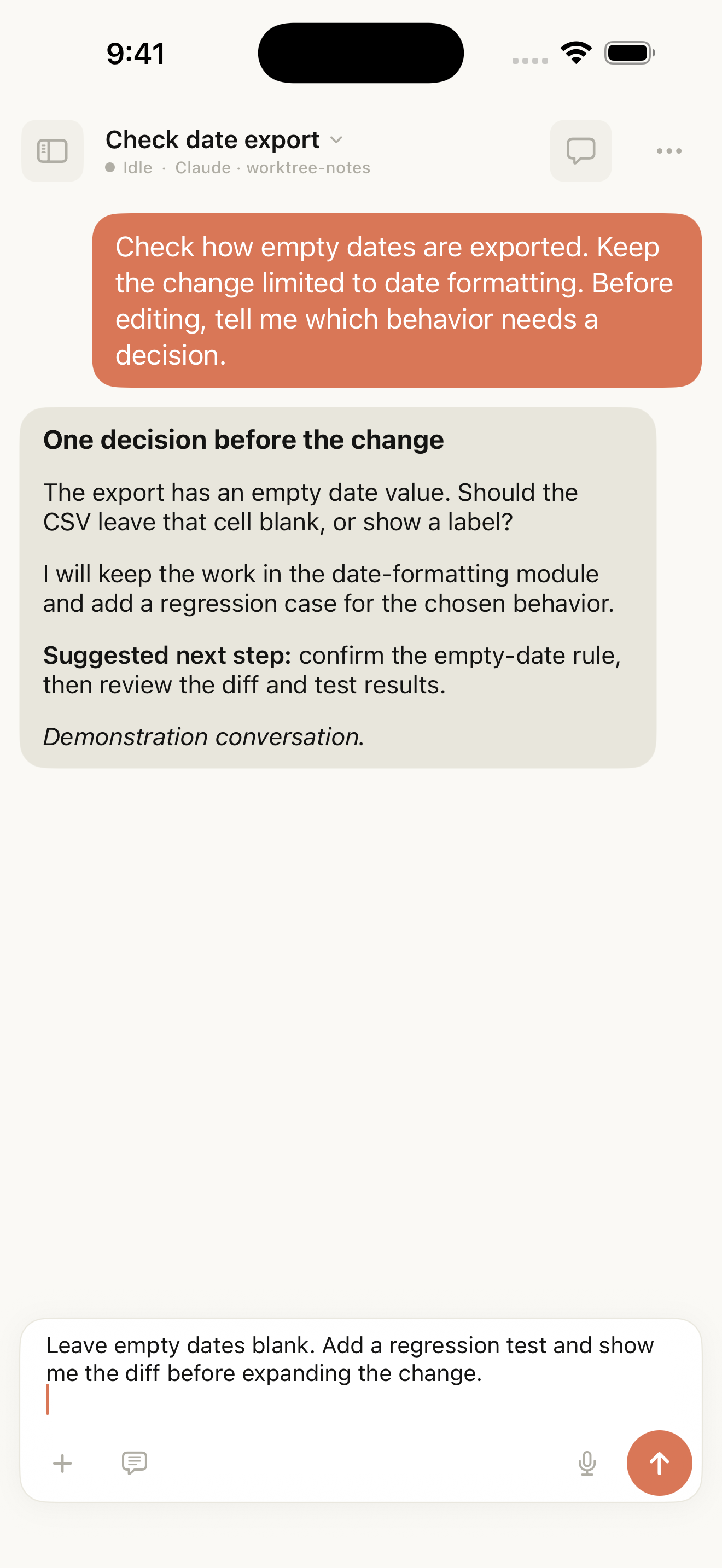
英語のシミュレータによるデモです。追加の指示を下書きで確認してから送信できます。
まず自分のパソコンを見つけ、作業に戻る
Mac が一台だけなら、接続先のアドレスを覚えるのは難しくありません。しかし、ネットワークや端末を変えるたびにアドレスを探し、接続先を確認するのは、本来やりたかった作業の中断につながります。
Windows 用アプリ 1.10 で PC を Tactic アカウントに紐づけ、Relay を有効にすると、スマートフォンでオンライン状態を確認して接続先を選べます。
プロジェクトのファイル、ターミナル、エージェントの実行環境は開発用パソコンに残ります。端末を変えても元のプロジェクトと会話へ戻り、準備済みのツールや依存関係を使って続けられます。
スマートフォンから Windows PC に接続する
今回の更新では Windows 用アプリのアカウントログインとリモート接続も改善しました。PC で Tactic Remote にログインし、アカウントに紐づけて Tactic Relay を有効にします。同じアカウントを使う iPhone や iPad の**自分のコンピュータ(Your Computers)**で PC を選び、プロジェクトと会話を開きます。
Codex は、Windows でログインしている提供元のアカウントを使い続けます。Tactic アカウントはスマートフォンと PC の接続を担当し、プロジェクトの依存関係、ターミナル、エージェントは PC 上の環境を使います。初回は慣れたローカルプロジェクトを選び、いつものツール構成で始めてください。
新しい作業の前に、ディレクトリとエージェントを選ぶ
会話を作る前に、作業するディレクトリ、利用するエージェント、操作方法を決めます。1.10 の作成画面では、既存のプロジェクトまたは**独立したワークスペース(Independent Workspace)**を選び、エージェントと、チャットまたはネイティブターミナルを選択できます。
Claude Code、Codex、Amp、Droid は、別々の会話で異なるタスクを担当できます。ワークスペースを再度開いたときは、現在の会話がどのエージェントを使っているか確認してから続けましょう。
初回ガイドも、開発用パソコンを準備する、端末を接続する、プロジェクトを開く、最初の依頼を送るという実際の操作に沿っています。各画面で、その場の操作を説明します。
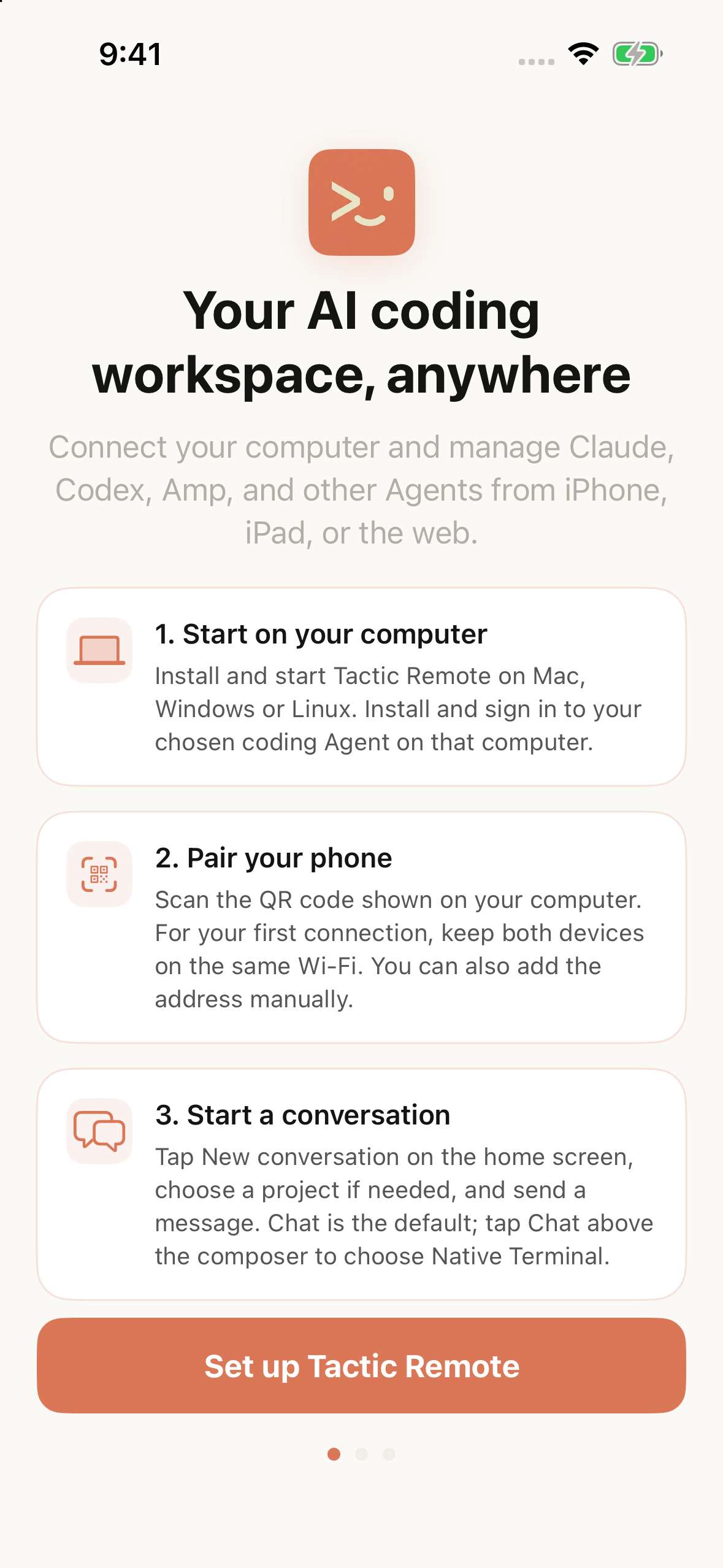
1.10 のリリース候補を実際にシミュレータで表示した画面です。初回接続の例ではローカルネットワークの QR コードを使っています。
入力の繰り返しを減らし、送信前の確認は残す
スマートフォンで作業を続ける際には、入力のしやすさも大切です。コマンドとプロンプトのライブラリは、現在のエージェントに合う内容を表示します。選ぶと下書きができ、プロジェクトの背景を加えたり、依頼を調整したりしてから送信できます。選んだだけで自動送信されることはありません。
既存の会話は元のエージェントを使い続けます。別のエージェントを使うには、新しい会話を作り、ディレクトリを明示してください。新しい会話に別のエージェントの全履歴が自動で引き継がれるわけではありません。定型指示は入力を減らしますが、作業範囲や結果の確認は必要です。
新しい端末を接続するときは、アクセス権限も確認する
新しい端末が開発用パソコンへアクセスするには、対応する接続情報が必要です。使わなくなった端末についても、該当するアクセス管理の場所を確認できることが大切です。
1.10 のアカウント機能は、接続先の紐づけと認可を管理します。クライアントと開発用パソコン間の Relay ワークスペース内容は、アプリケーション層でエンドツーエンド暗号化されます。設定や復旧で必要な場合には、引き続き手動ペアリングを利用できます。アカウント経由で設定したアクセスと、手動ペアリングで設定したアクセスは個別に管理します。
利用中は開発用パソコンをオンラインにしておく必要があります。エージェントは接続先のアカウントと実行環境を使います。リモートで確認できても、結果のレビューは省略できません。完了したかどうかは、実際の変更と検証結果で判断します。
更新して使い始める
各プラットフォームで提供中のバージョンとインストール方法は、ダウンロードページと更新履歴で確認できます。更新時にはクライアントとパソコン用アプリの両方を確認し、使いたい接続機能に対応していることを確かめてください。
次にエージェントからルールの確認を求められたら、スマートフォンで元の会話を開いてみてください。最新の結果を読んでから、次の行動を決められます。
Tactic Remote を試す
スマートフォンからコーディングエージェントを操作
Mac、Windows、Linux 上の Claude Code や Codex などに接続。iPhone や iPad で進捗を確認し、次の指示を送れます。