ブログ
モバイル Git ワークフローガイド:iPhone・iPad・Web でのステージ、コミット、プッシュ手順
Tactic Remote 1.14 でスコープ別 diff の確認、安全なブランチ切替、Commit & Push、症状別のトラブルシュートを実践するためのガイド。
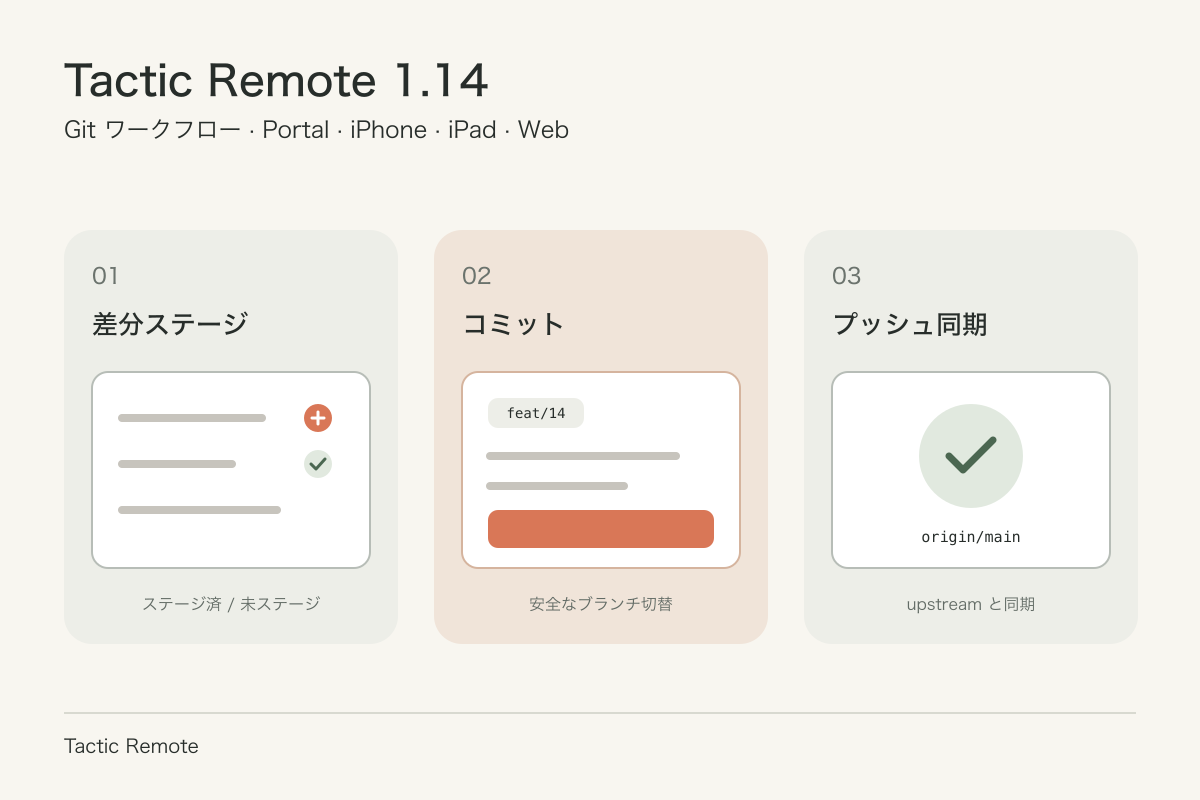
エージェントのコード変更とテスト確認が終わったら、Tactic Remote 1.14(iPhone・iPad・Web アプリ)のレビュータブからそのまま Git 操作を完了できます。
始める前に
- クライアントと PC ホストの両方を 1.14.0 へ更新:Mac 1.14.0、Windows 1.14.0 Preview、または CLI / Homebrew 1.14.0 が必要です(1.13.x ホストでは読み取り専用になります)。ダウンロードページ / 1.14 リリース発表。
- ホスト側の Git 設定と非対話認証:
user.name、user.email、およびパスワード入力なしでgit pushできる SSH 鍵/資格情報ヘルパーを事前に用意します。
1. 変更一覧と Diff 詳細からのステージ操作
会話を開いて Review タブへ切り替えます。上部にブランチ選択、Pull/Push、コミットメッセージ入力、ファイル別一覧が並びます。
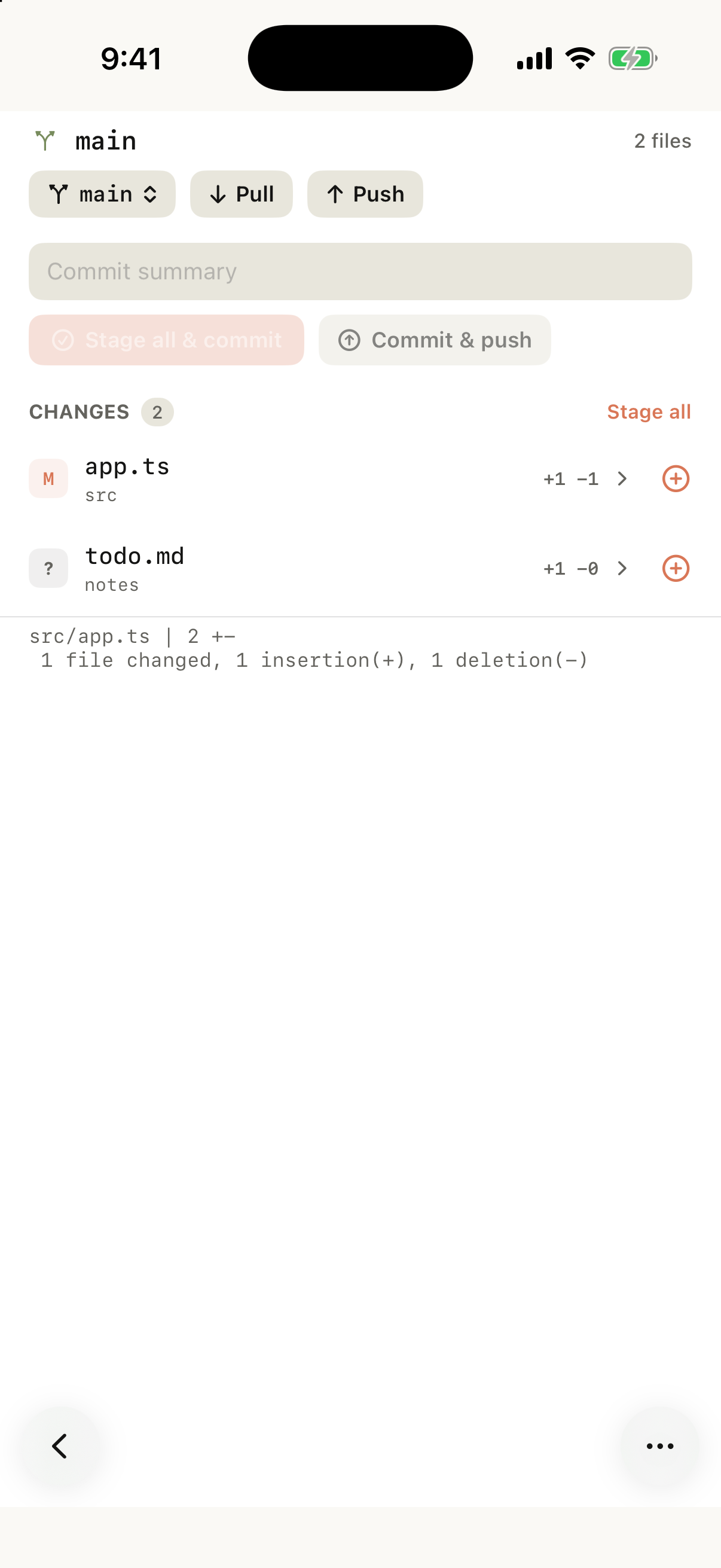
2026年11月16日のシミュレータ検証キャプチャ:変更ファイルのステージ前の状態です。
ファイルを開くと All / Staged / Unstaged タブを切り替えて差分を確認でき、ヘッダーから直接ステージ状態を切り替えられます。
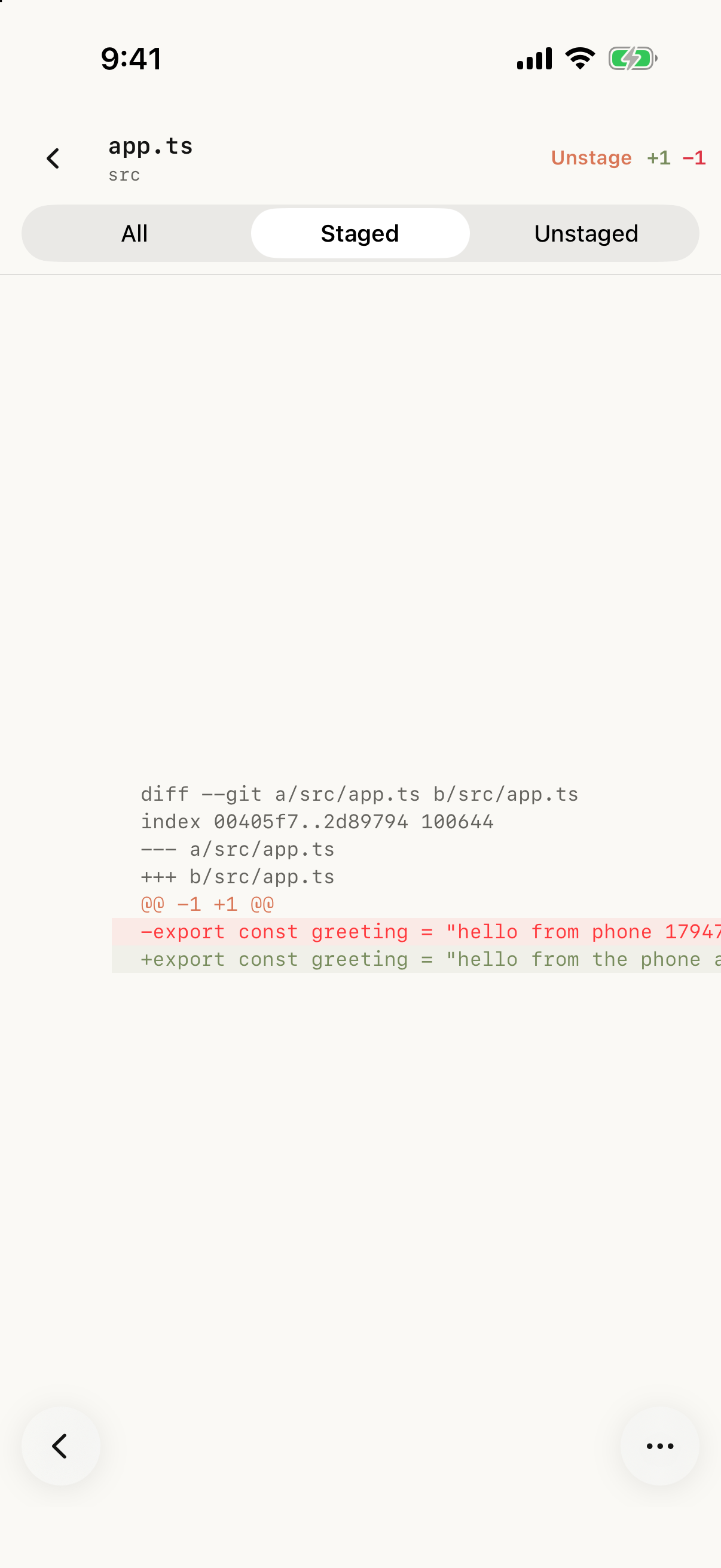
シミュレータ検証キャプチャ:一覧に戻らず詳細画面のままステージ状態を切り替えられます。
2. 安全なブランチ作成と切替
ブランチ名ボタンから既存ブランチへの移動や新規ブランチ作成が行えます。切り替え先で上書きされる未コミット変更がある場合はブロックされ、事前のコミットや退避を促します。
3. コミットと Commit & Push
チェックポイントとして Commit するか、まとめて Commit & Push を実行します。
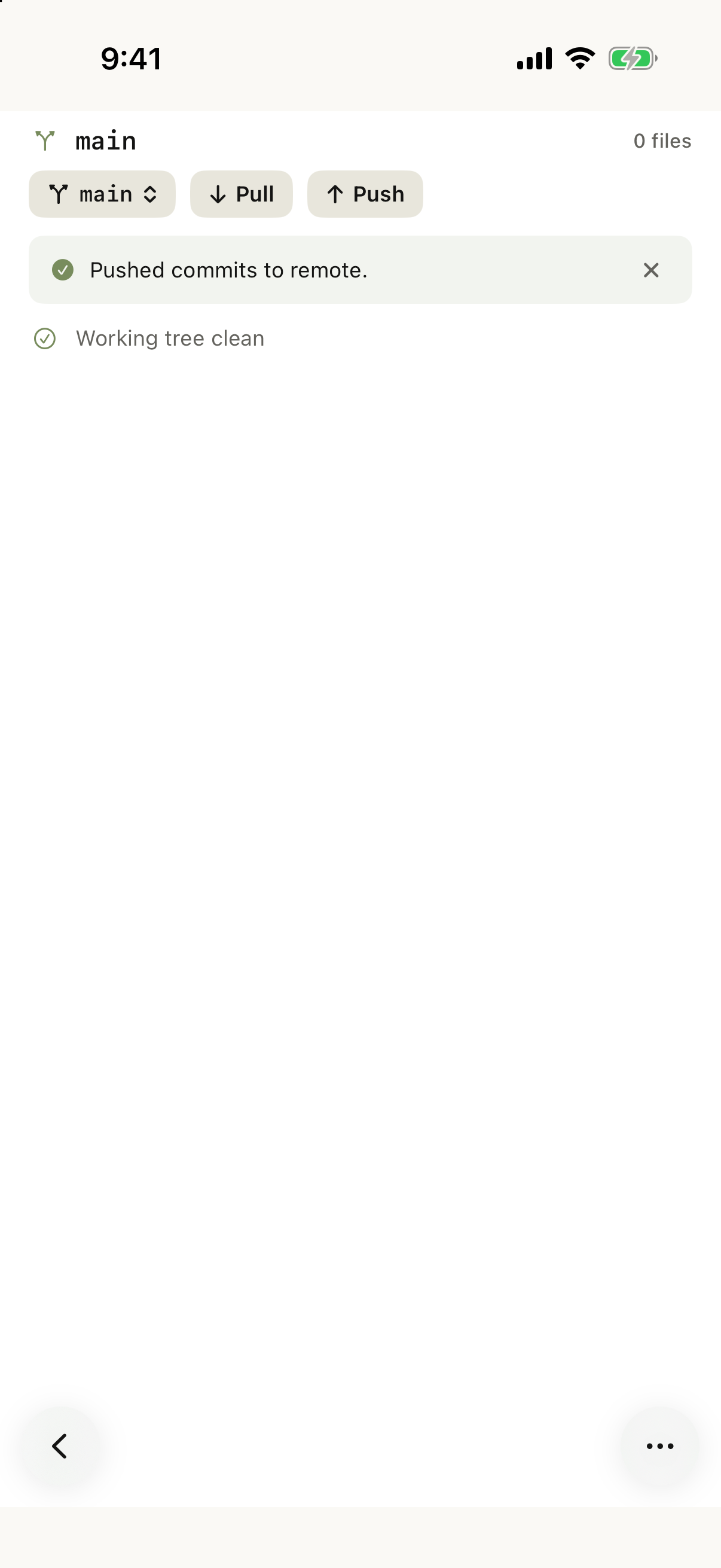
シミュレータ検証キャプチャ:リモート送信が成功するとバナーでお知らせします。
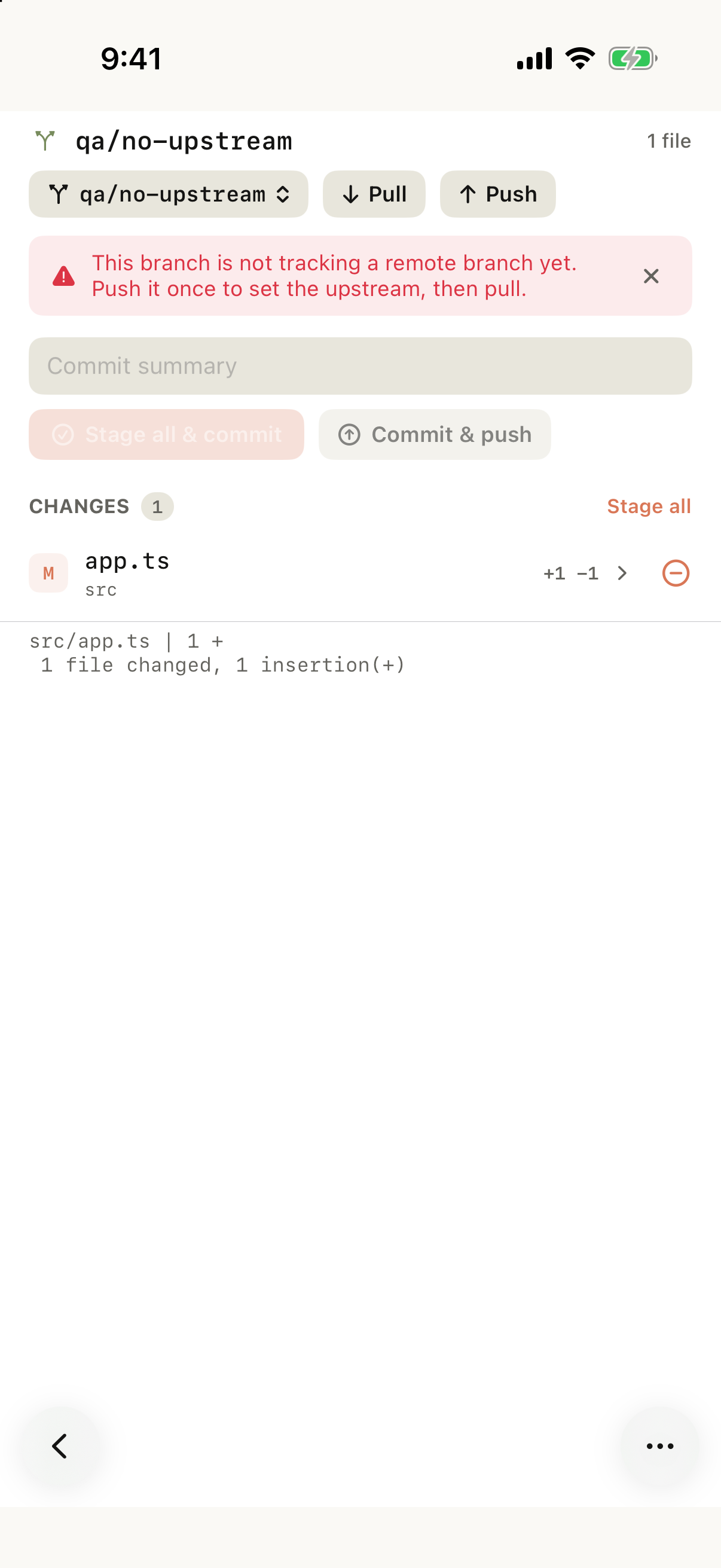
ローカルに作ったばかりの新規ブランチで先に Pull を押した場合は、まず初回 Push で upstream を設定するよう案内が出ます。
4. 未追跡ファイルの削除は元に戻せない点に注意
新規作成した未追跡ファイル(?)を長押しして削除すると、PC 上のディスクから完全に消去されます。赤い削除確認ダイアログの内容を確かめてから実行してください。
症状別トラブルシューティング
| 症状 | 最初に確認するポイント |
|---|---|
| ステージやコミットボタンが出ない | ホスト側が 1.13.x のままになっていないか確認してください。 |
| Push ボタンが押せない | detached HEAD になっていないか、または未送信コミットがあるか確認してください。 |
| Pull で「upstream 未設定」と出る | まず1回 Push を実行してリモート追跡ブランチを設定してください。 |
| 「Committed <hash>, but push failed」バナー | ローカルコミットは完了し下書きも消去済みです。SSH/接続を確認後 Push のみを再試行してください。 |
| ブランチ切替が拒否される | 現在のブランチで先にコミットするか、PC 側で git stash してください。 |
| 詳細画面でステージ失敗バナーが出る | ホスト上で .git/index.lock が残っていないか確認してください。 |
複雑なマージ競合や対話的 rebase が必要 | エージェントとの会話に依頼するか、ネイティブターミナルタブで操作してください。 |
内部仕様とガード設計は Tactic Remote 1.14 の設計詳細、ローカル Web サイト確認手順は iPhone での localhost プレビューチュートリアル を参照してください。
Tactic Remote を試す
スマートフォンからコーディングエージェントを操作
Mac、Windows、Linux 上の Claude Code や Codex などに接続。iPhone や iPad で進捗を確認し、次の指示を送れます。